
 dockercopilot容器管理
dc 是一个主打简单操作的 docker 管理工具:
- 容器更新:可以直观的看到容器是否有更新然后一键更新,也可以很方便的更换容器版本
- 镜像管理:对于不使用的镜像可以一键清理
- 容器的备份与恢复:万一不幸遇到盘挂了或者更换设备,可以方便的一键复活。
dc 项目 GitHub 地址:https://github.com/onlyLTY/dockerCopilot (opens new window)。好用的话可以打个星给予鼓励哦~
bug 反馈和建议联系方式: 部署遇到的问题和想要反馈的话都可以直接在上述的 Github 地址提 issue,或者发送到作者的邮箱:
onlylty@lty.wiki
# compose安装命令
services:
  dockerCopilot:
    image: 0nlylty/dockercopilot:UGREEN
    container_name: DC
    restart: always  # 重启策略
    privileged: true  # 特权模式
    ports:
      - "12712:12712"
    volumes:
      - /var/run/docker.sock:/var/run/docker.sock # 用于管理docker,必须
      - /volume3/docker/dockercopilot:/data  # 配置文件目录,自己修改:前部分
    environment:
      - secretKey=***  # 密码,需要大于八位且非纯数字
      - DOCKER_HOST=unix:///var/run/docker.sock
      - hubURL=https://registry.hub.docker.com/
      - HTTP_PROXY=http://192.168.31.2:7890  # 代理设置,没有代理就删掉这行
      - HTTPS_PROXY=http://192.168.31.2:7890  # 代理设置,没有代理就删掉这行
      - NO_PROXY=localhost,127.0.0.1,172.0.0.1  # 代理设置,没有代理就删掉这行
1
2
3
4
5
6
7
8
9
10
11
12
13
14
15
16
17
18
2
3
4
5
6
7
8
9
10
11
12
13
14
15
16
17
18
# 使用
# 登录
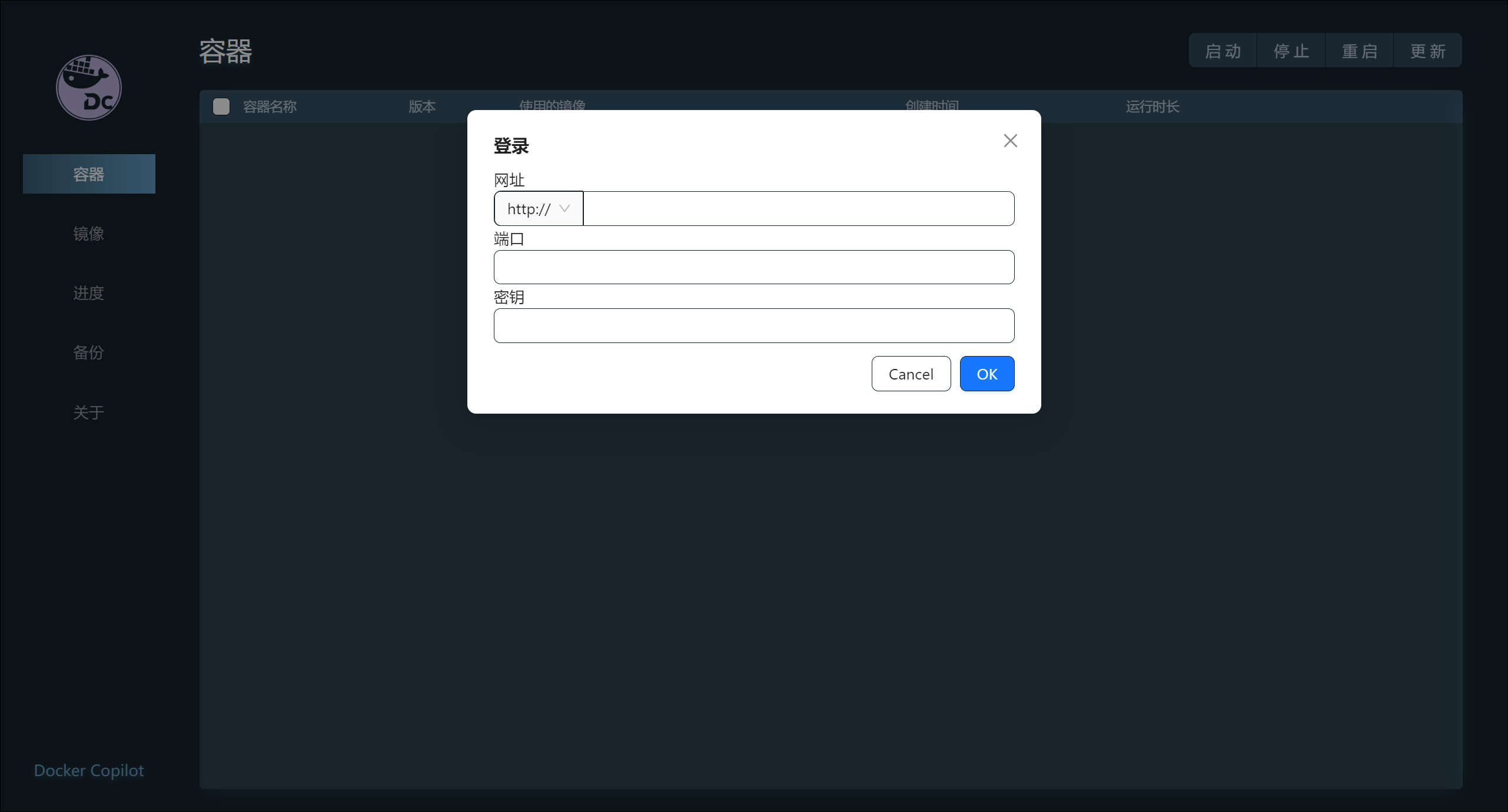
1、在浏览器输入 nas的ip:12712 ,打开页面后可以看到一个登录框,会要求输入网址、端口、密钥,填写完后点击 ok,如果正确的话,登录框就会消失。如果没有消失就说明有东西输错了,请仔细检查
- 网址:写你 nas 的 ip,如果你是用域名访问就写域名
- 端口:12712,这个是固定的。
- 密钥 :刚刚设置的 secretKey,如果忘记的话可以在容器的环境看。
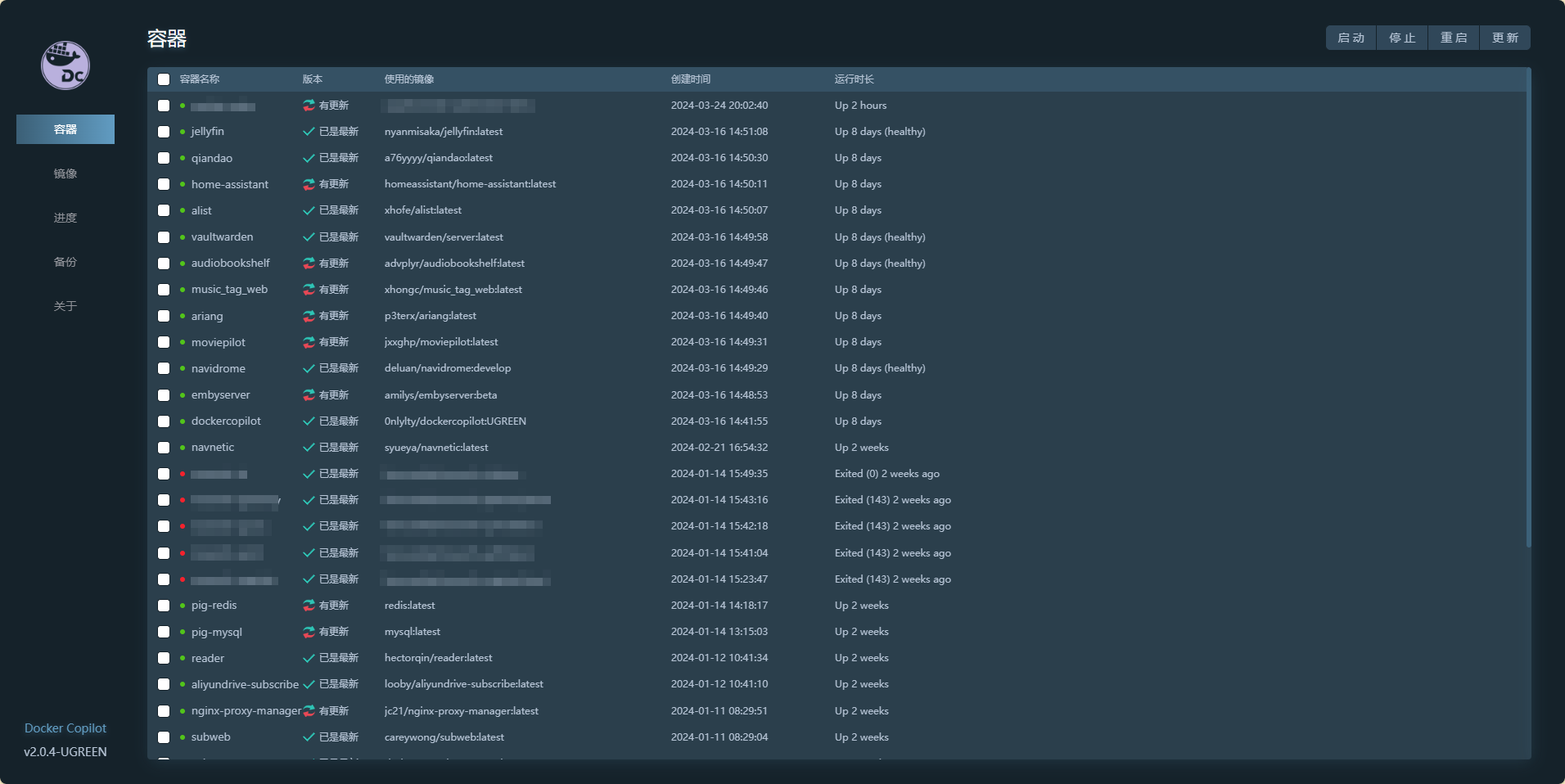
2、这是一个正常登录后的页面。会显示容器的状态、版本状态、使用的镜像和创建的时间这样一些基础信息。
# 更新
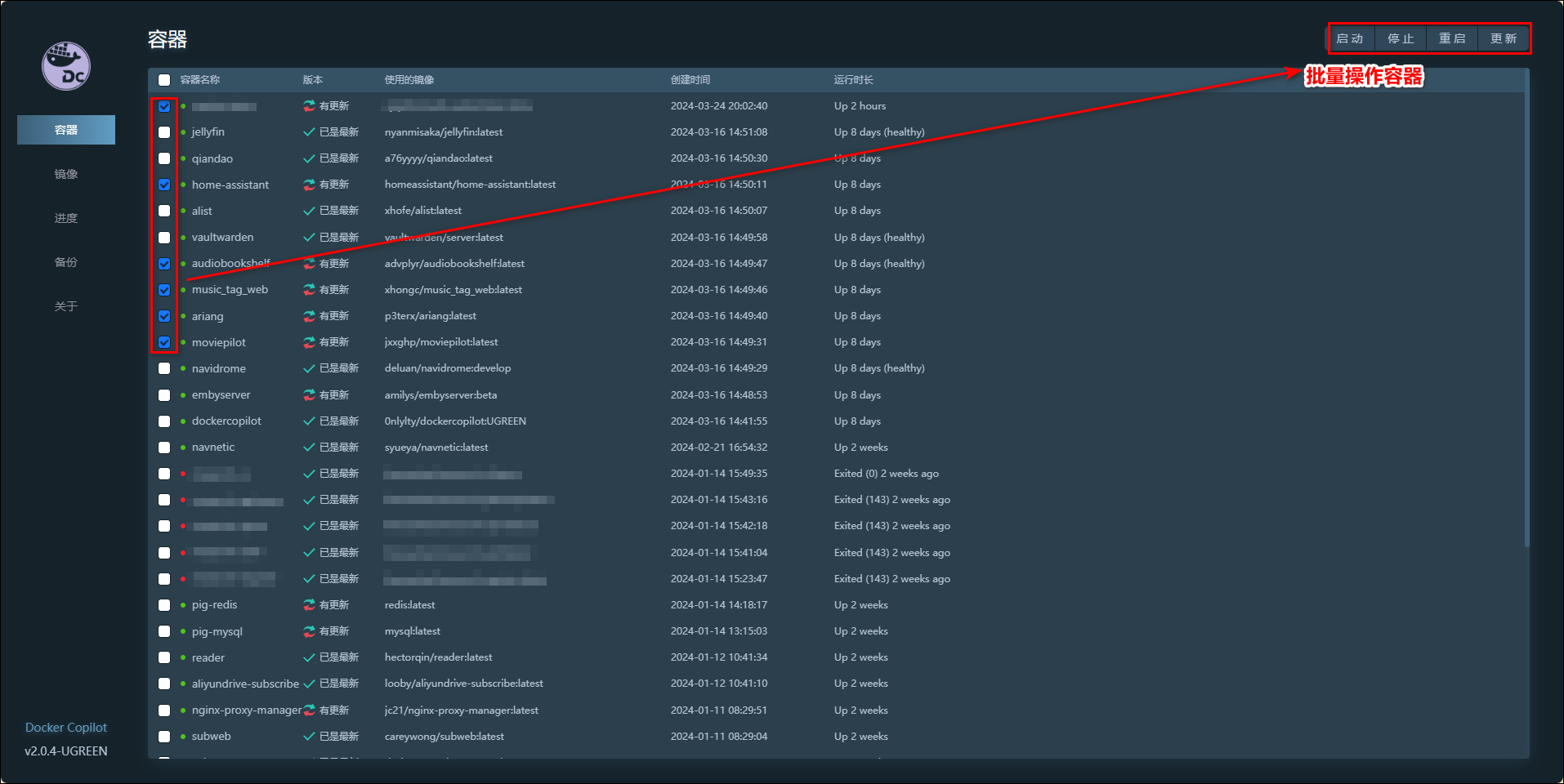
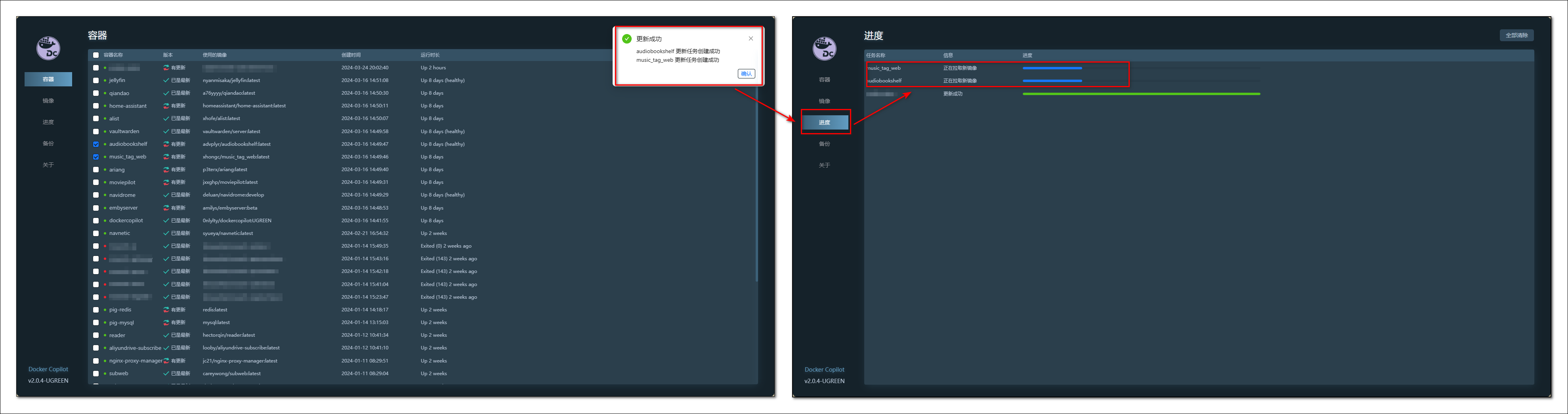
1、可以通过勾选多选框,对容器批量启动、停止、重启和更新。
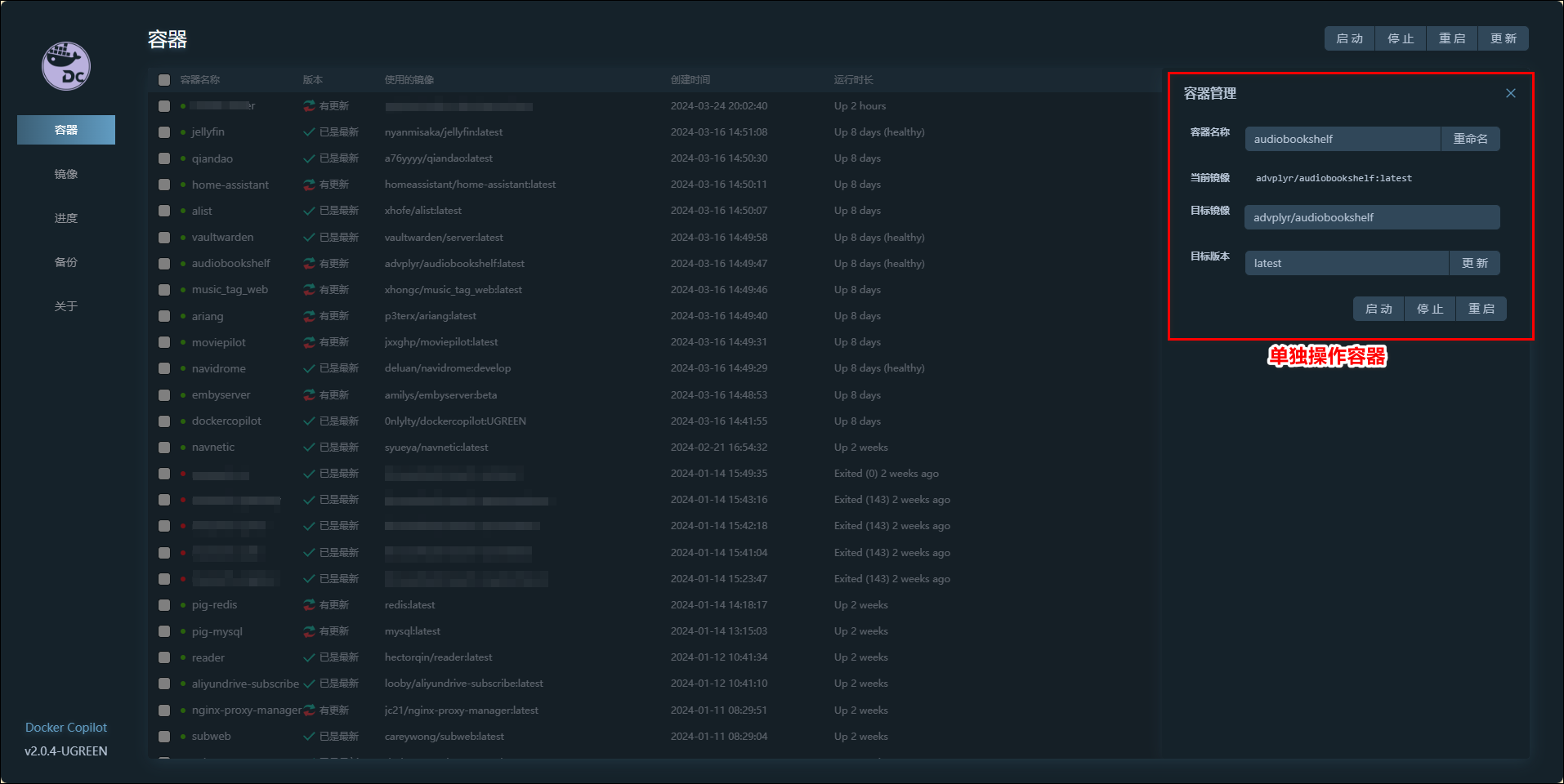
2、可以点击想要操作的容器,右侧会有弹出栏,这样就可以单独对容器执行重命名、更换版本、更新等操作了。
3、如果进行了更新操作,右上角会有弹窗提示,且可以在进度里查看更新进度。
# 镜像
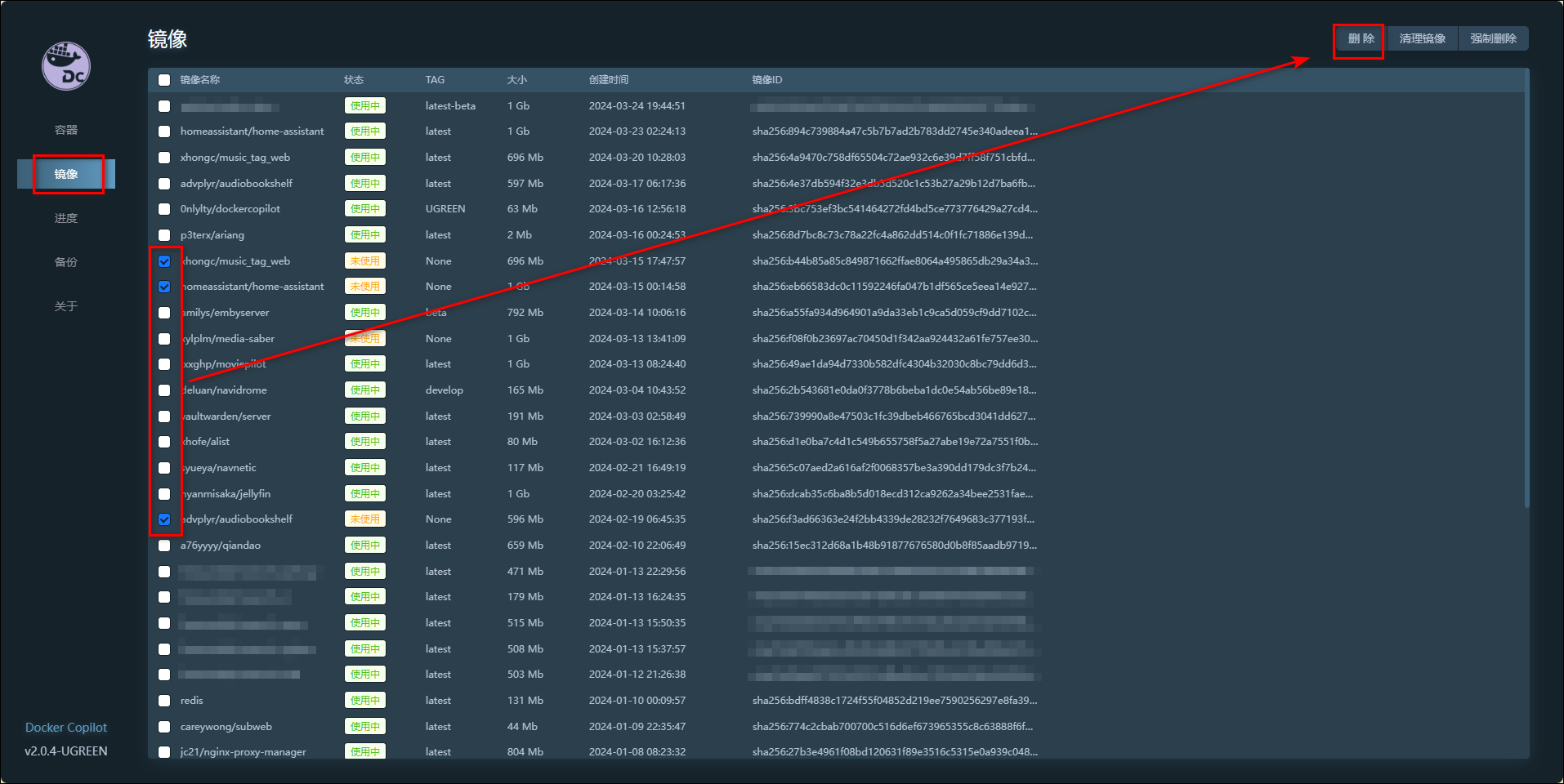
1、点击镜像目录,可以清晰的看到哪些镜像在使用中,哪些已经没有使用了。我们可以手动选择未使用的镜像然后点击右上角的删除来清理镜像。
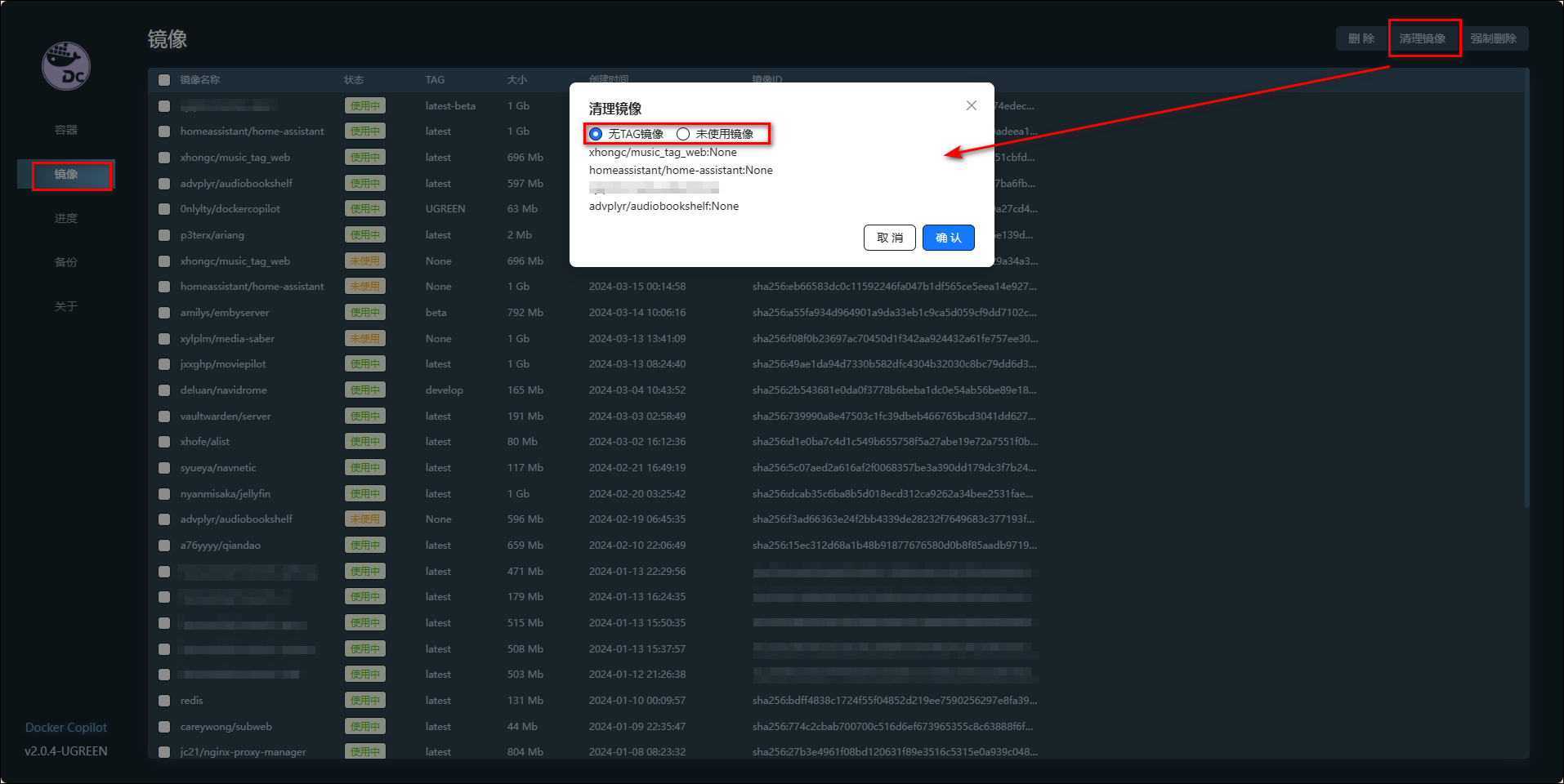
2、可以直接点击右上角的清理镜像,根据条件批量清理镜像。
3、有时候会有特殊情况,普通删除无法删除镜像,这时候可以使用强制镜像,但请谨慎使用强制删除
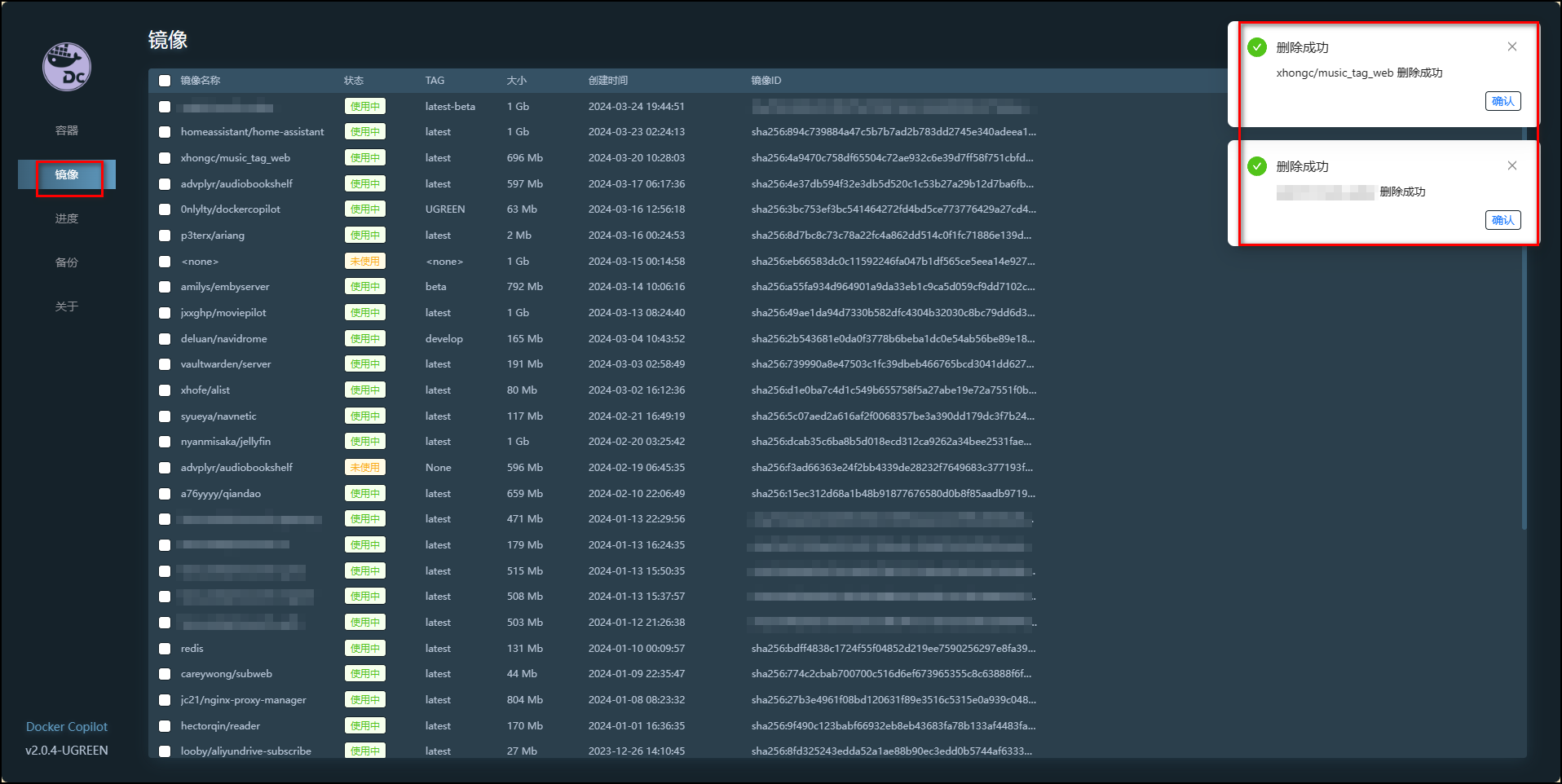
4、清理完镜像后右上角会有删除成功的提示。
# 备份
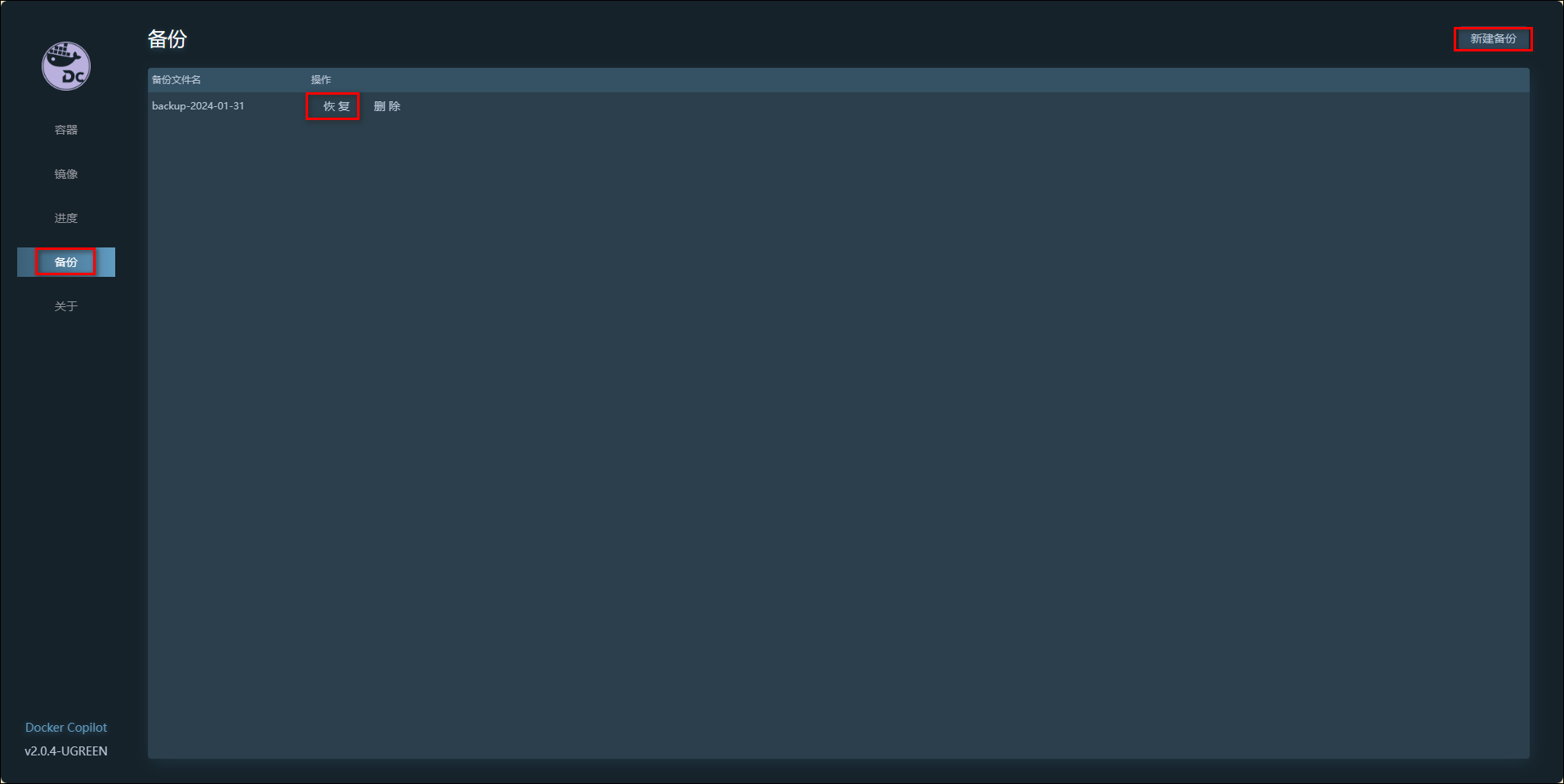
点击备份目录,可以备份容器的创建参数和根据备份文件恢复容器。
# 更新自身
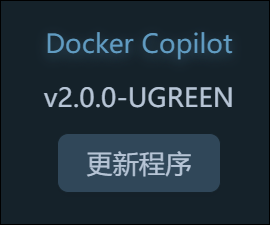
dc 可以通过左下角的更新程序按钮来更新自身。这个按钮只有在有更新的时候才会显示,如果没有更新则不会显示。
上次更新: 2026/03/14, 16:23:09