
 navnetic导航页
# compose 文件
services:
  navnetic:
    image: "syueya/navnetic:latest"
    container_name: navnetic
    restart: always
    ports:
      - '8880:8888'         # 前面的8880是nas的端口,可以随便取个未被占用的端口
    volumes:
      - "/volume3/docker/navnetic/config:/app/config"  # 配置文件目录
      - "/volume3/docker/navnetic/data:/app/data" # 数据文件目录
      - "/volume3/docker/navnetic/svgs:/app/static/svgs" # 分类图标存放路径
      - "/volume3/docker/navnetic/logos:/app/static/logos"   # 网址图标存放路径
    environment:
      - PORT=8888
      - PUID=1007
      - PGID=10
1
2
3
4
5
6
7
8
9
10
11
12
13
14
15
16
2
3
4
5
6
7
8
9
10
11
12
13
14
15
16
# 挂载说明
挂载目录:
- config目录: 用来存放配置文件
- data目录: 用来存放数据,可以对里面的data.json文件进行编辑,添加、删除、修改分类和网址信息。
- svgs目录: 用来存放分类的svg图标,里面是svg格式的图片。比如有一个分类【常用】,它的category_icon名称是【star】,则把【start.svg】放入svgs目录下。
- logos目录: 用来存放网址logo,里面是png格式的图片。比如分类【常用】下网址【夏夏子blog】的icon名称是【myblog】,则在logos目录下新建个【star】文件夹,然后把【myblog.png】放入。
# 使用
1、打开浏览器,输入nas的ip和端口,端口就是上面配置的nas端口。
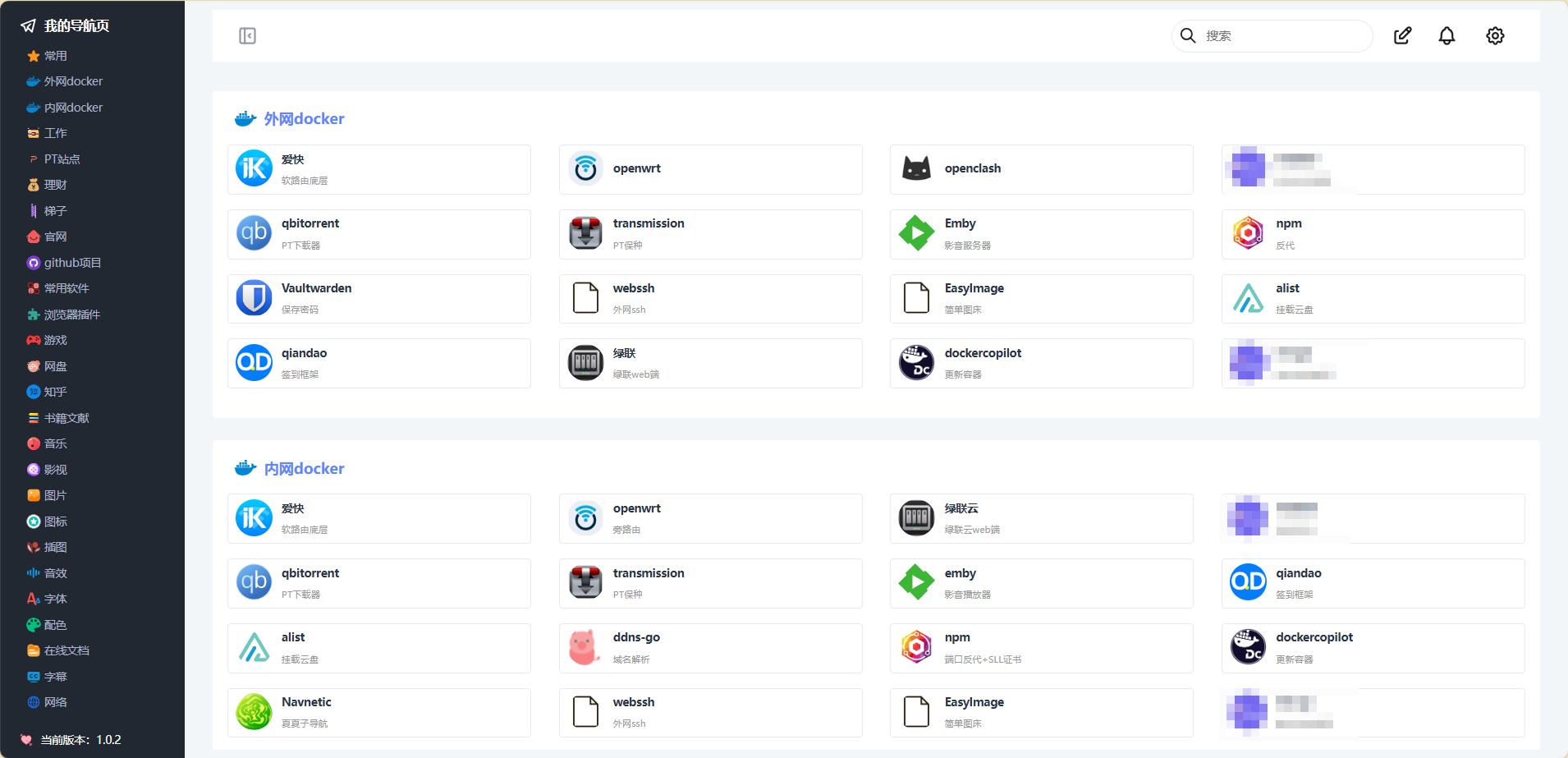
2、进入页面后可以看到主页面
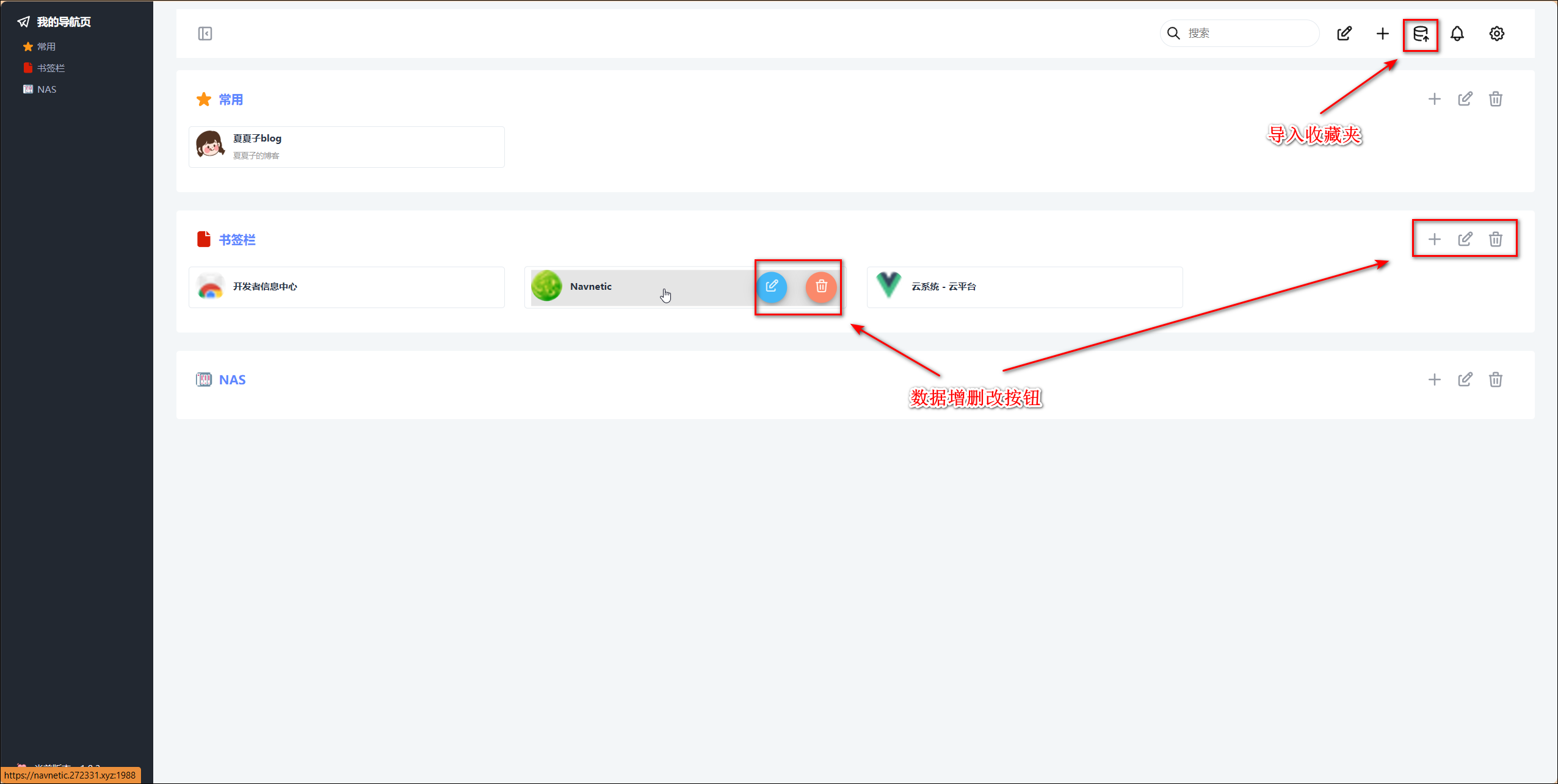
3、点击右上角的编辑按钮可以进入显示增删改的按钮,也可以导入收藏夹文件。
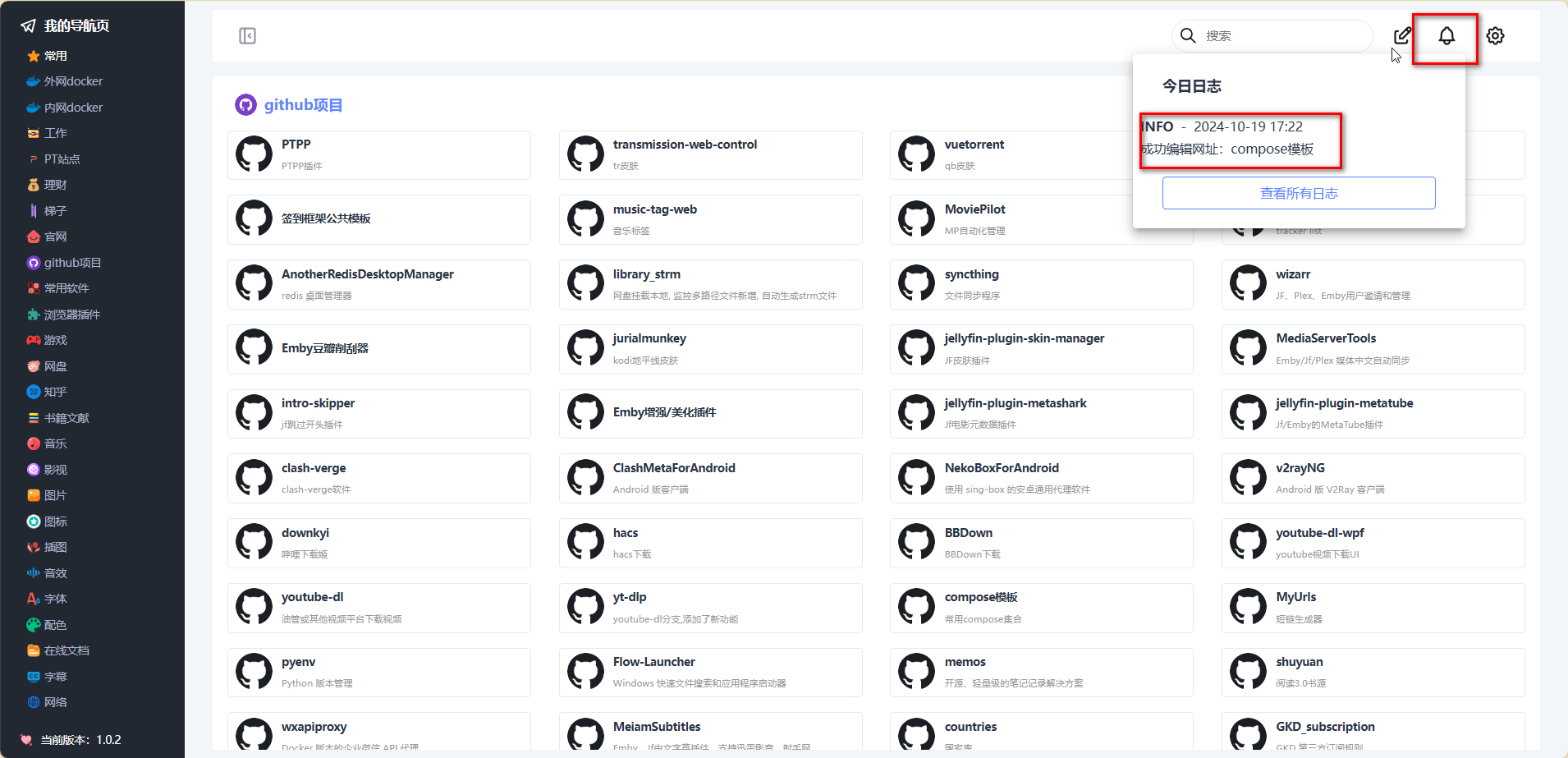
4、点击日志按钮可以查看操作日志
5、点击设置按钮可以设置自定义名称和背景图
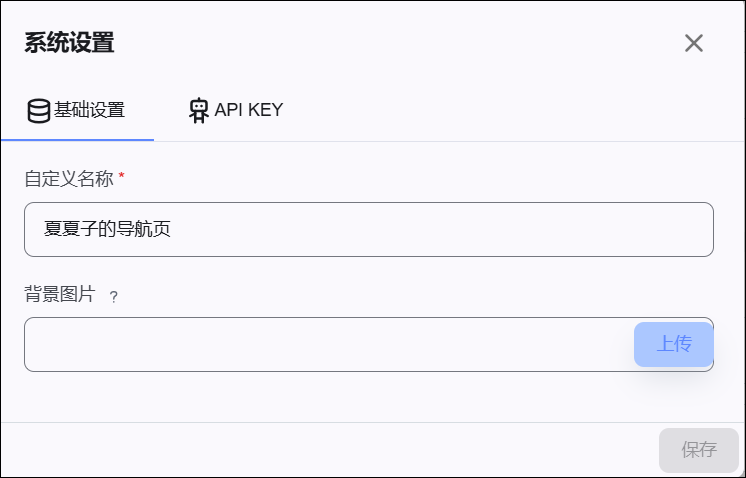
6、设置里可以生成apikey
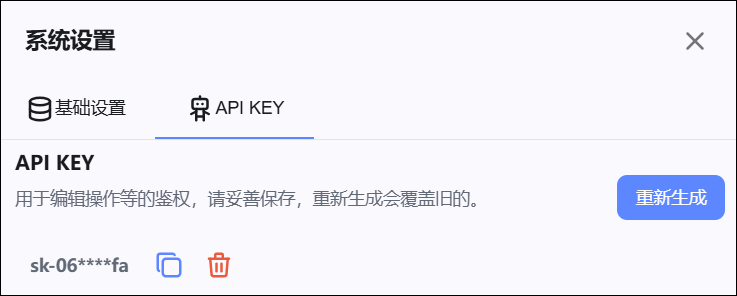
注意:1.0.7版本及以上加入了apikey,编辑等操作需要用到,否则会报鉴权错误。
7、可以搭配navnetic-api (opens new window)技能在小龙虾或者爱马仕上使用
上次更新: 2026/04/24, 13:45:56