
 lucky
lucky
lucky 是一个网络设置小工具组,支持可视化操作,自带 WebUI 后台。支持 IPv6/IPv4 端口转发、反向代理、动态域名、语音助手网络唤醒、IPv4 内网穿透、计划任务和自动证书等多项功能。
# compose命令
services:
  lucky:
    image: gdy666/lucky
    container_name: lucky
    network_mode: host
    restart: always
    volumes:
      - /volume3/docker/lucky:/goodluck
2
3
4
5
6
7
8
9
# 1、修改账户密码
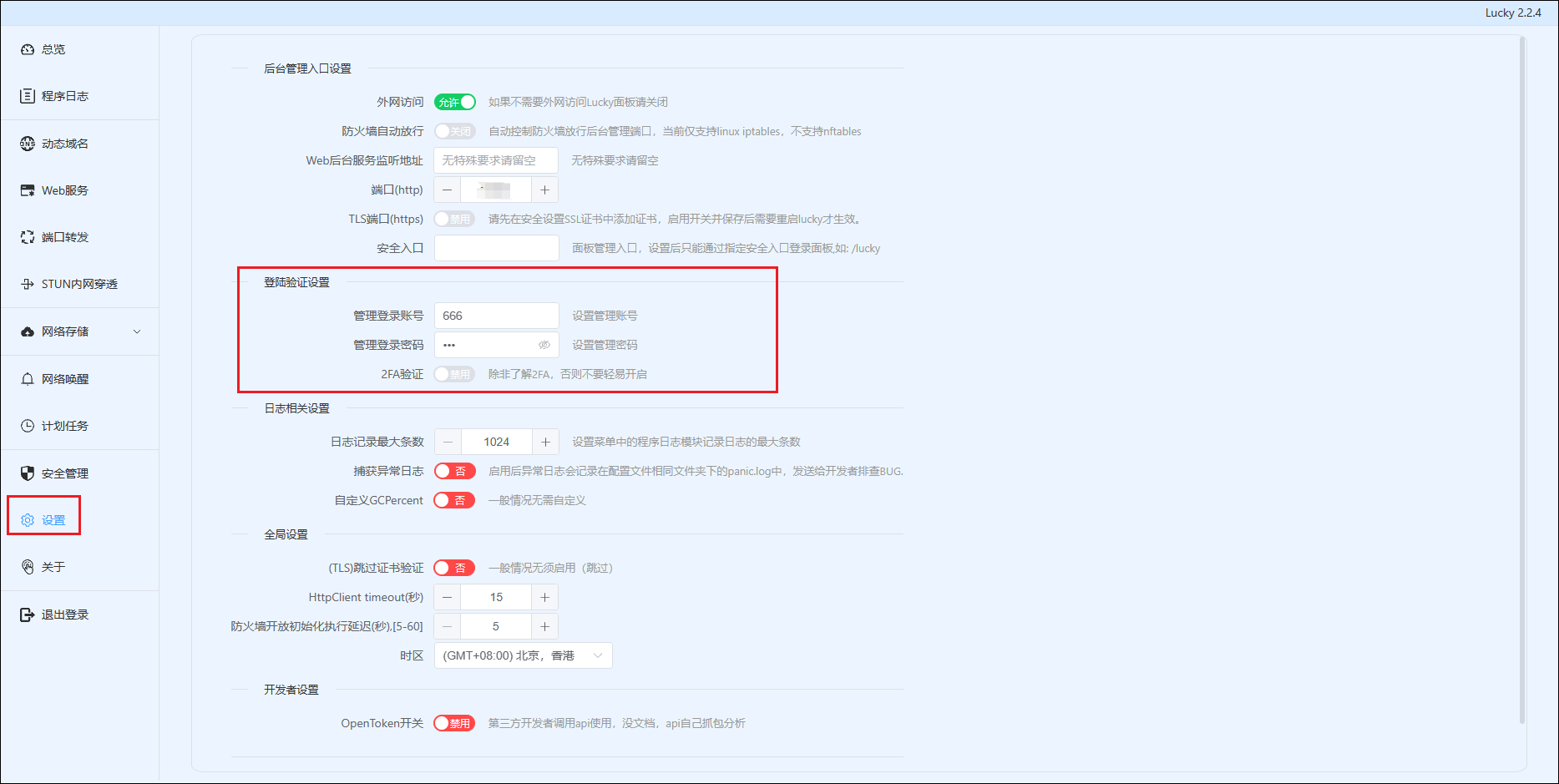
打开浏览器输出你的 NAS 的 IP 加端口 16601 进入设置界面,默认账户为 666 密码为 666。然后点击设置-登录验证设置修改账户密码。
# 2、域名解析
点击动态域名-添加 DDNS 任务,进行域名解析。
- 除非特殊需求一般简易模式就够你用了,不要点定制模式
- DNS 服务商根据你的服务商选择,这边我们用的是阿里云,并输入对应的 AccessKey ID 和 Secret。
- 公网 IP 类型根据你自身是 IPV4 还是 IPV6 选择,如果是 IPV4 就选择接口获取,如果是 IPV6 就选择网卡获取(你两个都要解析需要创建两个);域名列表里假如你的域名是 abc.com,那么下面填写 abc.com 和*.abc.com
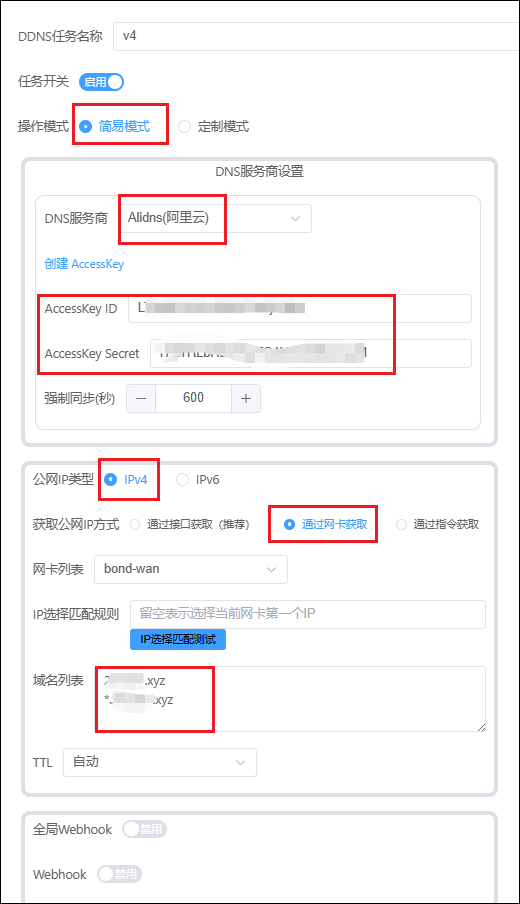
填写完成等一会,会出现同步结果,如果不一致会失败,自查原因

# 3、SSL 证书
点击安全管理-添加证书
- 添加方式选择 ACME
- 证书颁发机构选择 Let's Encrypt
- DNS 服务商选择阿里云
- 域名还是如上填写 abc.com 和*.abc.com
- ID 和 KEY 是阿里云获取的
- 邮箱是自己的邮箱,其他全部默认。
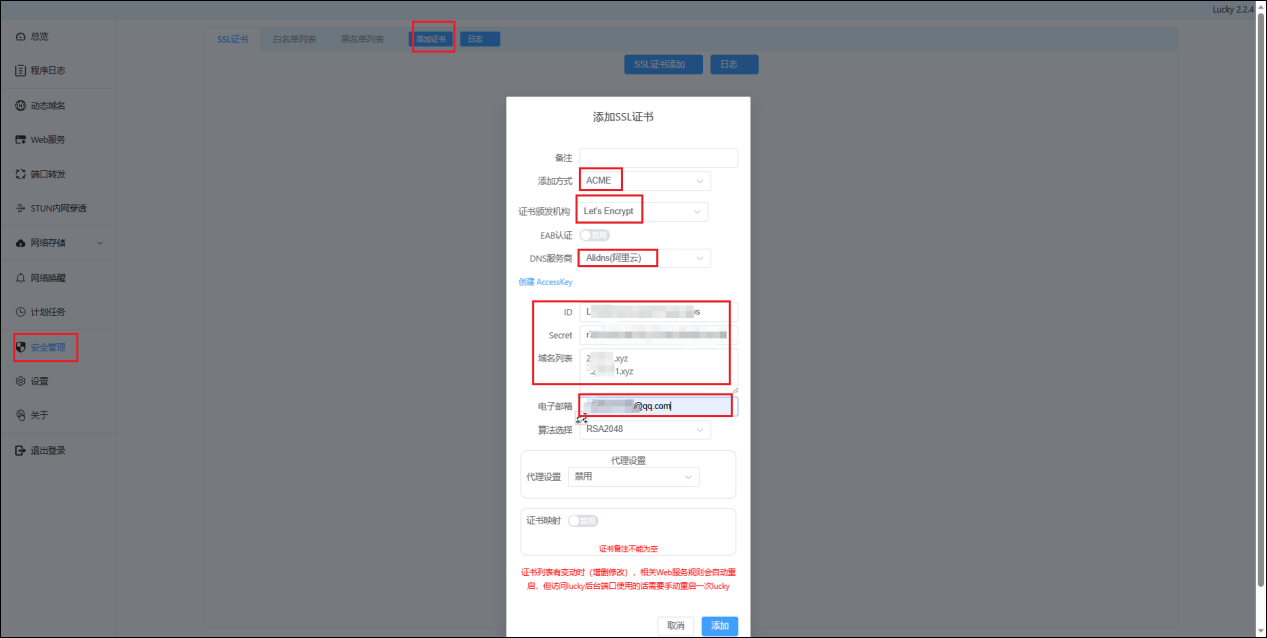
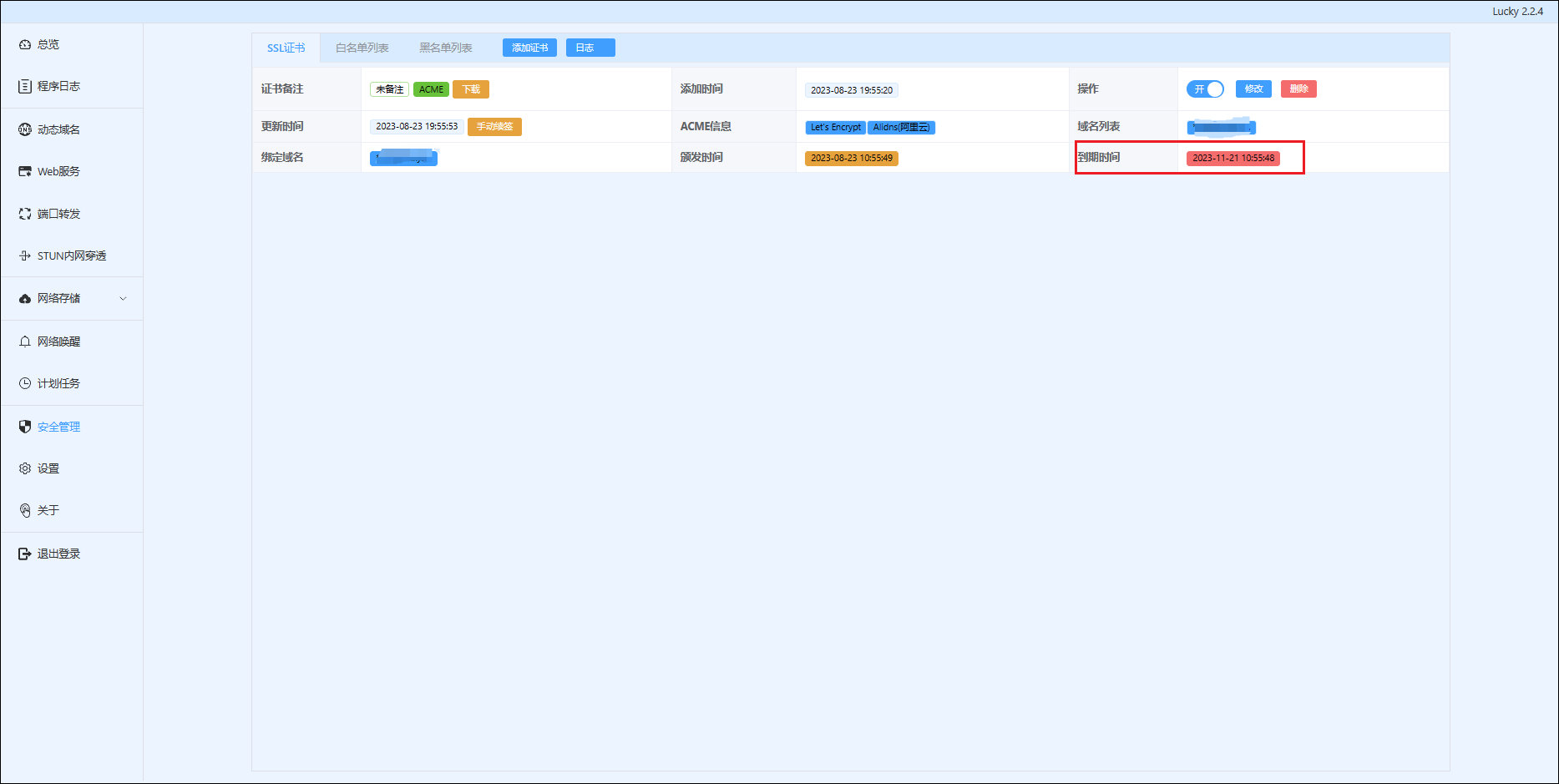
保存后等一会,如果成功后会出现泛域名证书到期时间,这个是自动续签的。
# 4、反代
接着我们来到 web 服务-添加 web 服务规则。
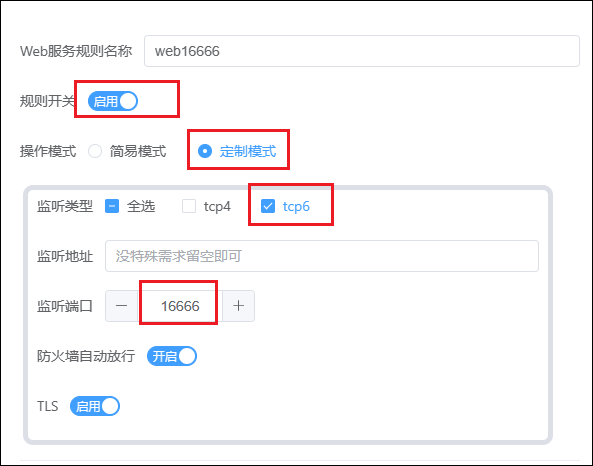
1)监听类型 tcp4 对应 IPV4 ,tcp6 对应 IPV6,你解析的是啥就选啥,监听端口是你反代的端口,这边我们用 16666 为例(你可以随意,只要端口没被占用重复),需要关闭防火墙自动放行,因为我们是在 NAS 中使用,用不到这个(大部分地区 80/8080/443 端口都是封掉的状态,如果 443 没有被封,你可以监听 443,就可以只写二级域名且不需要写监听端口)
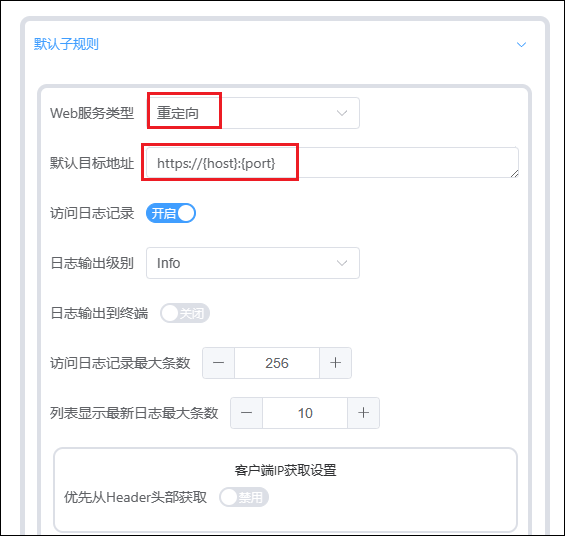
2)点击默认子规则,把 web 服务类型选择重定向,默认目标地址写 https://{host}:{port} 如果你是 443 监听就写 https://{host}。
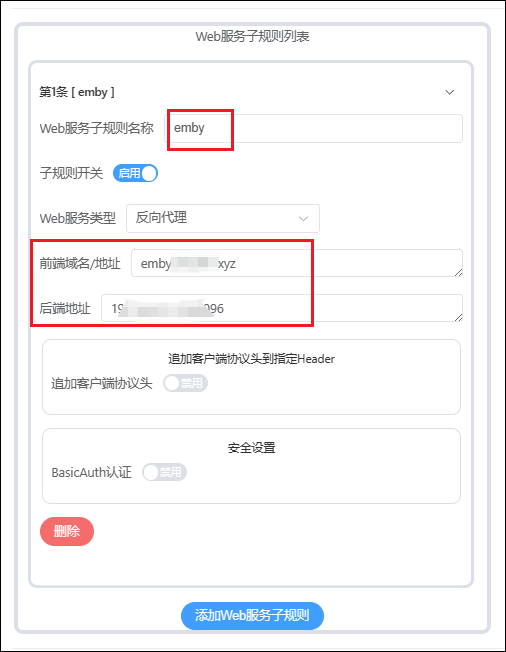
3)然后点击下面的添加 web 服务子规则,以 emby 为例,这边我们前端域名就是你的二级域名,因为前面我们已经写了*.abc.com,所以这边我们就直接写一个二级就行如:emby.abc.com,后端地址就是你的 emby 内网地址,比如我的是 192.168.31.120:8096,然后保存即可。这里你有几个服务需要外网访问就创建几个子规则,反代监听端口都是一样的,只不过二级域名不同而已。
# 5、转发端口
这边因为我们是在 NAS 搭建的 Lucky 所以需要将反代监听端口 16666(跟随上面你设置的反代监听端口号)转发出去,然后可以通过 https://emby.abc.com:16666 外网访问你的 emby 了