夏夏子的博客 夏夏子的博客
首页
  • 影视
  • 影视工具
  • 工具
  • 其它
电脑技巧
  • 分类
  • 标签
  • 归档
GitHub (opens new window)
首页
  • 影视
  • 影视工具
  • 工具
  • 其它
电脑技巧
  • 分类
  • 标签
  • 归档
GitHub (opens new window)
  • 影视

  • 影视工具

  • 工具

  • 其它

    • 其他compose
    • TMDB API 申请
    • 阿里域名
      • 1、域名申请
      • 2、域名解析
      • 3、AccessKey 创建
    • 微信机器人
    • 4600刷黑裙不入门
    • 绿联安装虚拟机win11
    • compose详解
    • 常见docker部署错误
  • NAS玩法
  • 其它
夏夏子
2025-09-30
目录

阿里域名

# 1、域名申请

首先我们确定阿里上我们已经上传了个人信息模板,并已经实名认证完成了。

1、打开阿里 xyz 域名购买 (opens new window)网站,输入你想购买的域名然后点击立即查询。旁边也可选择其它后缀,但是 6 位纯数字 XYZ 后缀的域名便宜,十年只需 68 块钱,具体的选择还是看你自己。

img

2、点击想购买域名后的加入清单,然后点击上面的域名清单。

img

3、点击立即购买。

img

4、输入想购买的年限,并选择信息模板,勾选同意协定,点击立即购买。

img

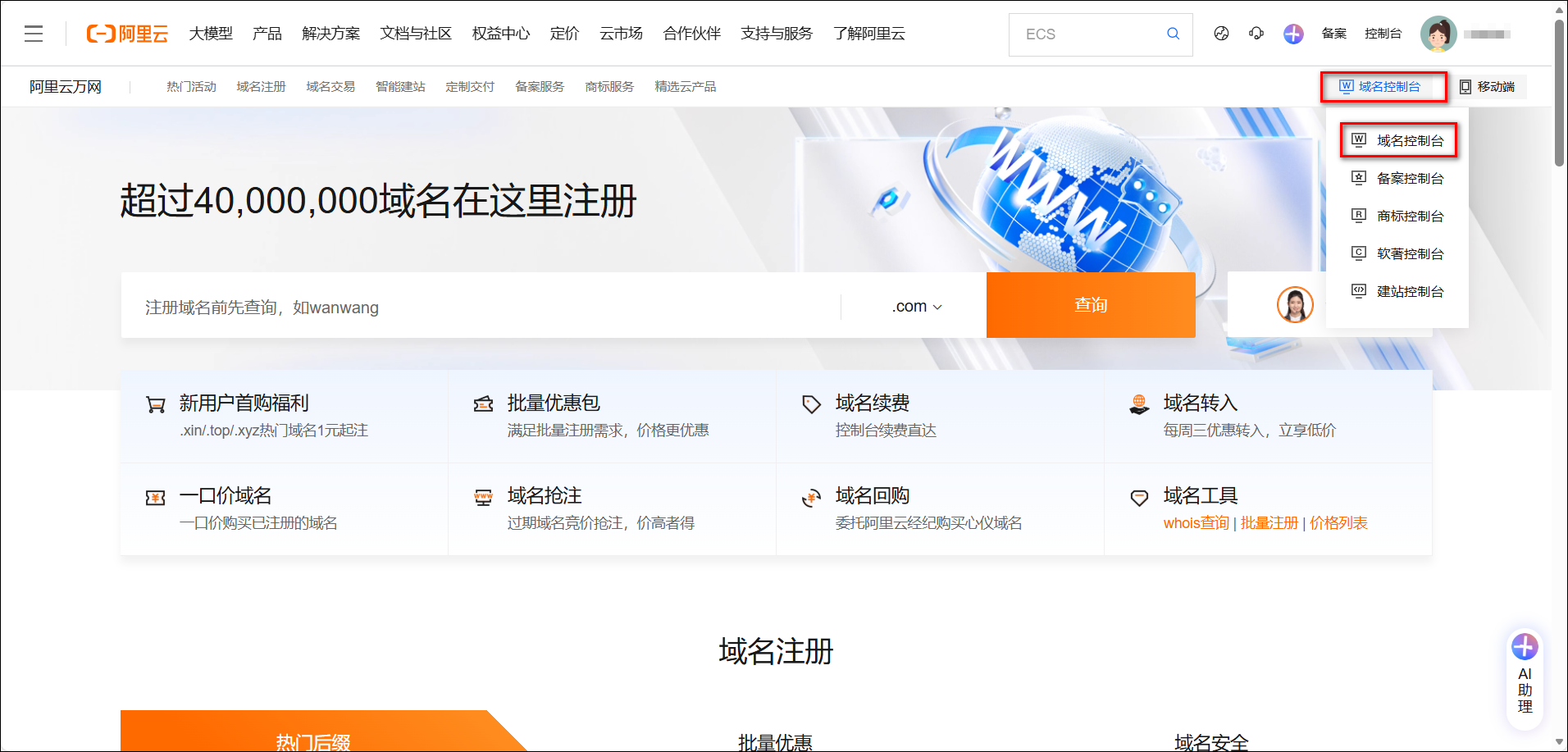
5、然后我们点击控制台,进入域名控制台下的域名列表,点击管理。

img

6、先在基本信息里看看自己的域名是否实名认证成功,因为没有认证成功是没办法进行域名解析的。这里我们是已认证的状态。

img

# 2、域名解析

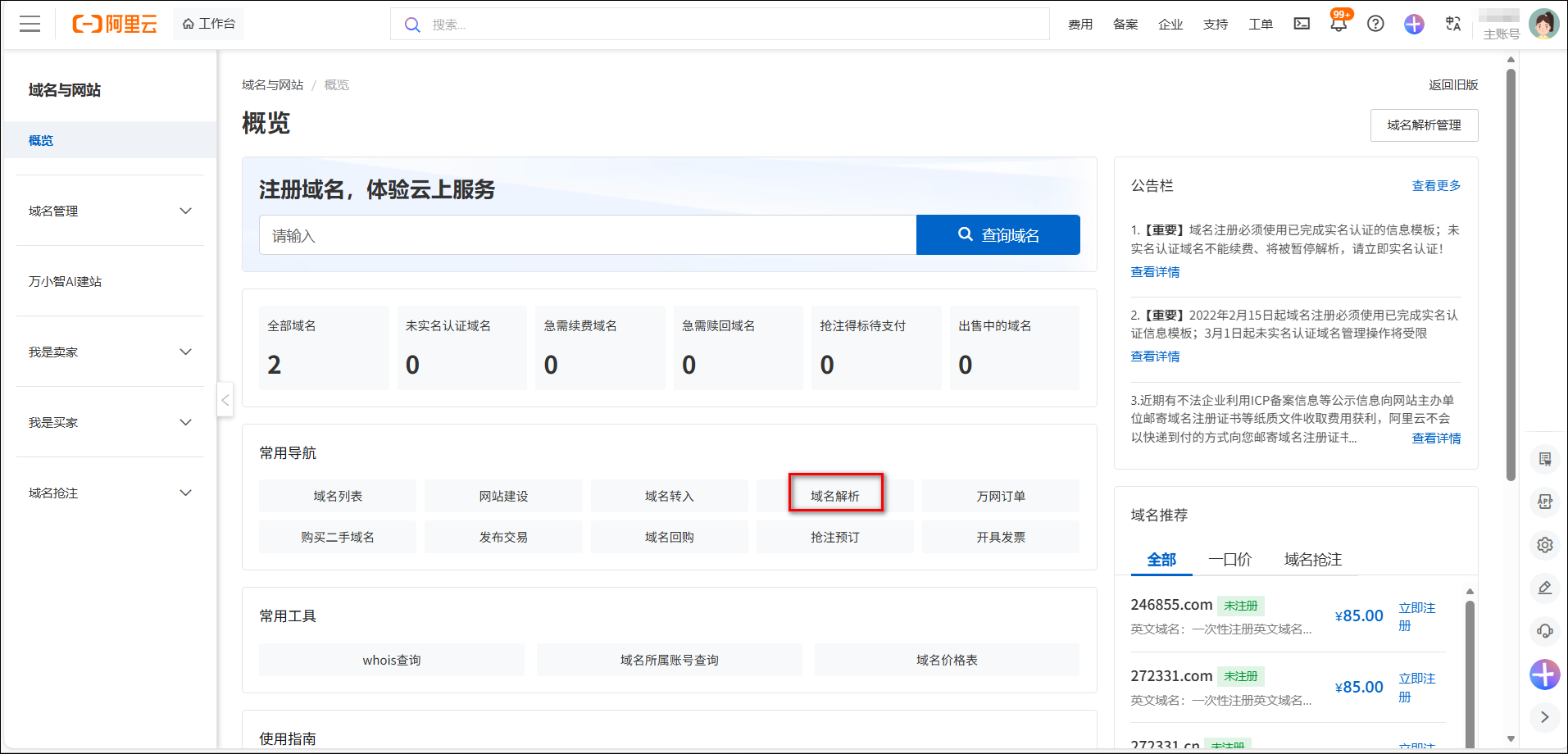
1、点击进入域名解析。

img

2、点击添加记录(如果有新手指引可以先跳过),设置二级域名。

img

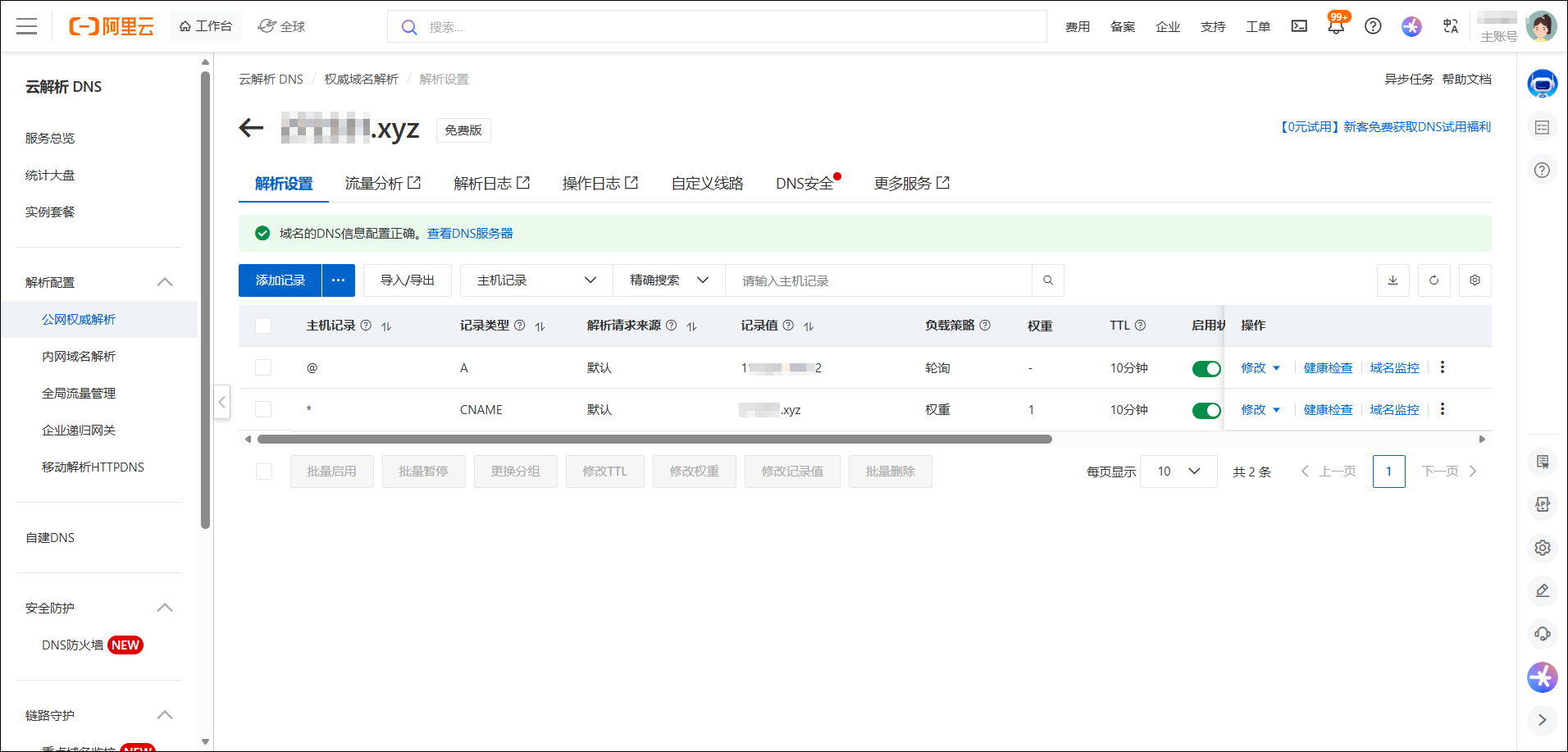
3、这里我们创建两个记录。

  • 如果宽带 ip 是 ipv4,记录类型选择 A,宽带类型是 ipv6,记录类型选择 AAAA,这里大家根据自己的网络情况进行选择;主机记录选择@;记录值可以随便填一个进入比如 1.1.1.1(宽带是 V4 的),因为后面会实时更新;其他选项选择默认即可。
  • 创建一个记录类型为 CHAME 的;主机记录选择*;记录值填写我们申请的域名;其他选项选择默认即可。

img

# 3、AccessKey 创建

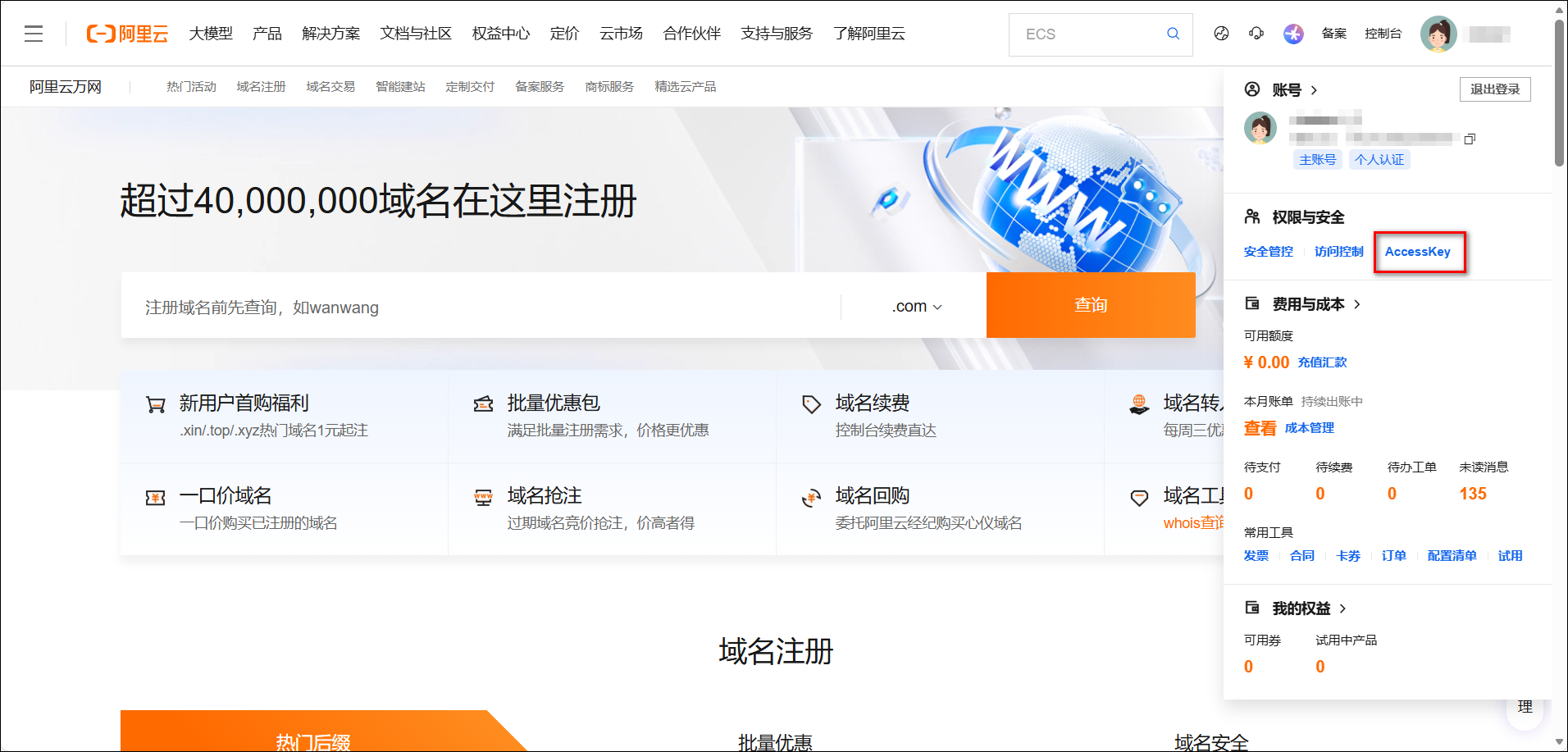
我们把鼠标放在阿里云头像位置,会自动弹出菜单,选择 AccessKey 管理。

img

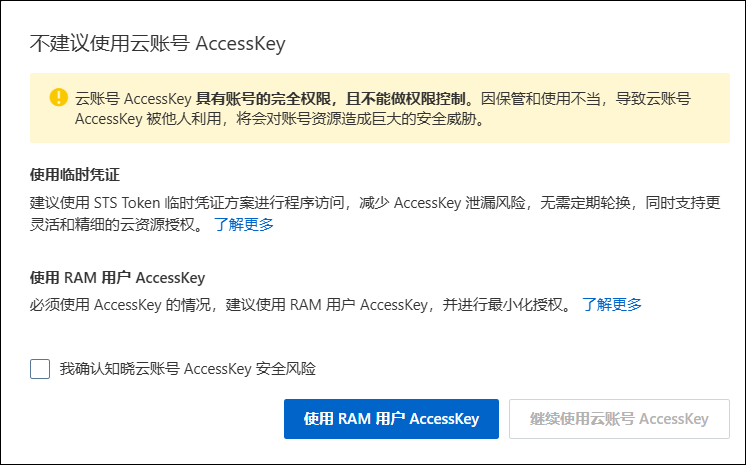
这时会弹出窗口,我们点击继续使用。

img

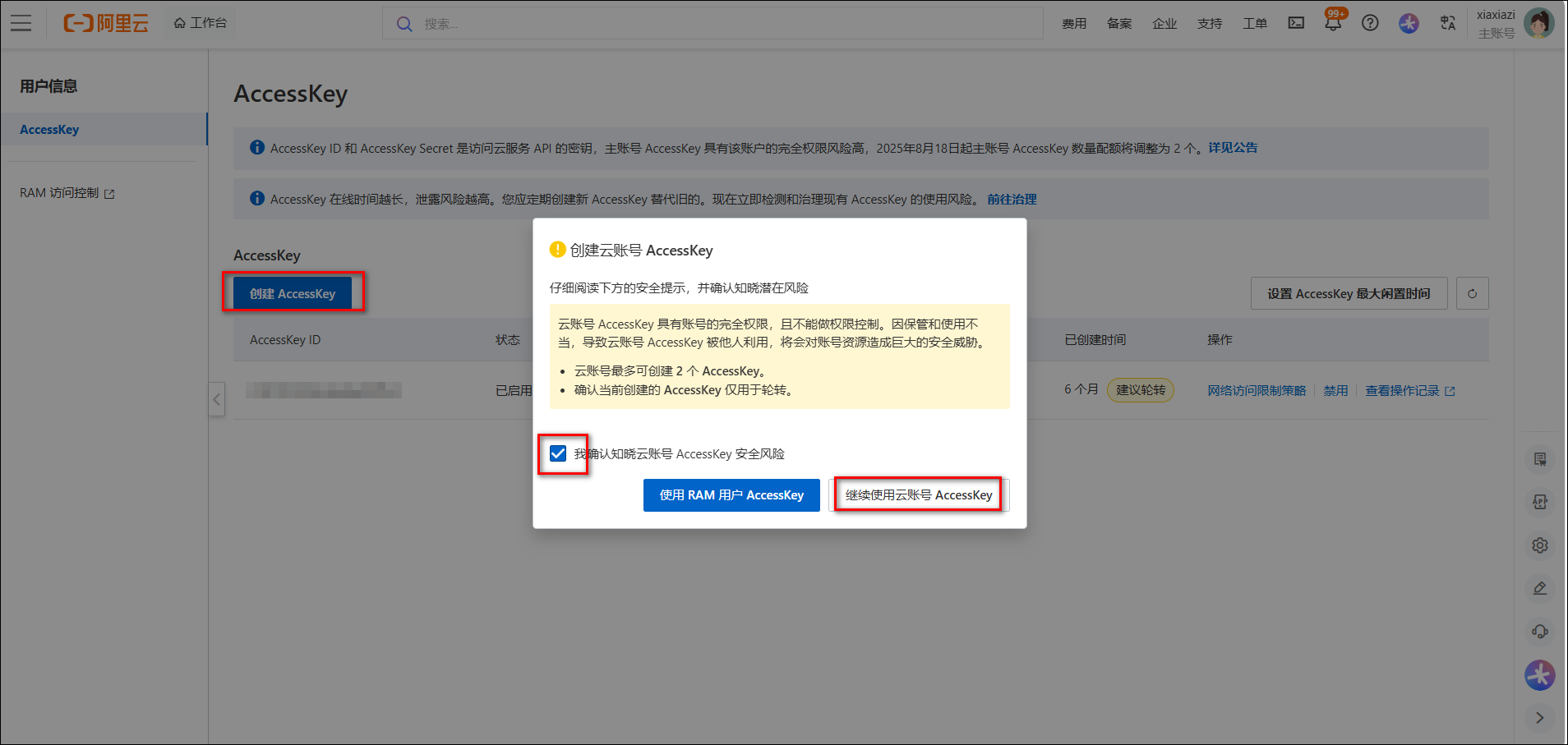
进入 AccessKey 管理界面,点击创建 AccessKey,然后选择验证方式进行验证。

img

验证完后会自动生成一份 AccessKey 和 AccessKeySecret。这里注意要保存下来,否则后面没法再找回,只能重新创建。

img

上次更新: 2025/12/05, 12:21:10
TMDB API 申请
微信机器人

← TMDB API 申请 微信机器人→

最近更新
01
常见docker部署错误
11-20
02
ssh连接
11-19
03
compose详解
10-18
更多文章>
Theme by Vdoing | Copyright © 2025-2025 夏夏子 | MIT License
  • 跟随系统
  • 浅色模式
  • 深色模式
  • 阅读模式