 4600刷黑裙不入门
说明:
- 本教程不包会,不包熟,不保入门,不保鲜
- 拆机需谨慎,刷机有风险!!!拆机刷机出现问题,概不负责
# 前期准备
# 工具准备
1、拆机工具:螺丝刀,镊子,清灰刷子等
2、引导盘 16g以上,可以多备两个,坏了直接换
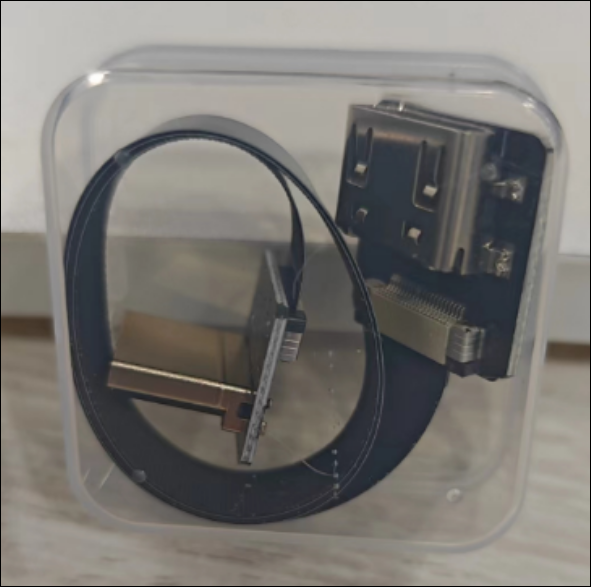
3、不想盲刷的还需准备显示器、键鼠、以及专用hdmi数据线一根,hdmi数据线如下
# 数据准备
1、提前拷贝出绿联里的数据,对于docker来说,可以直接备份整个docker文件夹,然后打开dockercopilot新建个备份,并备份这个备份的json文件。
2、下载黑裙引导程序:https://github.com/RROrg/rr/releases (opens new window),然后解压会得到一个img文件

3、下载镜像写入程序:https://etcher.balena.io/#download-etcher (opens new window)
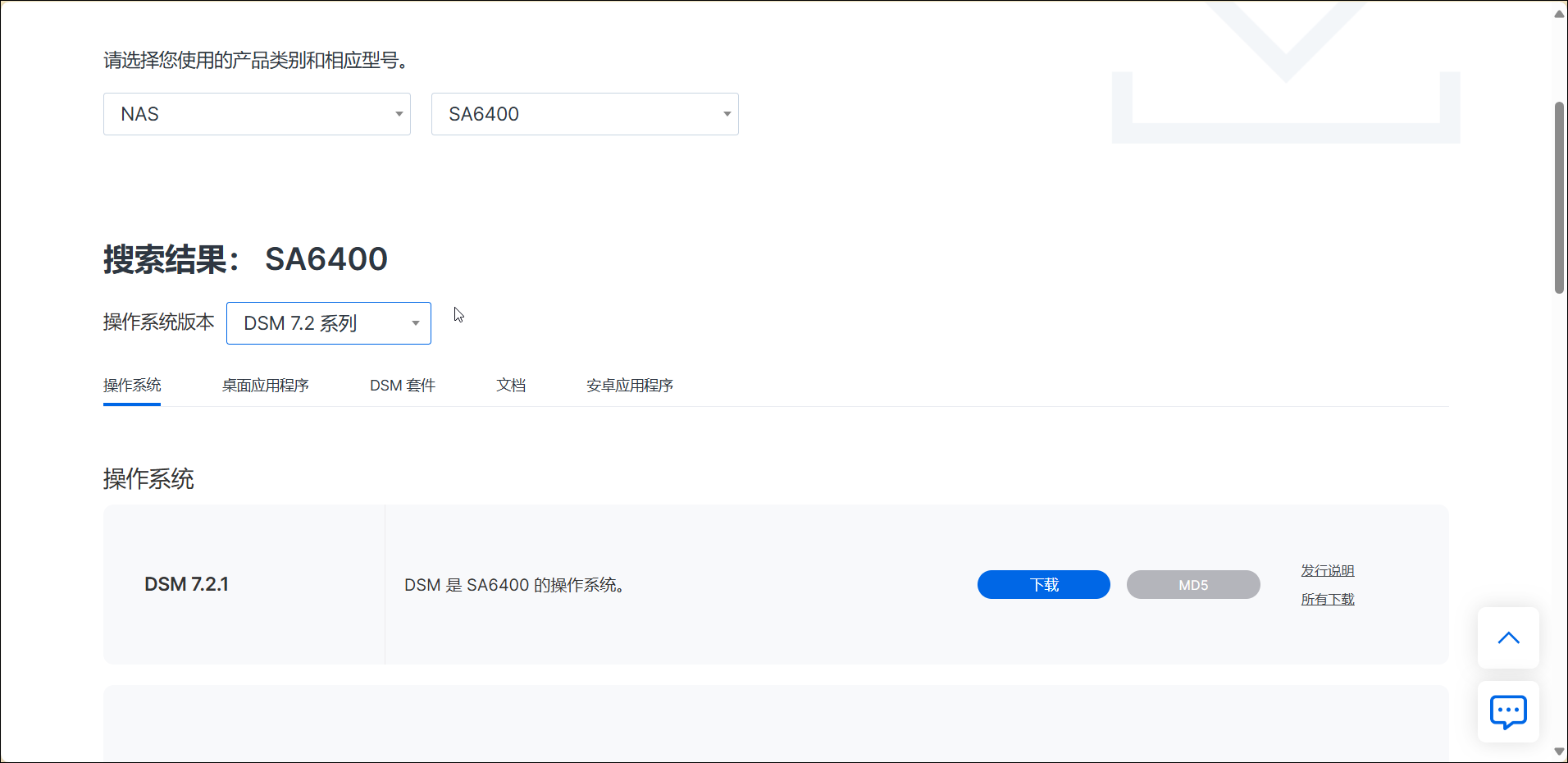
4、下载黑裙系统(SA6400的DSM7.2.1):https://www.synology.cn/zh-cn/support/download/SA6400?version=7.2#system (opens new window)
# u盘写入镜像
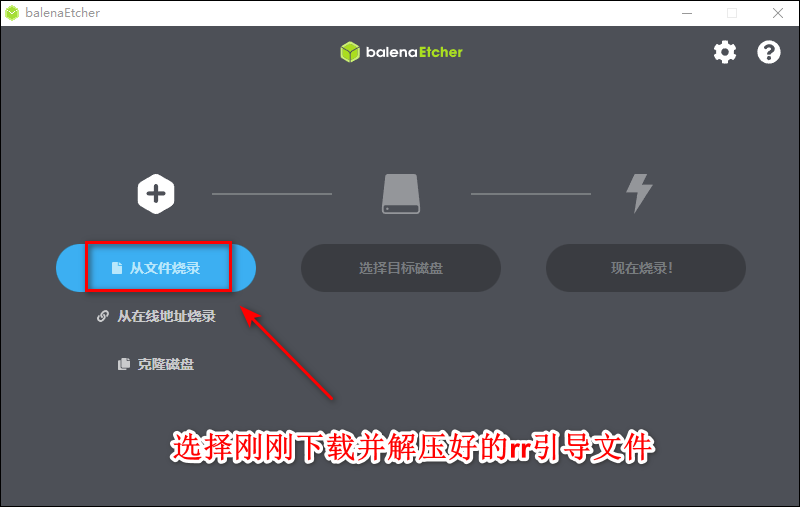
1、电脑插入空U盘,然后打开balenaEtcher烧录引导文件
2、点击从文件烧录,选择刚刚解压的img黑裙引导程序
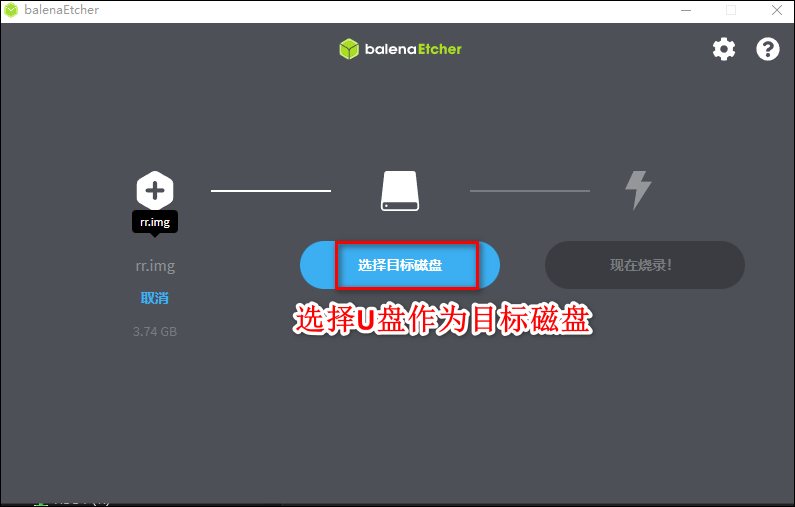
3、选择U盘作为目标磁盘
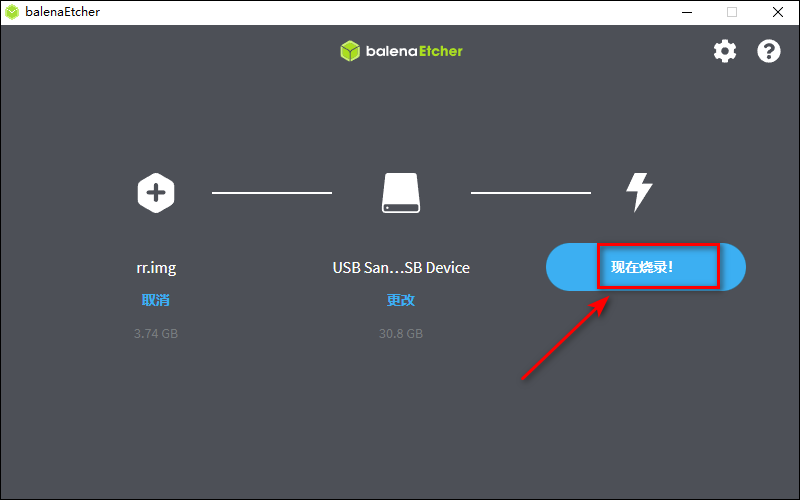
4、点击烧录
5、烧录完成
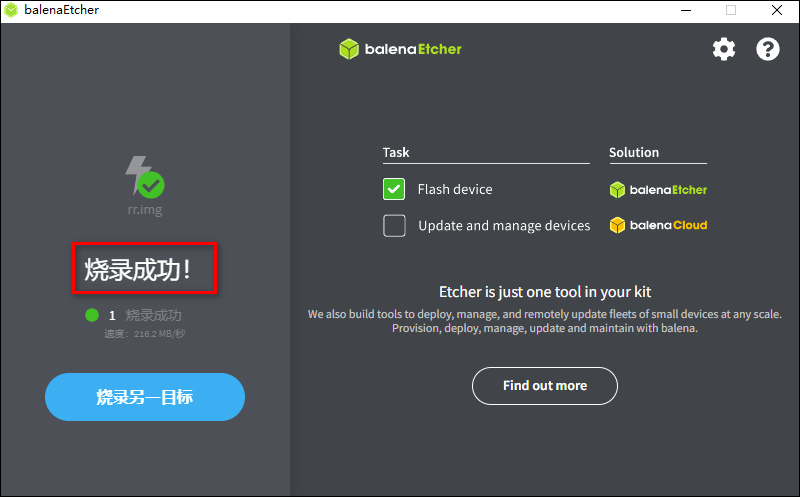
6、烧录完成会弹出是否将其格式化,点击取消即可。然后可以弹出U盘了。
注意:如果烧录失败也没关系,重新刷就行了。
# 拆机引出hdmi线
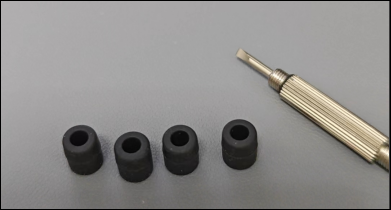
1、用镊子或者小一字螺丝刀,插进橡皮塞边缘,撬出橡皮塞。
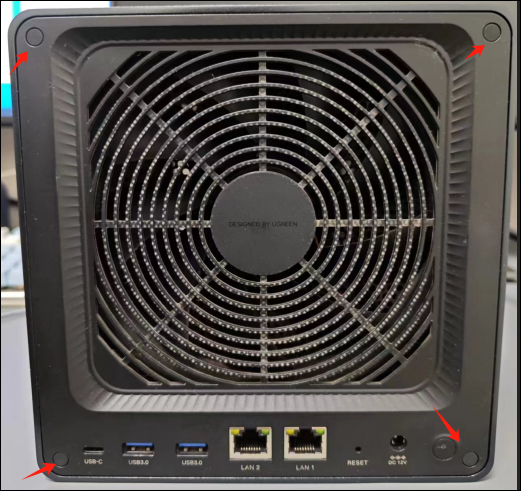
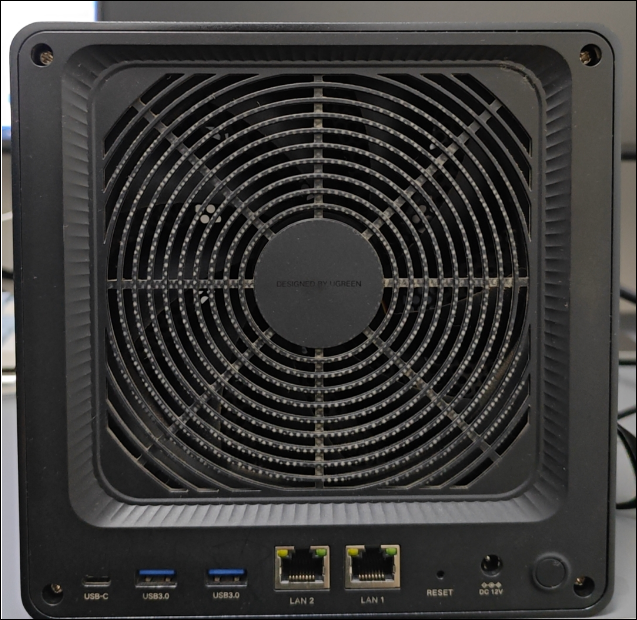
2、拆卸面板,可以用绳子(硬的好穿)穿过网格,拉出后盖板。
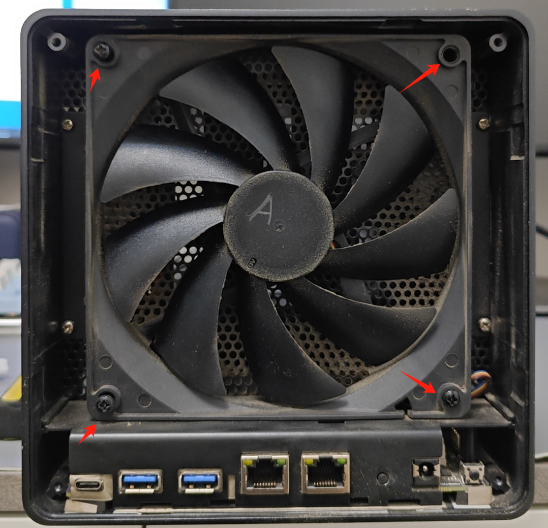
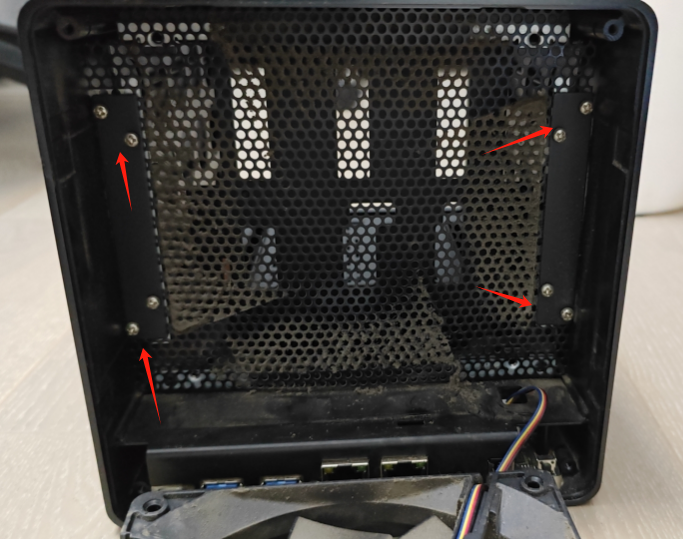
3、拆卸风扇螺丝和网面固定螺丝,风扇的电源线不用拔下来,记录风扇的正反面样子。
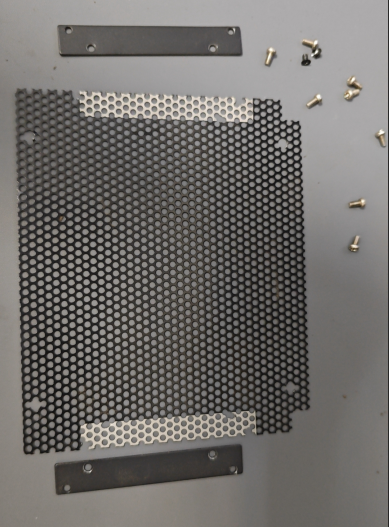
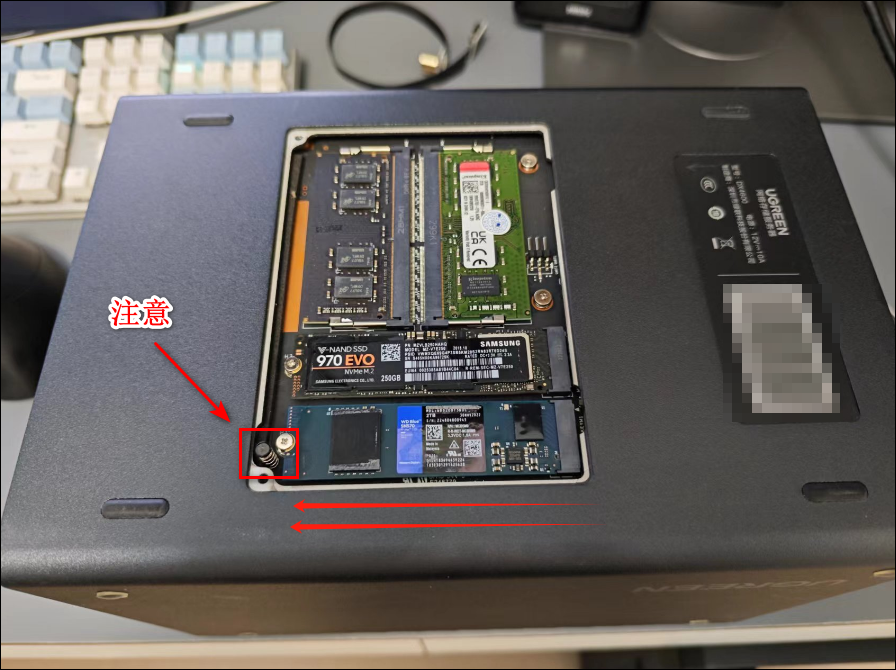
4、拆卸底面内存外盖,左边是前面,右边是有风扇的尾部(即标签贴的一头),然后从右往左推出主板,里面有滑槽,可以连风扇一起慢慢推出。推出主板的时候注意弹簧的位置,可以手动摁下去
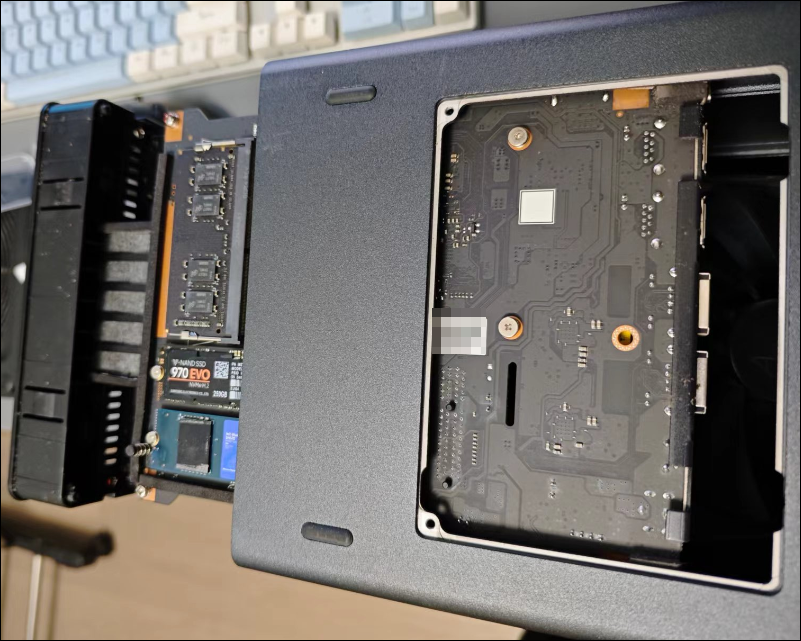
5、找到hdmi位置
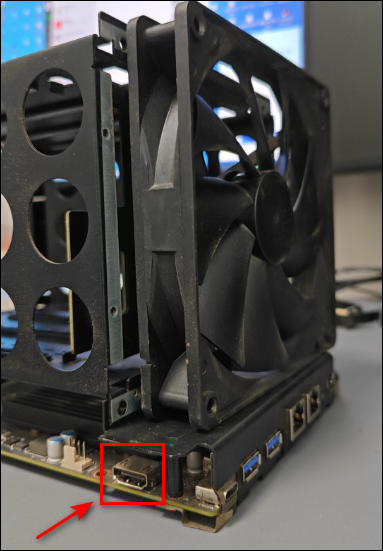
6、插上hdmi线,注意不要插的太深,免得在后面组装的时候卡住。也最好往外拉一点不要碰到主板散热片,防止散热片温度高烫坏hdmi线。
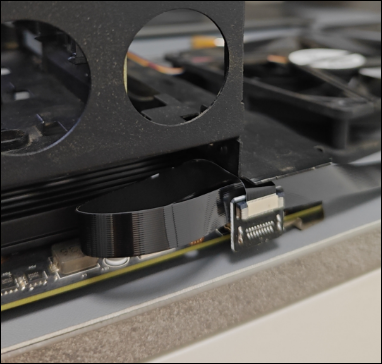
7、按照拆机反方向往里推,开始装机
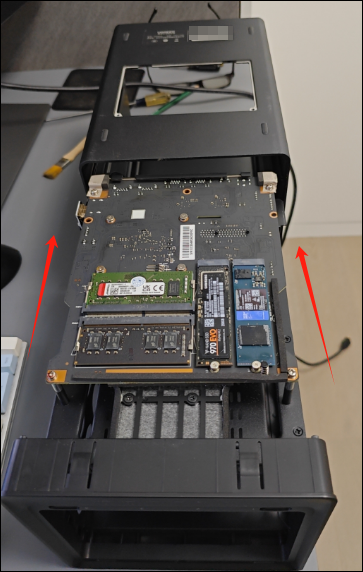
8、推的时候,注意hdmi插口位置,小心和外壳的卡槽卡住
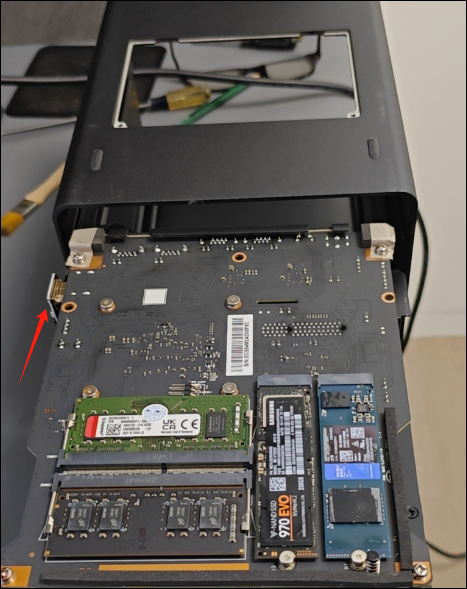
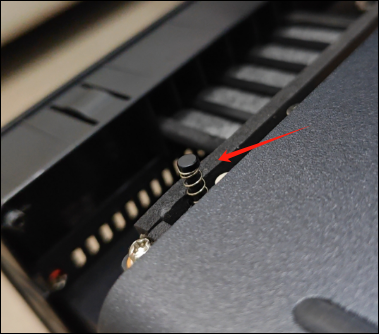
9、箭头指的地方是hdmi线的板子和外壳圆柱导轨,这也是为什么hdmi不要插的太紧,不然会碰到卡住
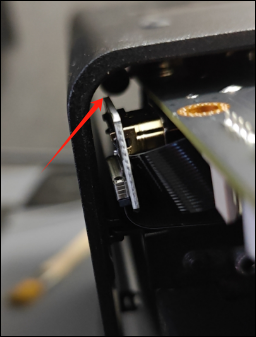
10、往里塞到一半,注意的弹簧,用手按下去,再往里推
11、测试hdmi线是否安装正常:插上电脑的hdmi线,连接电源,开机,听到滴的声音,查看显示屏,显示UGREEN,就代表成功啦!!!

12、再把剩下的东西怎么拆的怎么装回去,最后左下角的螺丝可以拧松一点。
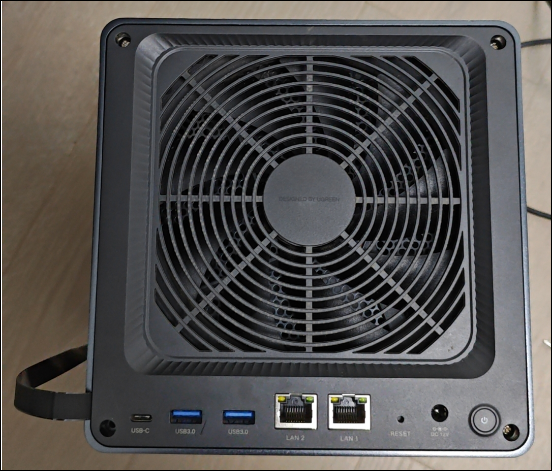
13、机器全部装完后,插上至少一块机械硬盘,插上前面烧录好数据的u盘,插上键盘,hdmi线连接好显示器,插上网线。
# 刷机
1、启动电源,开机的时候一直按DEL键,直到听到'滴'的蜂鸣声,此时你已经进入了BIOS页面
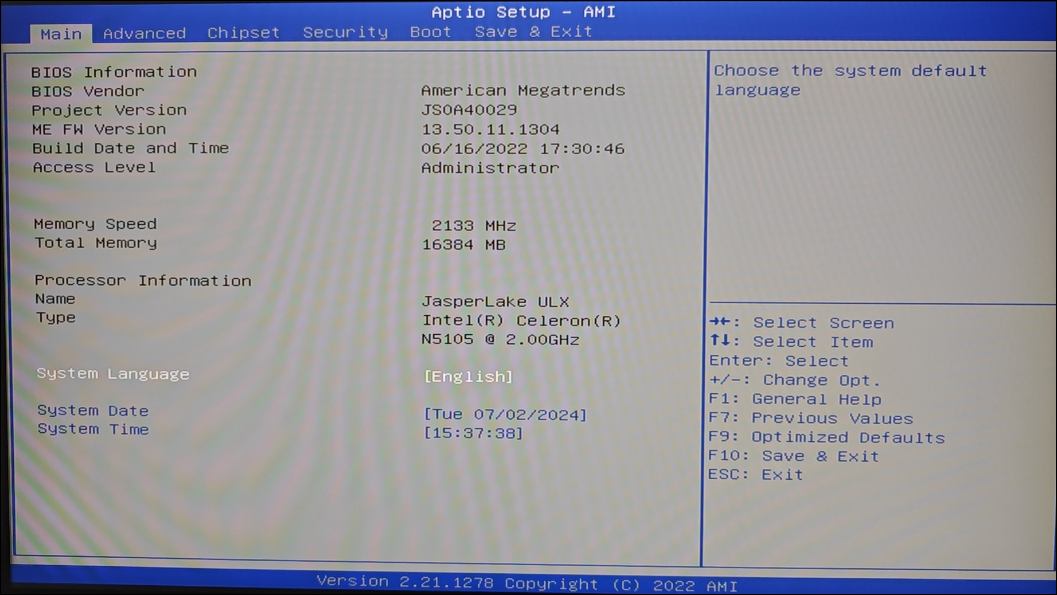
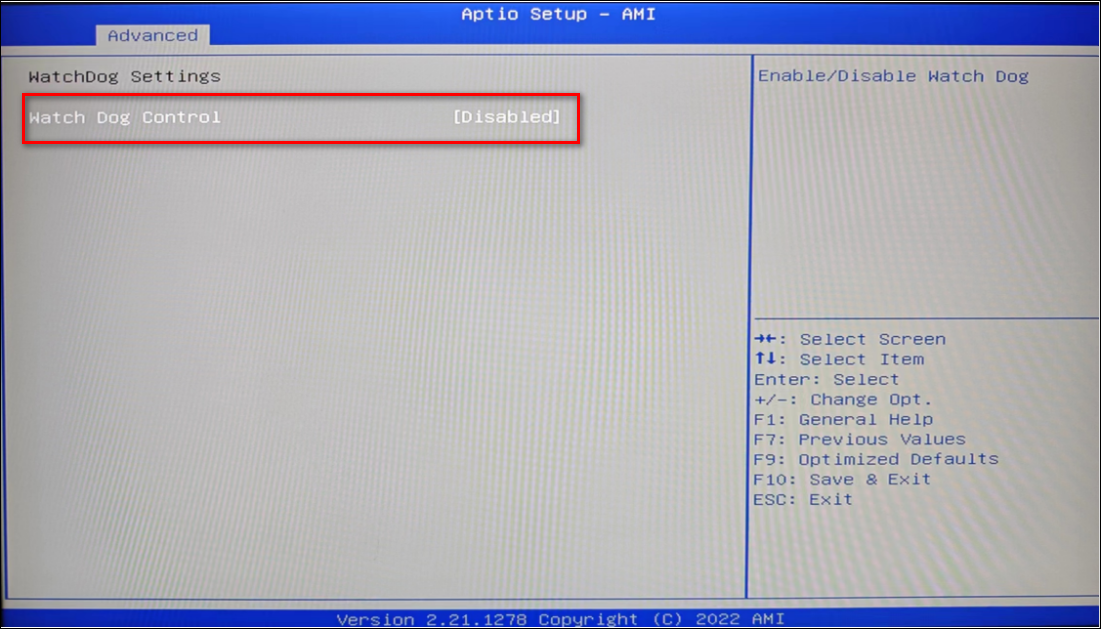
2、关闭看门狗
按1下键盘右箭头→进入advanced,按3下下箭头↓到watchDog Settings然后回车
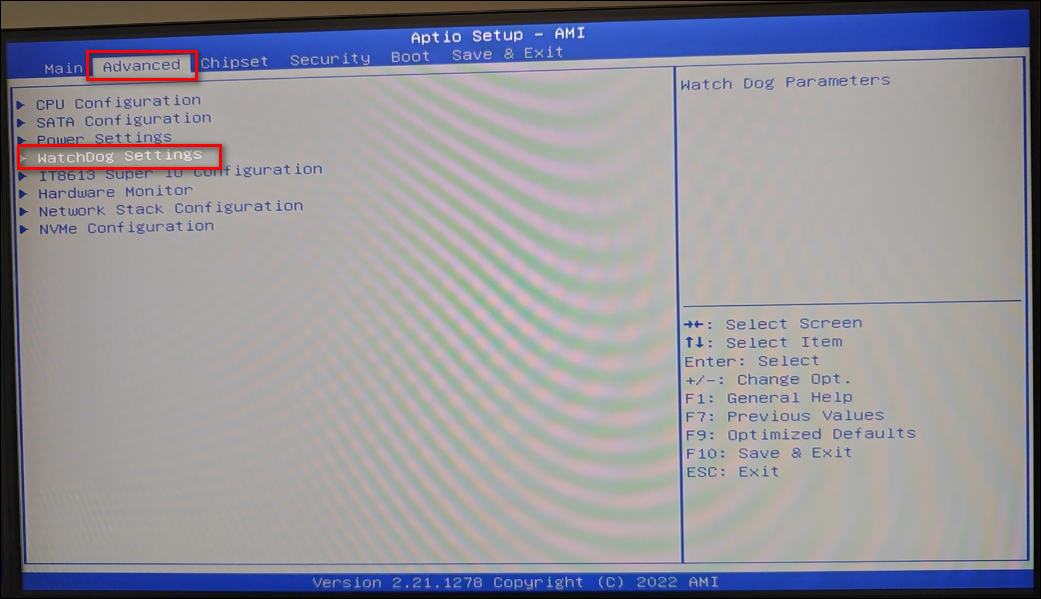
进入看门狗设置项,把参数修改为disabled,如果默认是disabled则不更改,按esc退回主页面。
3、设置U盘为第一启动项
3、设置U盘为第一启动项按4下右箭头→,切到boot界面
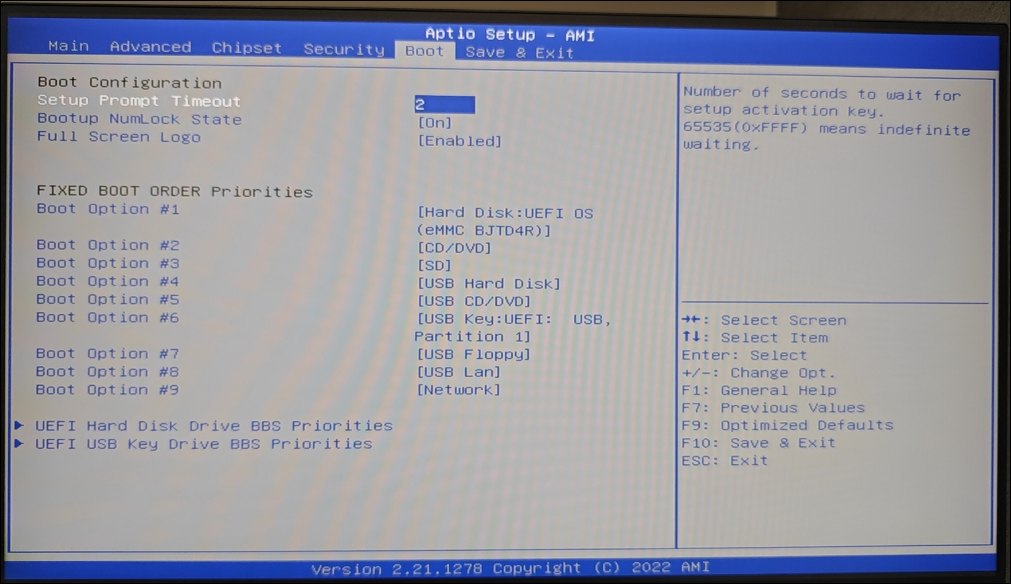
按3下下箭头↓,回车,切到引导设置项,再按5下下箭头↓回车,设置第一个引导为 USB Key(U盘启动),然后把原本的第一项 Hard DiSK:UEFI OS(EHMC BITD4R) 挪到第2项。
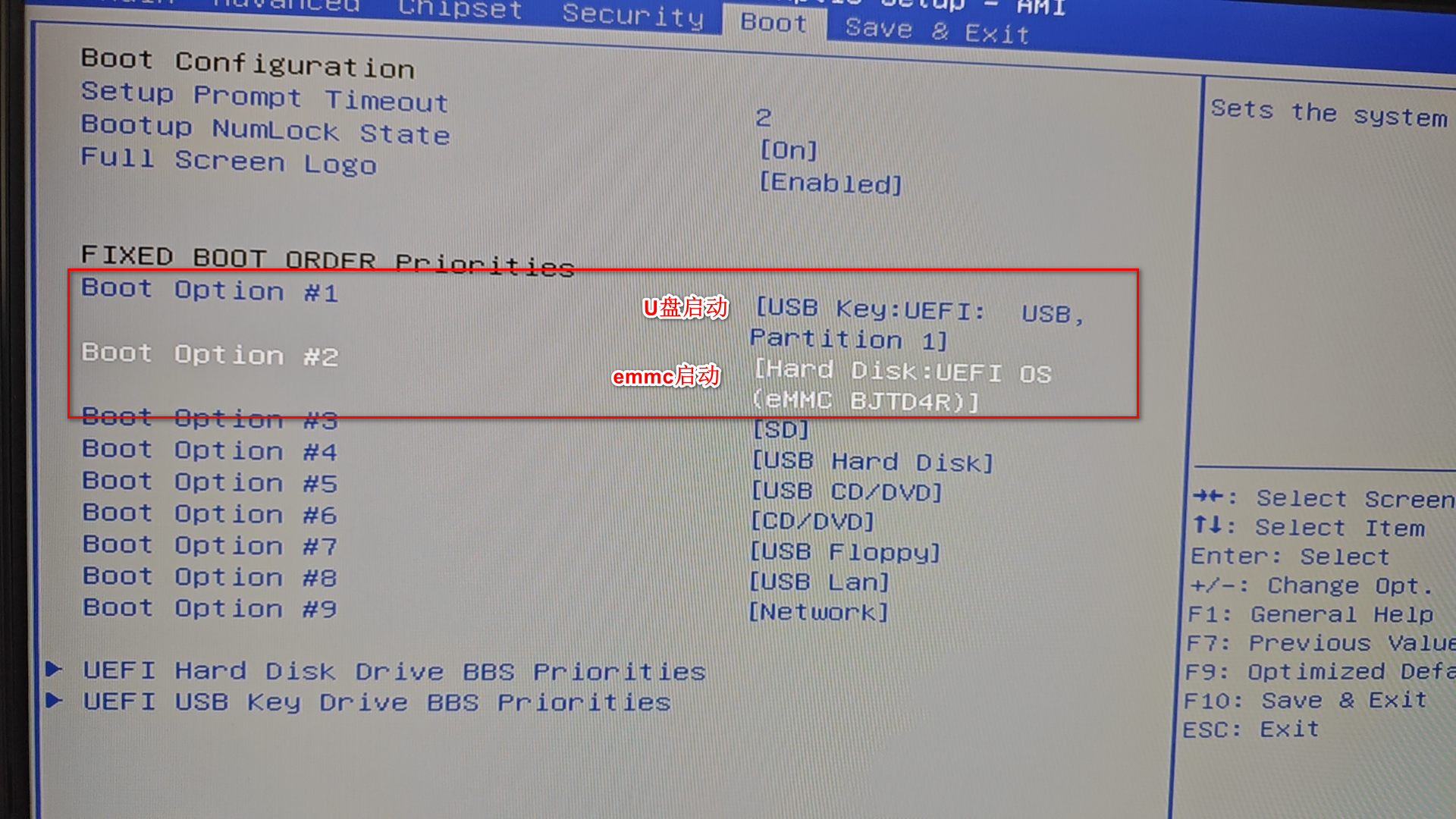
按F10保存设置。这时系统会重启(仔细听系统重启的声音),此时显示屏会黑屏,狂刷代码,忽略。可以拔掉hdmi线了
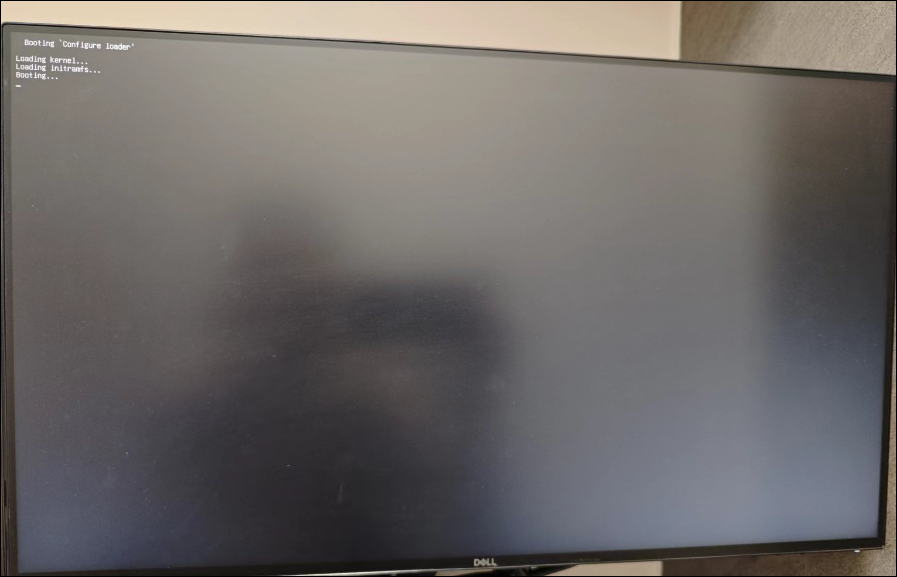
4、成功的话,等一分钟,打开路由器,可以寻找到设备名为SA6400的IP,如果之前固定了IP,那就试试固定的那个IP
# 设置引导
1、在 浏览器上 输入 http://IP:7681 (IP即是刚刚找到的路由器里的IP)到引导界面。
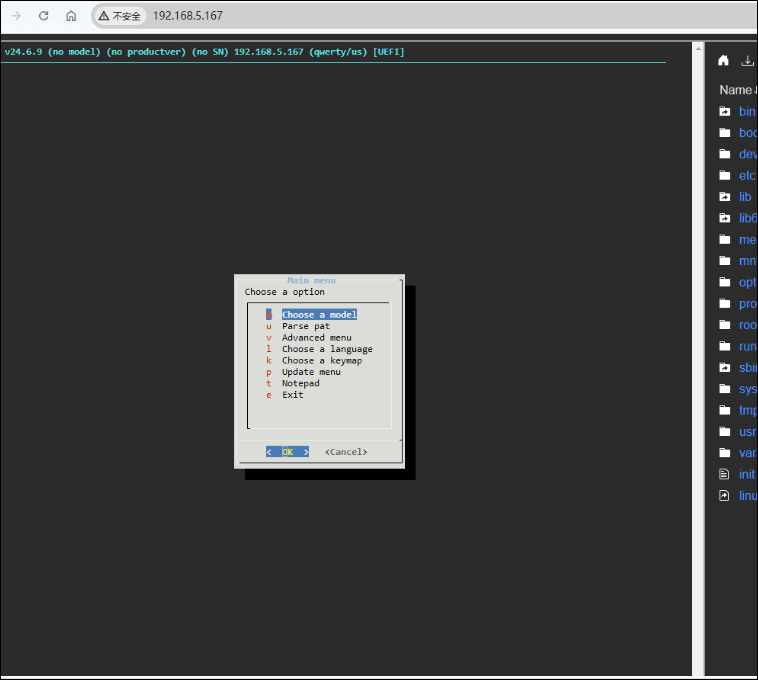
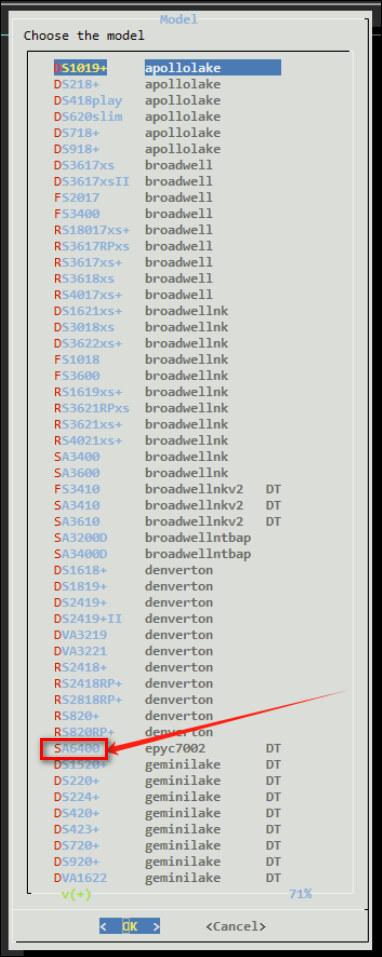
2、用方向键选择choose a model,回车, 下箭头选择SA6400,回车
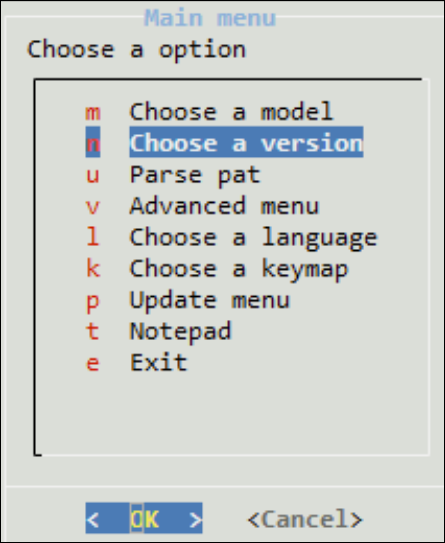
3、选择choose a version 回车
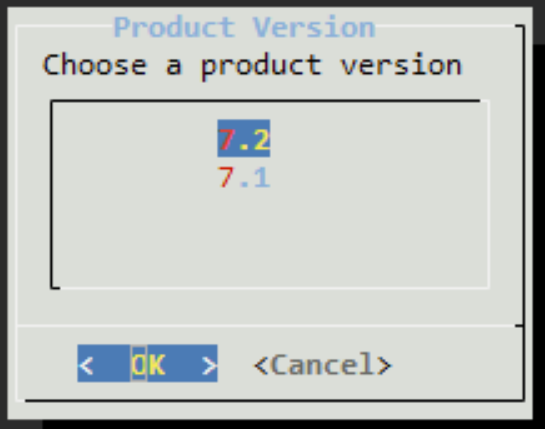
4、选择7.2,回车
5、跳出这个画面,一直按回车键,不用动别的。等跳出菜单

6、跳出菜单画面,选择addons menu,回车。这一步的目的是加入核显驱动
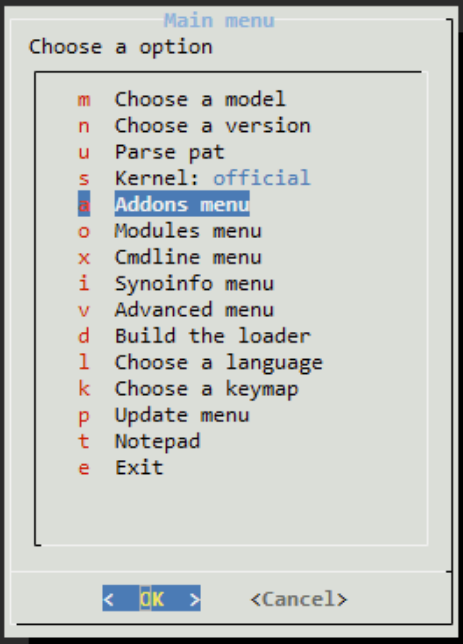
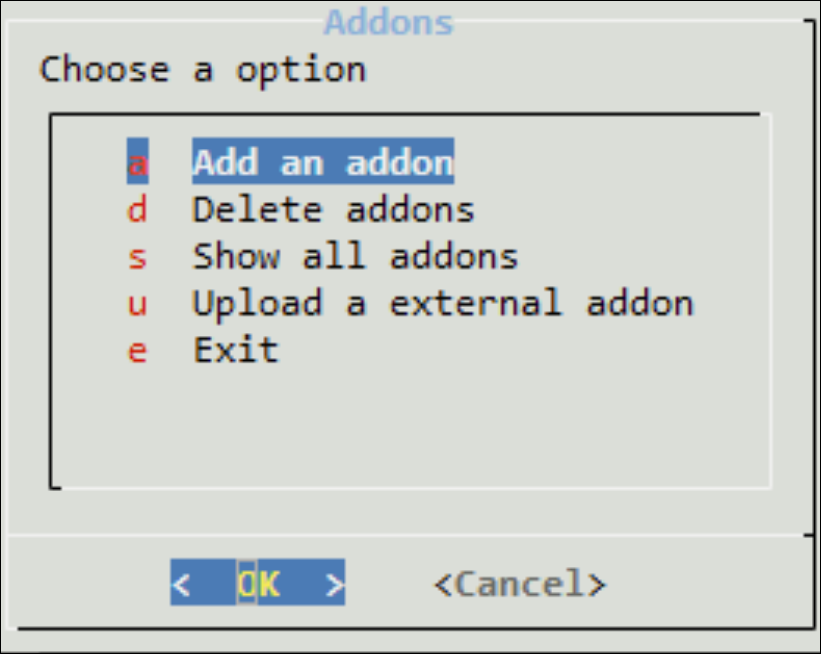
7、选择add an addon 回车,然后一直按回车,直到选完所有的addon,回车
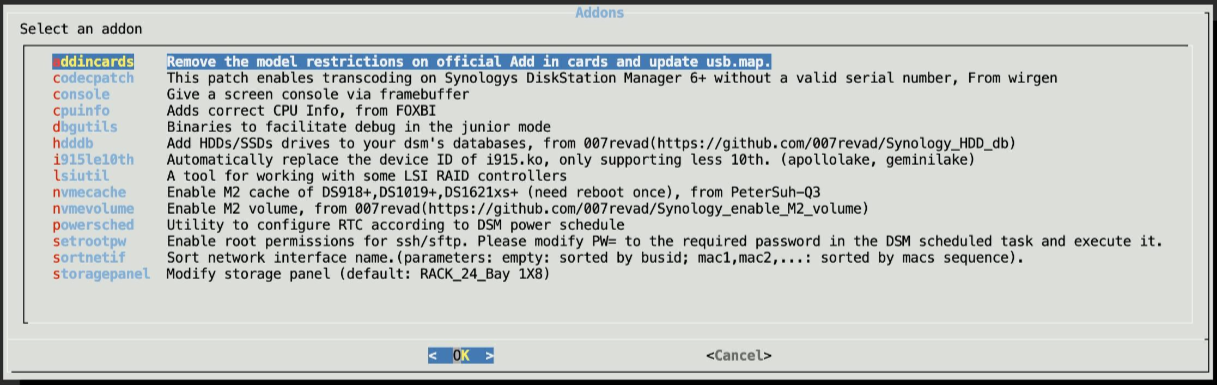
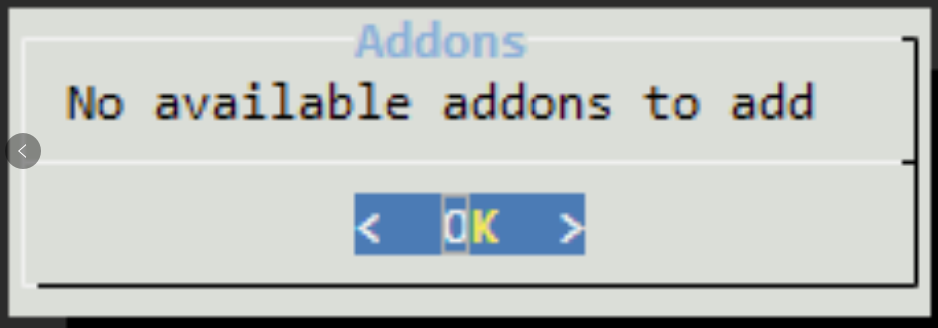
8、跳回菜单,选择build the loader 然后回车,等待。
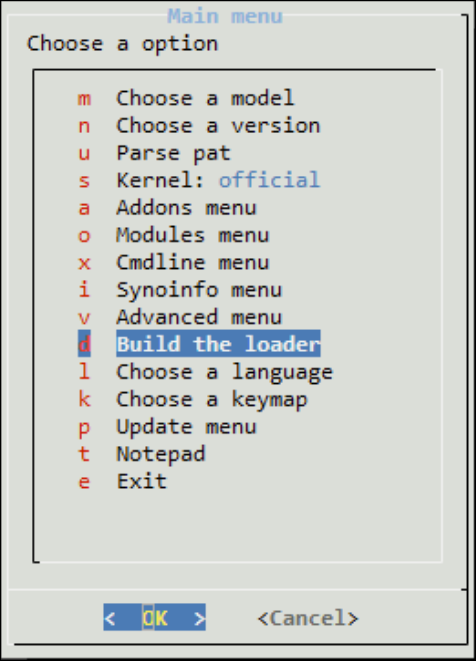
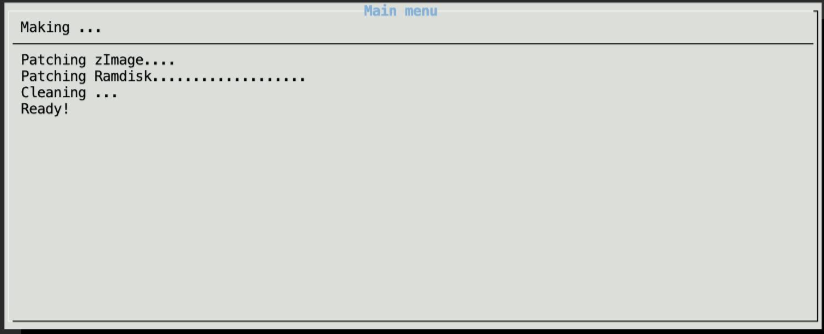
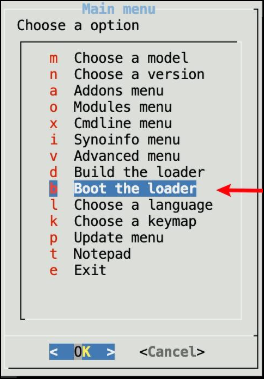
9、自动跳回菜单,选择boot the loader,回车
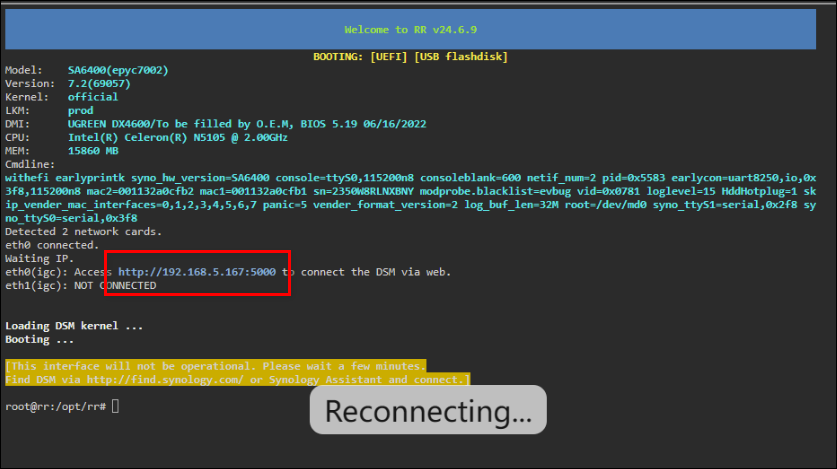
10、引导程序已完成,可以使用他提供的地址(http://192.168.5.167:5000) 登录
# 安装系统
1、等待一会,浏览器输入上面提供的地址 http://192.168.5.167:5000 登录
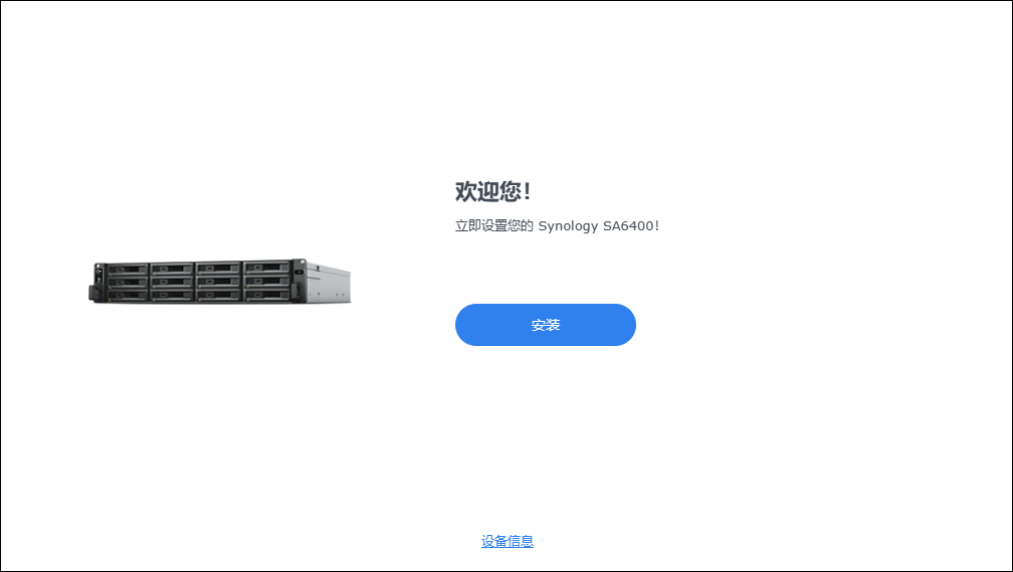
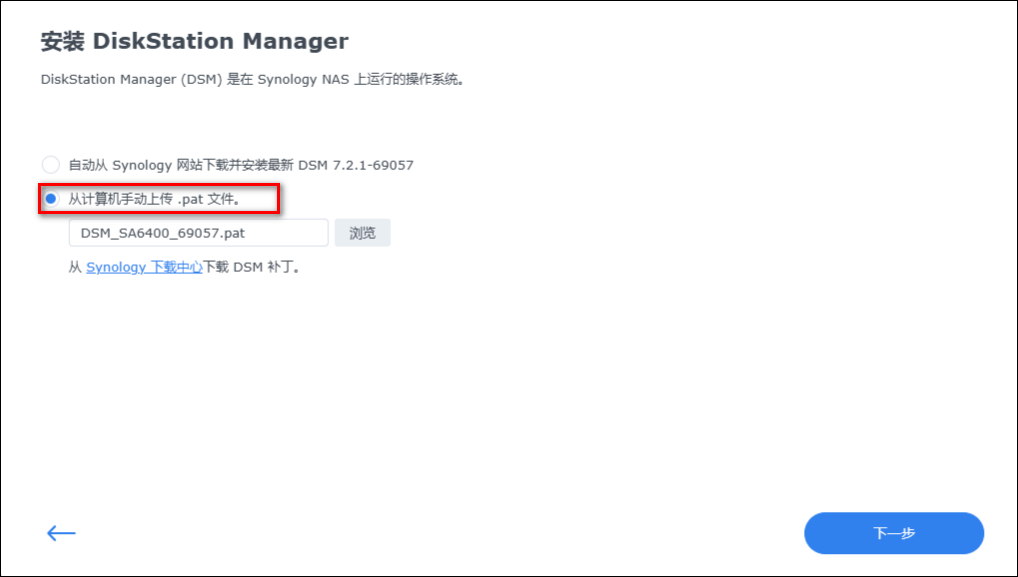
2、手动指定文件
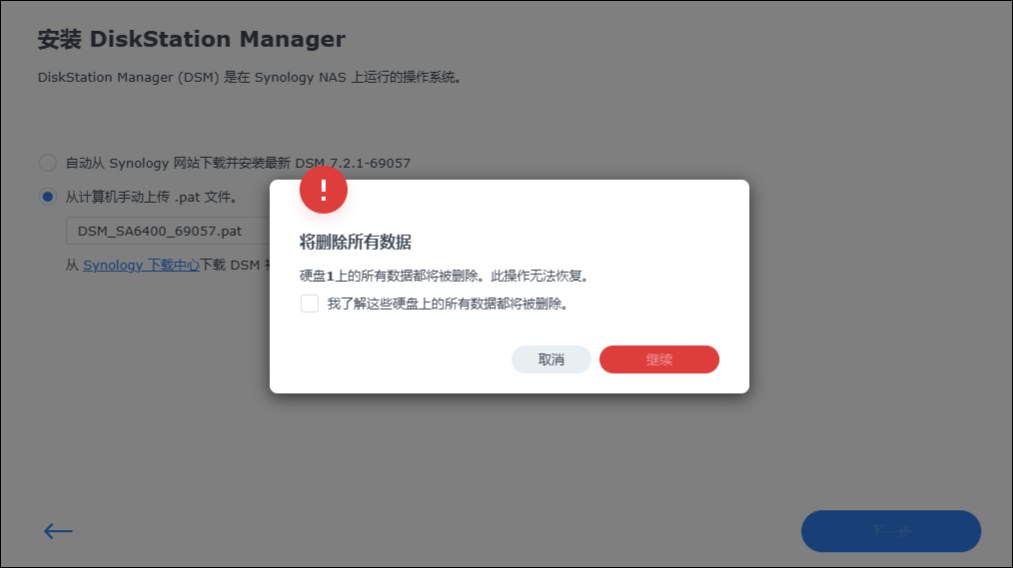
3、这会删除数据,没问题就打勾继续
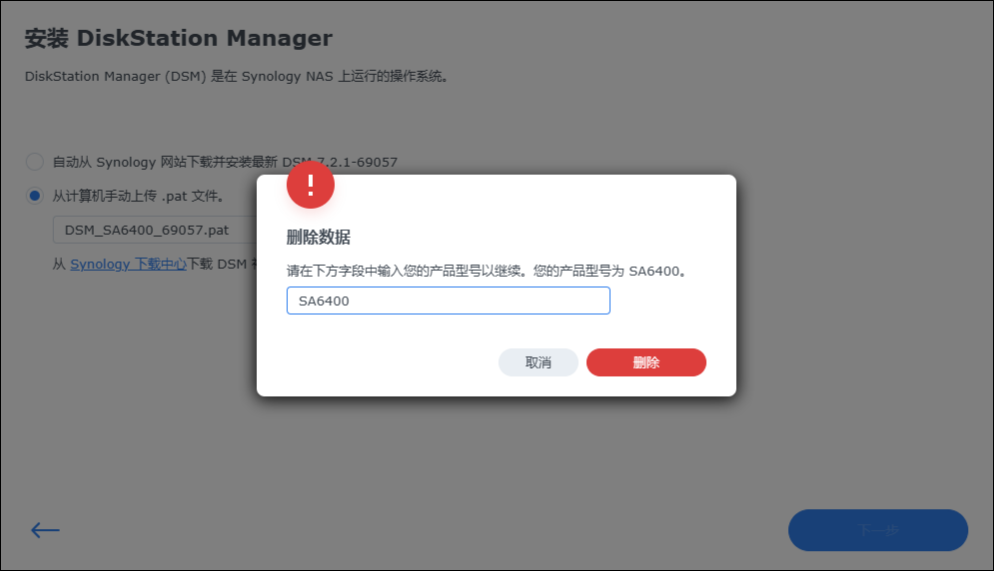
4、输入型号:SA6400
5、安装中
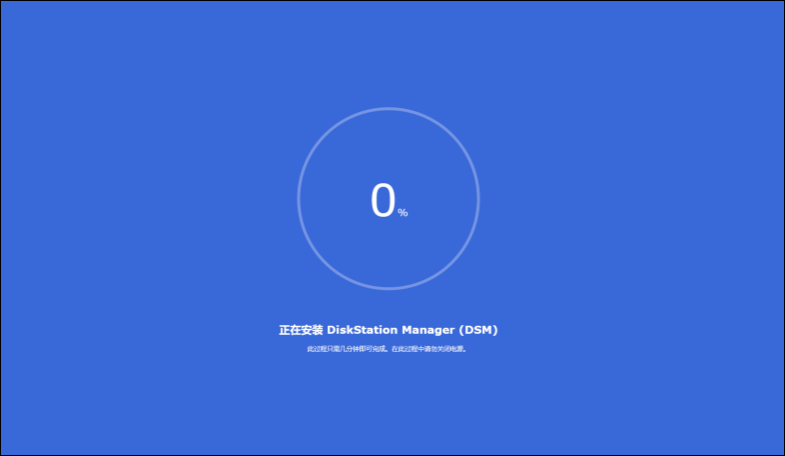
6、重新启动
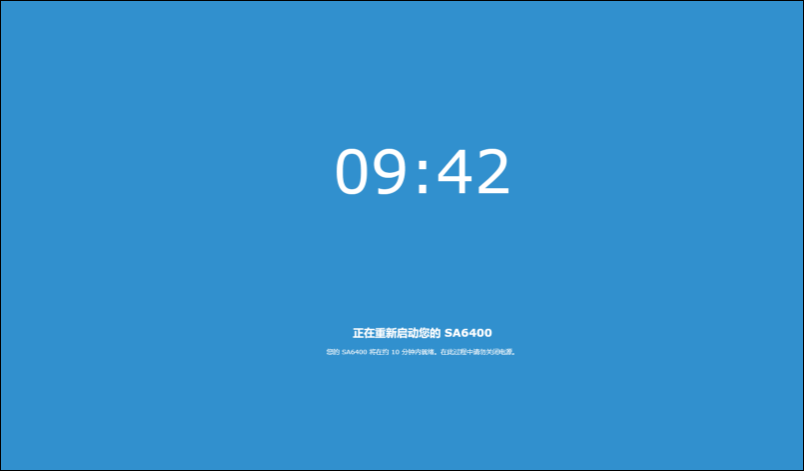
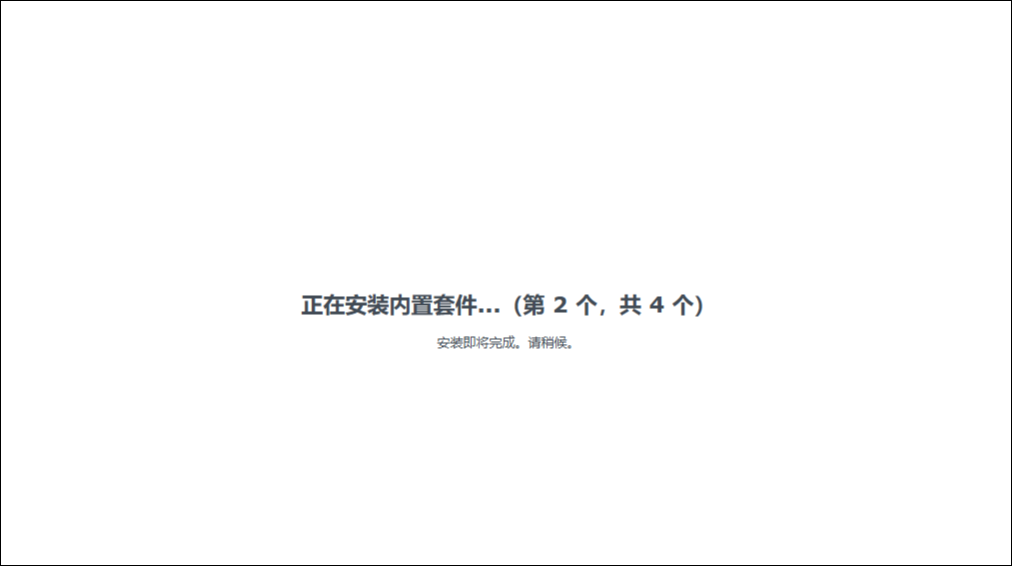
7、等个几分钟后安装内置的套件,如果很久没变化可以尝试刷新网页或者重新登录网址
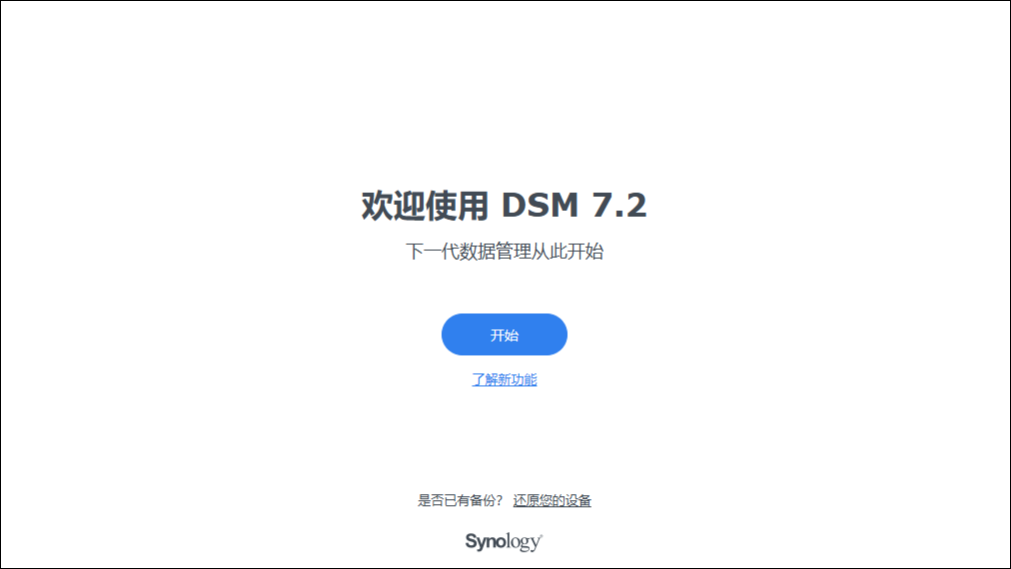
8、安装完成,点击开始
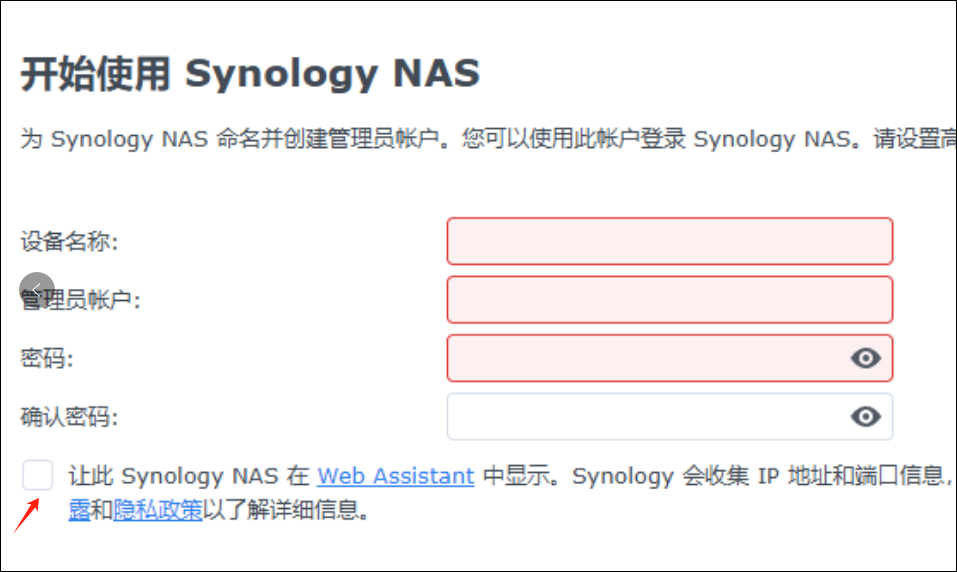
9、设置绿群机器名,管理员账号密码,选项不打勾
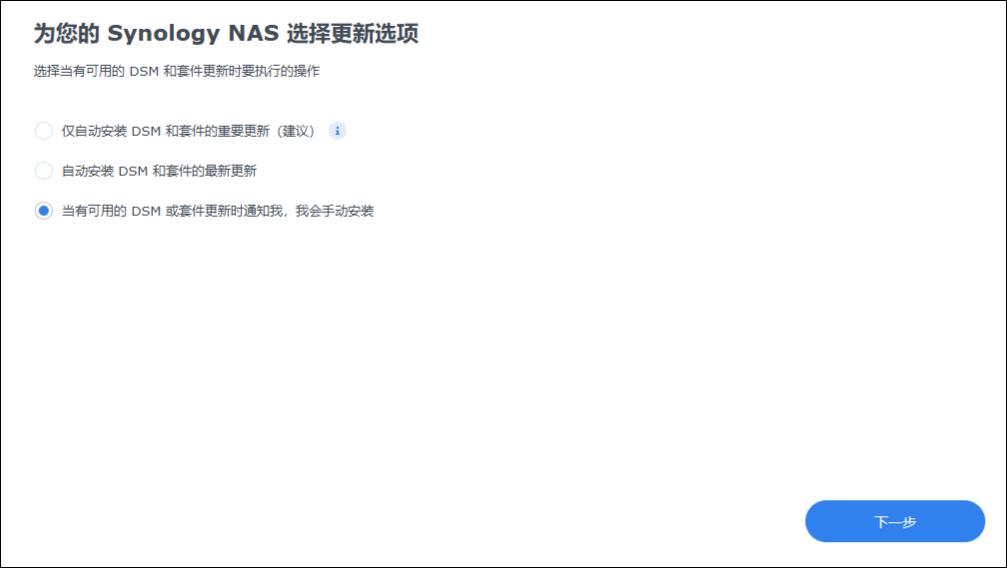
10、设置更新选项为手动安装
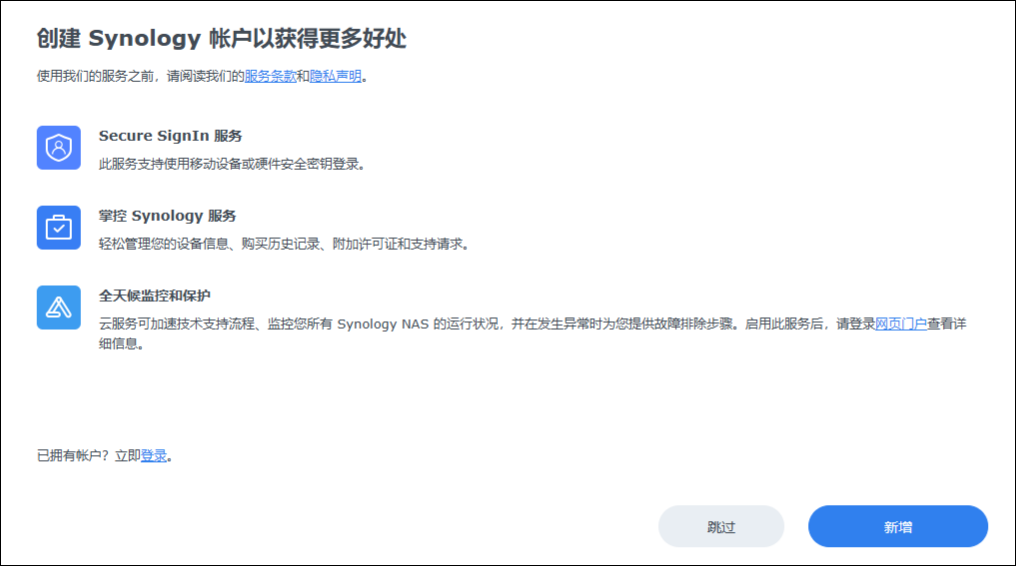
11、跳过创建账号
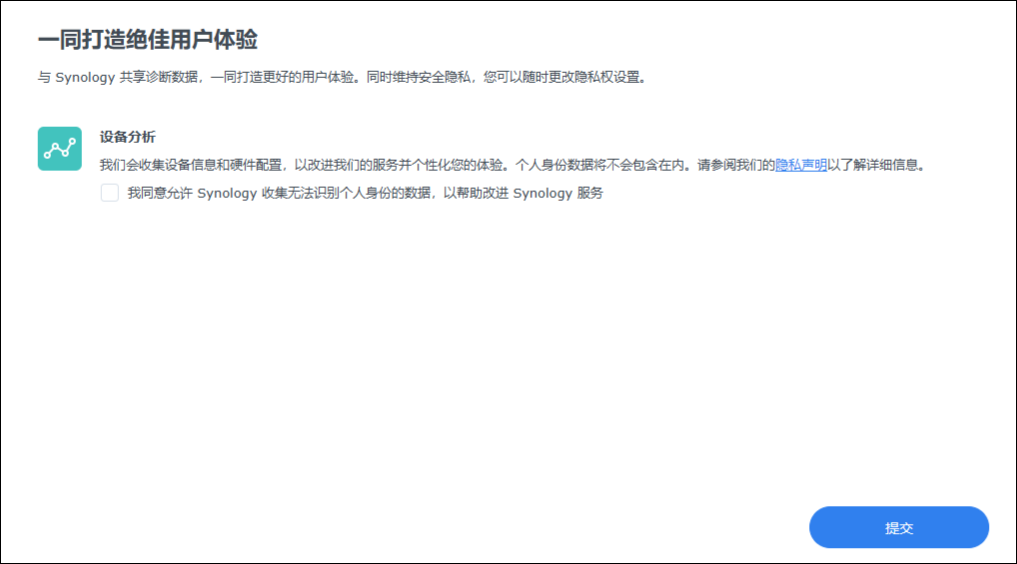
12、不共享数据,点击提交
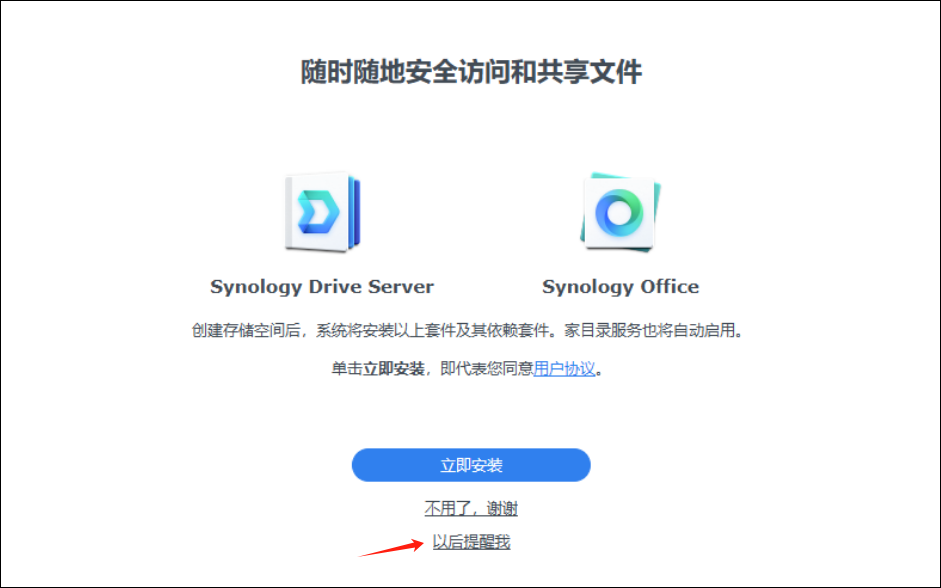
13、两个套件可以以后再安装
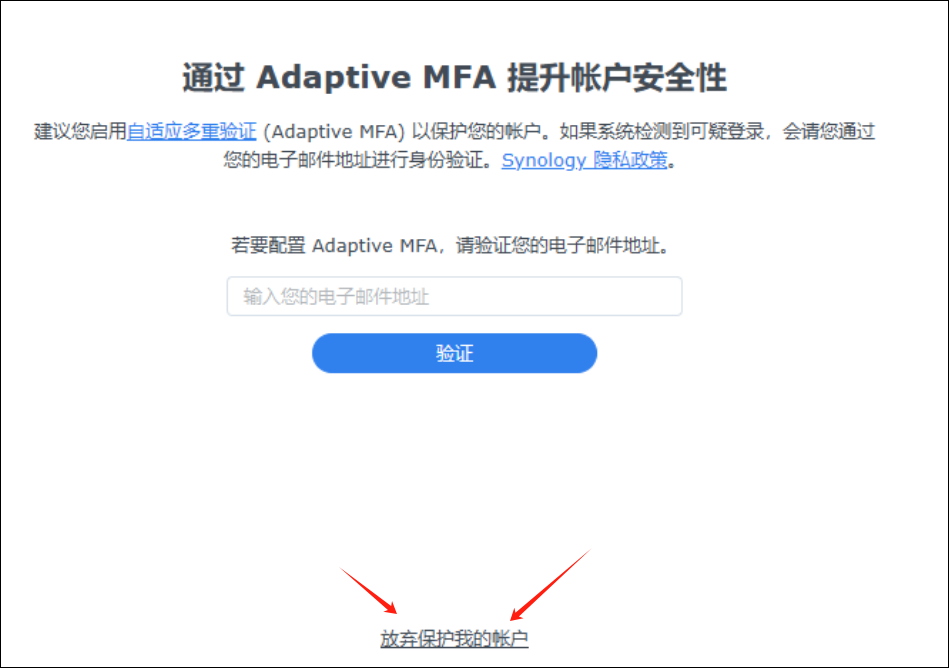
14、放弃保护账号
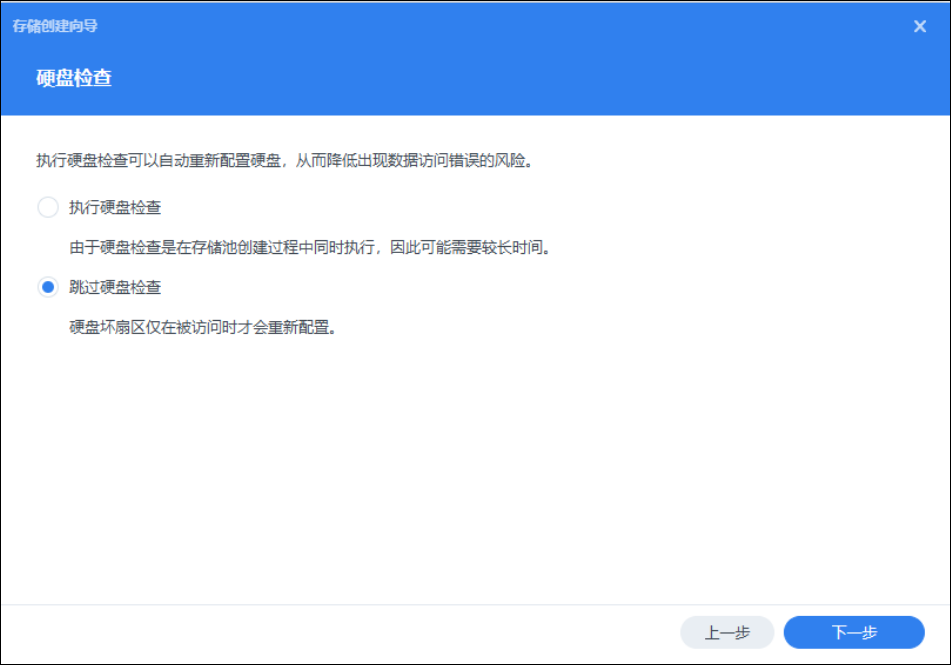
15、跳过硬盘检查
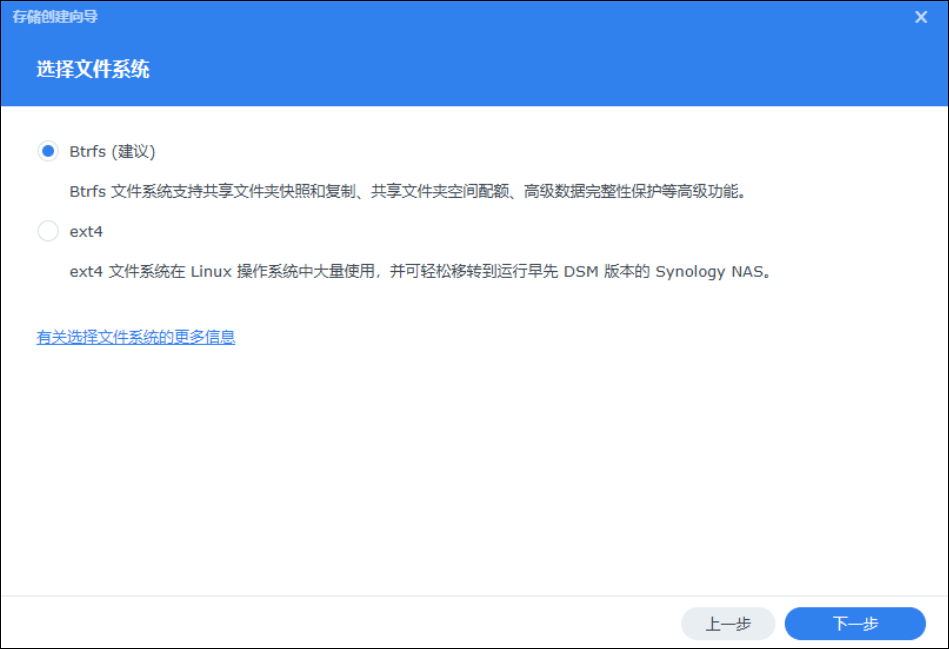
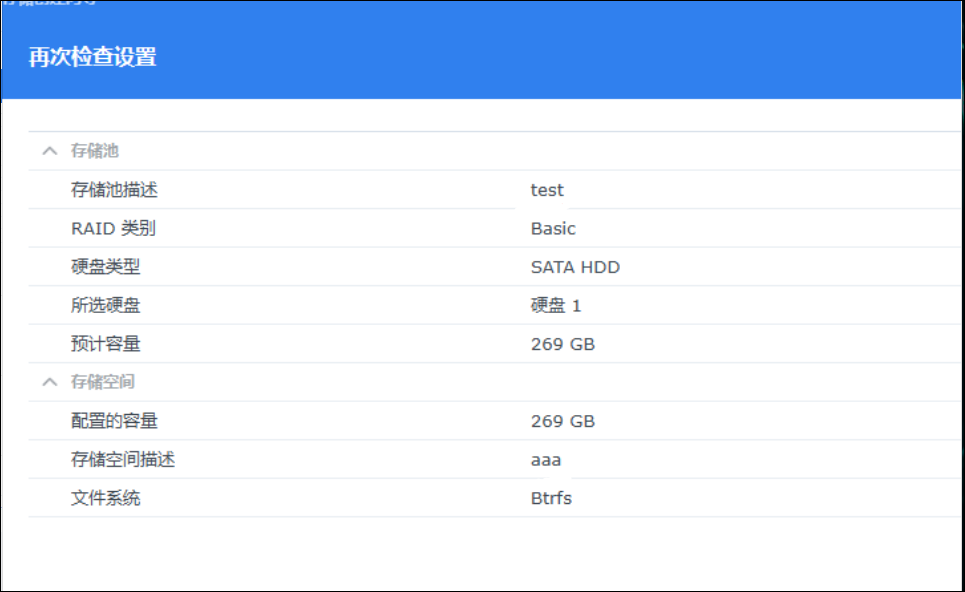
16、文件系统选建议的Btrfs格式
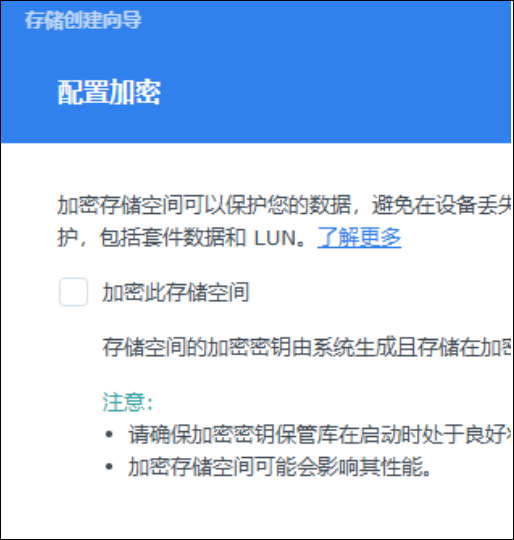
17、不配置加密
18、再次检查
19、进入系统,你看到的就是界面啦!!!