
 compose详解
# 一、介绍
Compose 是用于定义和运行多容器 Docker 应用程序的工具。通过 Compose,您可以使用一个单独的 docker-compose.yml 模板文件来定义一组相关联的应用容器为一个项目。
当然,如果想使用compose的话,你得先进行安装compose,安装命令:
sudo curl -L "https://github.com/docker/compose/releases/latest/download/docker-compose-$(uname -s)-$(uname -m)" -o /usr/local/bin/docker-compose
记得赋予可执行权限:sudo chmod +x /usr/local/bin/docker-compose
安装完成后可以使用docker compose version测试是否已经安装成功。然后可以使用docker compose --help查看所有可用的 Docker Compose 命令。
- 如果你安装的是Docker Compose V1版本,命令格式为 docker-compose(连字符形式),比如
docker-compose --version。- 如果安装的是 Docker Compose V2,命令格式为 docker compose(空格形式),比如
docker compose version。- 部分系统可能同时存在两个版本,此时需注意区分(通常新版优先级更高)。
当然对我们来说也不用关注这些,只需要在docker应用里创建项目编写compose模板文件即可。
# 二、compose 模板文件
Compose 模板文件是用于定义多容器应用配置的 YAML 文件,通过声明式语法描述服务、网络、数据卷等资源,实现一键部署。具体语法细节可参考官方文档:compose-file (opens new window)。
# 顶级字段
模板文件的顶级字段用于全局配置应用资源,常用字段如下:
- 版本(version):兼容场景需用。声明 Compose 语法版本(如 '3.8'),用于兼容不同版本的 Docker 引擎。注意:Docker Compose v2+ 已弱化该字段,不指定时默认使用最新语法,但旧版本仍需显式声明。
- 名称(name):可选。指定项目名称(默认使用当前目录名),用于区分不同 Compose 项目(如网络、卷的命名会包含项目名)。
- 服务(services):必选。定义所有服务(每个服务对应一个或多个容器),包含容器的镜像、端口、环境变量等配置。
- 网络(networks):可选。定义自定义网络,用于服务间通信隔离或跨主机网络(默认会创建一个名为 [项目名]_default 的桥接网络)。
- 数据卷(volumes):可选。定义命名卷,用于持久化数据
- 配置文件(configs):可选。定义可共享的配置文件,供多个服务挂载使用(适合非敏感配置,如应用配置文件)。
- 敏感信息(secrets):可选。定义敏感信息(如密码、证书),以安全方式挂载到服务中(避免明文暴露在配置或日志中)。
# 核心字段:services
services 是模板文件的核心,每个子项代表一个服务(可理解为 “容器模板”),包含容器的所有配置(如镜像、端口、依赖等)。
1、单服务 一个最简单的单服务配置,比如部署nginx:
services:
  web:  # 服务名称(自定义,用于标识服务)
    image: nginx:latest  # 容器使用的镜像
    ports:  # 端口映射(主机端口:容器端口)
      - "8080:80"  # 主机 8080 端口映射到容器 80 端口(Nginx 默认端口)
2
3
4
5
2、多服务 多服务配置通过在 services 下添加多个服务项实现,适合前后端、数据库等多组件架构,比如同时部署nginx和postgres::
services:
  web:
    image: nginx:latest
    ports:
      - "8080:80"

  db:
    image: postgres:13
    environment:
      POSTGRES_USER: example
      POSTGRES_DB: exampledb
2
3
4
5
6
7
8
9
10
11
# 编写模板文件
了解完模板文件的基础知识后,现在我们就来编写文件吧。这里以绿联为例:
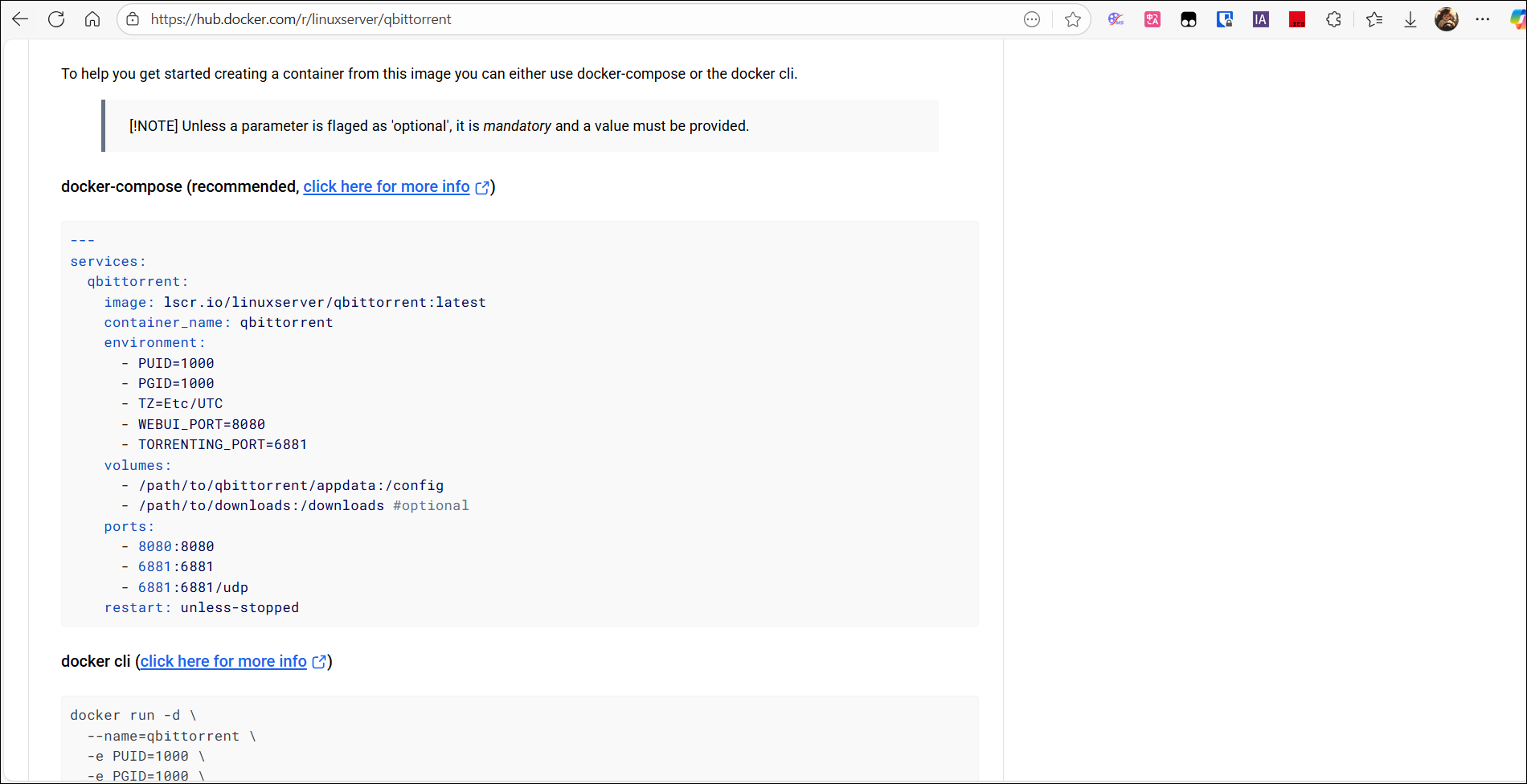
查看需要部署的容器官方文档或者网上搜索其compose教程,比如qb容器 (opens new window)的docker hub 页面上就有参考的compose代码:
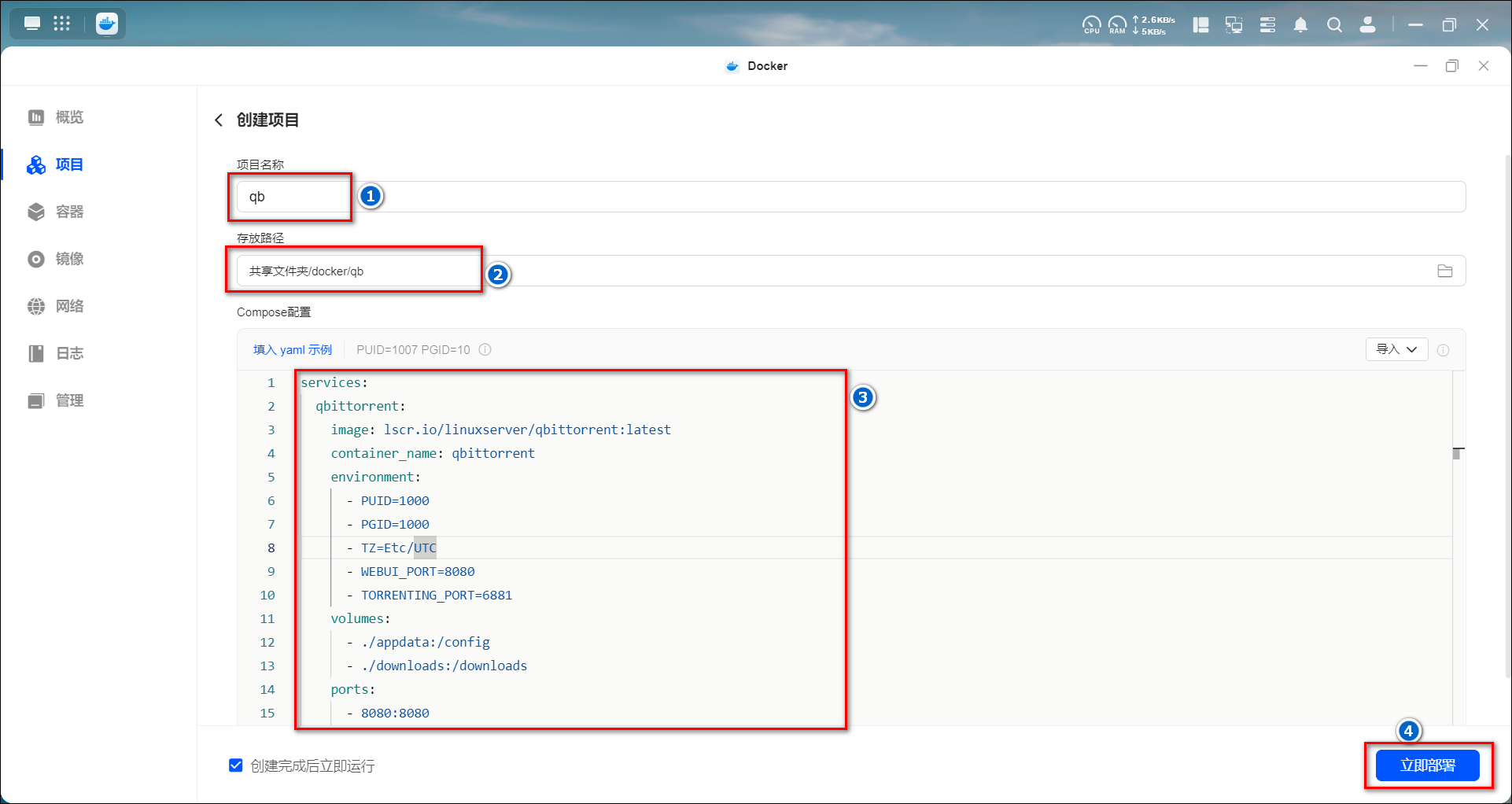
打开docker应用,点击左边菜单栏的项目菜单,并在页面点击创建按钮来到创建项目页面。
- 填写项目名称:比如qb,部署完成后会在项目菜单下有一个名为qb的项目。
- 设置路径:会在该路径下新建一个docker-compose.yaml文件,并且如果配置目录映射的主机路径时使用相对路径,也是基于该路径的。比如./downloads就是该路径下的downloads文件夹。
- 把刚刚页面上的compose文件内容复制到compose配置区,如有需要则修改一些内容,一般主要修改主机端口、主机目录、一些环境变量。
- 配置完成后点击立即部署即可。如果配置内容有问题,会在问题行下面打波浪线,并且下方会提示请解决配置错误,一般都是格式错误,比如缩进。
部署完成后可以发现项目菜单下有个qb项目了,点击该项目进去可以查看项目下的容器与日志,也可以点击Compose配置修改配置。
# 优点
虽然我们也可以在容器菜单下点击创建按钮来部署容器,但是相对来说,我还是更喜欢通过compose来部署。
- compose文件易于保存和分享,对于新手来说,抄作业就容易多了。
- 对于多容器的项目来说,可以通过一个 YAML 文件定义所有服务的配置(镜像、端口、网络、依赖等),极大的简化了多容器管理。
- 各项配置一目了然,如果需要修改某项配置,也只需要修改下compsoe文件即可轻松解决。
# 三、常用services配置
服务字段也有很多配置,我们也不一一讲解,只讲解几个常用的属性,具体的可以看服务属性 (opens new window)。
# image
指定容器使用的镜像与版本,如果没有指定版本,一般默认是最新版本。比如:
image: linuxserver/qbittorrent:latest
image: linuxserver/qbittorrent:4.6.7
2
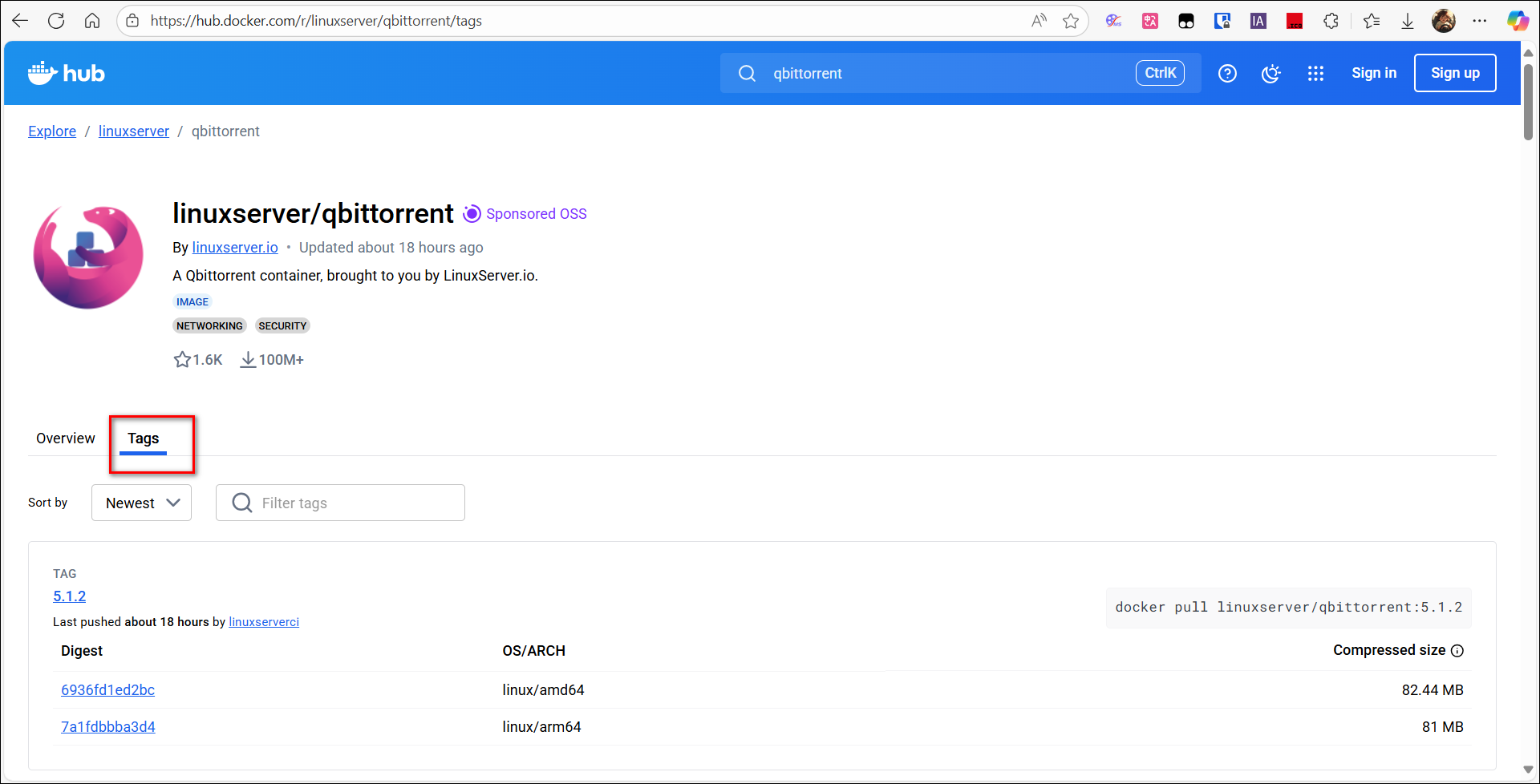
至于版本号,可以去docker hub官网查看对应的镜像的tags。
# container_name
指定通过compose文件部署后的容器名称,不指定则会默认生成一个名称,默认的名称格式为:项目名_服务名_序号
注意:指定的容器名称必须是唯一的,如果尝试创建两个相同名称的容器,Docker 将会报错。
# restart
restart 定义了容器重启策略,一般不指定的话默认是no:
- no :退出后不会重启容器。
- always :无论容器以何种原因退出(包括正常退出、错误退出),Docker 都会自动重启容器。
- unless-stopped :除非手动停止容器(docker stop),否则无论容器如何退出,都会自动重启。
- on-failure[:max-retries] :仅当容器以非 0 状态码退出(即异常退出)时,才自动重启。
- 可选参数 max-retries:限制最大重启次数(如 on-failure:3 表示最多重启 3 次,超过后停止尝试)。
# network_mode
network_mode 用于指定服务容器的网络模式,决定容器的网络栈如何与主机、其他容器关联:
- bridge: 默认的网络模式。
- 未显式指定时,compose会为当前项目创建一个自定义桥接网络(默认名称为 [项目名]_default),所有服务自动加入,支持通过服务名通信,不同项目网络相互隔离(推荐)。
- 显式指定了 network_mode: bridge,容器接入 Docker 原生
docker0网络,仅支持 IP 通信(不推荐)。 - 自定义桥接网络相比原生 docker0 的优势:支持容器间通过服务名(而非 IP)通信,且网络隔离性更好(不同项目的默认网络相互独立)。
- host :容器与主机共享完整网络栈(IP、端口、接口等)。
- 容器端口直接占用主机端口,无需配置
ports(配置会被忽略)。 - 不支持跨平台(在 Windows/macOS 的 Docker Desktop 中,host 模式无法直接访问主机的 localhost,需通过特殊地址如 host.docker.internal 间接访问)。Linux 环境下可正常使用。
- 端口冲突风险高,安全性较低(容器可直接访问主机网络资源)。
- 容器端口直接占用主机端口,无需配置
- none:禁用所有网络,容器无网络接口。
- 仅适用于纯离线任务(如本地数据处理),无法与外部通信。
- service:{name}:当前容器与同一 Compose 项目中的 {name} 服务共享网络栈。
- 共享 IP、端口,可通过
localhost访问对方服务;需配合depends_on确保目标服务先启动。
- 共享 IP、端口,可通过
- container:{name/id}:当前容器与指定外部容器(通过名称/ID)共享网络栈。
- 依赖目标容器已存在,需手动管理其生命周期,适用于跨项目网络共享。
# ports
ports 用于定义主机和容器之间的端口映射,支持两种格式。
# 短格式(常用)
用冒号分隔的字符串来设置主机 IP、主机端口和容器端口,完整格式完整:[HOST:]CONTAINER[/PROTOCOL]。
- HOST(可选):表示主机端的绑定配置,格式为 [IP:](port | range)。
- IP:主机的网络接口 IP(如 127.0.0.1 仅本地访问,192.168.1.10 绑定特定网卡),省略则默认绑定主机所有接口(0.0.0.0)。
- port | range:主机上暴露的端口(单个端口或范围,如 8080 或 9000-9002),省略则由 Docker 自动分配随机空闲端口(通常在 32768-65535 范围内)。
- CONTAINER(必填),格式为port | range。
- 容器内服务监听的端口(单个端口或范围,如 80 或 9000-9002)。
- PROTOCOL(可选):指定传输协议,仅支持 tcp 或 udp,默认值为 tcp,需跟在 CONTAINER 后用 / 分隔(如 80/udp)。
示例:
ports:
  - "8080:80"               # 主机 8080 映射容器 80(tcp)
  - "127.0.0.1:8081:80"     # 仅本地 8081 映射容器 80
  - "8082:80/udp"           # 主机8082(udp)映射容器80(udp)
  - "8000-8002:9000-9002"   # HOST范围映射CONTAINER范围 → 8000→9000、8001→9001、8002→9002
  - "9000"                  # 省略HOST端口 → 主机随机端口映射容器9000
  - "[::1]:8083:80"         # IPv6地址(用方括号包裹)→ 仅IPv6本地回环通过8083访问容器80
2
3
4
5
6
7
注意:
- 所有映射需用引号包裹(如 "8080:80"),避免 YAML 将冒号解析为浮点数(如 8080:80 可能被误判为 8080.80)。IPv6 地址得用方括号括起来。
- 若服务配置 network_mode: host,ports 会被忽略(直接使用主机网络,无需映射)。
- 主机端口需未被占用,否则容器启动失败(报错 port is already allocated)。
- 一般容器端口不用变,只需要自定义前面的主机端口就行。访问是通过
主机IP:主机端口访问的。
# 长格式(更灵活)
支持指定协议、主机 IP 等细节,格式为字典:
- name :端口名称,用于记录其在服务中的使用情况。
- target :容器内端口。
- published :主机暴露的端口。
- host_ip :主机 IP 映射。如果未设置,则绑定到所有网络接口 ( 0.0.0.0 )。
- protocol :传输层协议(如 tcp 或 udp),默认为 tcp 。
- app_protocol :此端口所用的应用程序协议(如 HTTP、HTTPS、MySQL、Redis 等)。
- mode :指定 Swarm 设置中端口的发布方式,默认为 ingress。如果设置为 host ,则会在 Swarm 中的每个节点上发布该端口。如果设置为 ingress ,则会允许 Swarm 中的节点之间进行负载均衡。
示例:
ports:
  - name: web
    target: 80
    host_ip: 127.0.0.1
    published: "8080"
    protocol: tcp
    app_protocol: http
    mode: host
2
3
4
5
6
7
8
# volumes
volumes 属性定义服务容器可访问的挂载主机路径或命名卷,支持多种挂载类型(volume、bind、tmpfs、npipe 等)。它可以实现数据持久化、主机与容器文件共享或多容器数据共享。
配置方式也分为短格式和长格式两种。
# 短格式(常用)
通过冒号分隔的字符串配置, VOLUME:CONTAINER_PATH:ACCESS_MODE 。
- VOLUME :挂载源(可选),支持两种类型
- 主机路径:主机上的目录或文件路径,可以使用绝对路径或相对路径。相对路径如
./data是基于 Compose 文件所在目录的 - 命名卷:需在顶级 volumes 中声明的预定义卷(如 my_volume),由 Docker 统一管理存储位置。
- 主机路径:主机上的目录或文件路径,可以使用绝对路径或相对路径。相对路径如
- CONTAINER_PATH:容器路径(必填)
- 容器内需要映射的目录或文件路径,必须是绝对路径
- ACCESS_MODE :权限控制选项(可选)
- rw :读写模式(默认,容器可修改挂载内容)
- ro :只读模式(容器仅能读取,不可修改)。
- z :SELinux 共享标记(主机内容可被多个容器共享)。
- Z :SELinux 私有标记(主机内容仅当前容器可用)。
示例:
volumes:
  - ./code:/app/code  # 主机当前目录 code → 容器 /app/code(默认 rw)
  - mysql_data:/var/lib/mysql  # 命名卷 mysql_data → 容器数据目录(需顶级声明)
  - /etc/hosts:/etc/hosts:ro  # 主机 hosts 文件 → 容器 hosts(只读)
  - ./config:/app/config:z  # SELinux 共享模式,允许其他容器访问
2
3
4
5
# 长格式(更灵活)
通过字典形式配置更多细节,常见属性:
- type(必填) :挂载类型。支持 volume、bind、tmpfs、image、npipe、cluster
- source(必填) :源路径。主机路径或命名卷(与 type 对应)
- target(必填) :容器路径。
- read_only :是否只读(可选,默认 false)。
以下为类型专属配置(按需添加)
- bind :仅 type: bind 时生效:
- propagation :传播模式。如 rprivate、shared(控制挂载权限传播)
- create_host_path :主机路径不存在时是否自动创建。默认为 true 。
- selinux :SELinux 标记, z (共享)或 Z (私有)
- volume :仅 type: volume 时生效
- nocopy :创建卷时是否跳过从容器复制数据(默认 false)
- subpath :挂载卷内的子目录(如卷 my_volume 的 /logs 子目录)
- tmpfs :仅 type: tmpfs 时生效
- size :临时卷大小,如 100m、512k。
- mode :文件权限。以八进制数表示 Unix 权限位,如 0755。
- image :仅 type: image 时生效(从其他镜像挂载数据)
- subpath :源镜像内的子路径
- consistency :挂载的一致性要求。可用值因平台而异(如 macOS 的 delegated、cached)。
示例:
volumes:
  - type: bind
    source: ./data
    target: /app/data
    read_only: true
    bind:
      create_host_path: false  # 主机路径不存在时不自动创建(避免误创建)

- type: volume
  source: logs_volume
  target: /app/logs
  volume:
    subpath: app_logs  # 仅挂载 logs_volume 卷内的 app_logs 子目录

- type: tmpfs
  target: /app/cache
  tmpfs:
    size: 50m  # 限制临时卷大小为 50MB
    mode: 0777  # 允许所有用户读写
2
3
4
5
6
7
8
9
10
11
12
13
14
15
16
17
18
19
# 注意事项
- 路径格式:
- 主机路径在 Windows 上需用反斜杠(C:\data:/app/data),Linux/macOS 用正斜杠(/data:/app/data)。
- 容器路径必须是绝对路径(如 /app/data,不能是 app/data)。
- 权限问题:绑定挂载时,主机文件/目录的权限直接影响容器访问,需提前用chmod 或 chown在主机设置目录权限。
- 数据覆盖:挂载后,容器路径原有的文件/目录会被挂载源内容覆盖(卸载后恢复容器原内容)。
- 顶级 volumes 关联:
- 命名卷必须在顶级 volumes 中声明。
- 绑定挂载(bind)、临时卷(tmpfs)无需在顶级声明
# environment
environment 属性定义了容器中设置的环境变量。支持两种配置格式:Array(数组)和Map(映射),可根据需求选择。
# Array(数组)格式
environment:
  - SHOW=true


# Map(映射)格式
environment:
  SHOW: "true"
2
3
4
5
6
7
8
9
注意事项:
- 值的来源
- 显式定义:直接在environment里指定的变量值,优先级最高。
- 继承主机变量:容器会继承主机中同名环境变量的值(若主机未定义,则容器内该变量为空)
- 引用其他变量:容器内的环境变量可引用已定义的变量(如 PATH=$HOME/bin:$PATH),但需注意 Compose 不会解析变量,仅原样传递给容器,由容器内的 shell 解析。
- 优先级:environment 中显式定义的变量会覆盖 env_file 或 .env 文件中同名的变量(显式定义 > env_file > .env)。
- 特殊字符处理
- 若值包含空格、引号、冒号等特殊字符,建议用Map(映射)格式并加引号(如 KEY: "Hello: World"),避免 YAML 解析错误。
- 单引号和双引号的区别:双引号内的特殊字符(如 $)会被容器内的 shell 解析,单引号则原样保留(如 KEY: '$(echo hello)' 会保留字符串 $(echo hello),而 KEY: "$(echo hello)" 会被解析为 hello)。
- 可在 Compose 文件所在目录创建 .env 文件存储环境变量,然后在 environment 中通过 ${变量名} 引用,实现配置与代码分离。
# .env 文件内容:
DB_PASSWORD=secret123
APP_ENV=production

# Compose 配置

services:
  app:
    environment:
      - DB_PASS=${DB_PASSWORD}  # 引用 .env 中的 DB_PASSWORD
      - ENV=${APP_ENV:-development}  # 若 APP_ENV 未定义,默认值为 development
2
3
4
5
6
7
8
9
10
11
- 与 env_file 的区别
- environment 用于直接在 Compose 文件中定义环境变量,适合少量关键配置。
- env_file 属性用于指定一个或多个包含要传递给容器的环境变量的文件,适合大量配置:
# 列表中的文件按从上到下的顺序处理
env_file:
  - ./a.env
  - ./b.env
1
2
3
4
敏感信息安全:environment 中的变量会明文显示在 docker compose config、docker inspect 等命令的输出中,不适合存储密码、密钥等敏感信息(建议使用 Docker Secrets 或外部密钥管理工具)。
容器内可见性:环境变量仅在容器启动时注入,若容器内的应用程序需要动态刷新配置,需通过其他方式(如配置文件挂载)实现。
# depends_on
depends_on 属性用于定义服务之间的依赖关系,控制服务的启动、关闭顺序及依赖条件(如等待依赖服务就绪),确保服务按预期依赖关系运行。
# 短语法
通过列表指定依赖的服务名称,仅控制启动和关闭的先后顺序,不包含额外条件。行为说明:
- 启动顺序:依赖的服务会先于当前服务创建(如 web 依赖 db 和 redis,则 db、redis 先启动,再启动 web)。
- 关闭顺序:当前服务会先于依赖的服务删除(如 web 先停止,再停止 db、redis)。
services:
  web:
    depends_on:
      - db    # web 依赖 db,db 先启动
      - redis # web 依赖 redis,redis 先启动
  db:
    image: mysql
  redis:
    image: redis
2
3
4
5
6
7
8
9
# 长语法
通过字典形式配置依赖的详细条件,支持更精细的依赖控制,包含以下字段:
- condition(必填) :设置依赖关系被视为满足的条件
- service_started :依赖服务启动即可(与短语法等效),不保证服务内部已就绪(如数据库启动但未完成初始化)
- service_healthy :依赖服务必须通过 healthcheck 检查(标记为 “健康”)
- service_completed_successfully :依赖服务必须成功运行并退出(如一次性任务)
- restart(可选) :设为 true 时,若依赖服务更新(如重启、重建),当前服务会自动重启(仅针对 Compose 显式操作,不包括容器运行时的自动重启)
- required(可选) :设为 false 时,若依赖服务未启动或不可用,Compose 仅警告不终止操作。默认 true,即依赖服务必须可用,否则当前服务启动失败
services:
  web:
    depends_on:
      db:
        condition: service_healthy  # 等待 db 健康检查通过才启动 web
        restart: true               # 若 db 重启,web 也自动重启
      redis:
        condition: service_started  # 仅需 redis 启动即可
        required: false             # 即使 redis 不可用,也仅警告不终止 web 启动
  db:
    image: mysql
    healthcheck:  # 定义健康检查(配合 service_healthy 使用)
      test: ["CMD", "mysqladmin", "ping", "-h", "localhost"]
      interval: 10s
      timeout: 5s
      retries: 5
  redis:
    image: redis
2
3
4
5
6
7
8
9
10
11
12
13
14
15
16
17
18
# command
command 覆盖容器镜像声明的默认命令,例如 Dockerfile 的 CMD。command 支持两种配置方式,根据命令的复杂度选择。
# 字符串格式
直接以字符串形式指定命令,与在终端执行命令的格式一致:
command: python script.py # 启动时执行 python script.py(覆盖镜像默认命令)
# 列表格式
适合含空格或特殊字符的命令
command: ["python", "script.py", "--debug", "true"] # 等效于 python script.py --debug true
# 规则
- 与镜像默认命令的关系
- 镜像的 Dockerfile 中通常会用 CMD 定义默认命令(如 CMD ["nginx", "-g", "daemon off;"])。
- command 会完全覆盖 CMD 的值,但不会覆盖 ENTRYPOINT(若镜像定义了 ENTRYPOINT,command 的值会作为参数传递给 ENTRYPOINT)。
- command 的优先级高于镜像的 CMD,但低于 entrypoint。
- 命令执行环境
- 命令在容器的默认工作目录(由镜像 WORKDIR 定义)中执行,若需指定其他目录,可在命令中包含路径(如 cd /app && python script.py)。
- 命令可引用容器内的环境变量(如 command: echo "DB_HOST is $DB_HOST",需确保变量已通过 environment 定义)。
- 特殊场景处理
- 若命令包含管道(|)、重定向(>)等 shell 特性,需显式通过 shell 执行,否则可能失效:
# 正确:通过 /bin/sh 执行带管道的命令
command: /bin/sh -c "ls /app | grep .py"

# 错误:直接使用管道,可能无法解析
command: ls /app | grep .py
1
2
3
4
5 - 多行命令可通过列表或 shell 分号拼接:
command: /bin/sh -c "python setup.py; python run.py"
# user
user用于指定运行容器进程的用户 / 用户组,默认继承镜像的USER配置(Dockerfile 中定义),未定义则为root(UID=0)。
它有三种写法:
# 写法1:直接写用户名 / 用户ID(新手推荐,简洁通用)
user: root  # 用户名(root是Linux系统默认超级用户,等价UID=0)
user: 0     # UID(root的UID固定为0)

# 写法2:用户名:用户组 / UID:GID(精准控制权限)
user: 1000:1000  # UID:GID(普通用户常用ID,推荐)
user: admin:admin  # 用户名:用户组(⚠️ 容器内必须预先存在该用户/组,否则启动失败)

# 写法3:仅指定用户组(极少用,特殊权限隔离)
user: :1000  # 仅指定GID,用户名沿用容器默认(通常是root)
2
3
4
5
6
7
8
9
10
11
# privileged
默认情况下,容器受 Linux 命名空间隔离,权限受限;开启特权模式后,容器可突破隔离,授予容器几乎与主机相同的权限(如访问所有设备、修改内核参数等)。
privileged: true # 开启特权模式(默认 false)
注意:特权模式会显著降低容器安全性,仅在必要场景(如需要直接访问主机硬件、修改内核配置)使用,生产环境需谨慎。
# resources
resources 用于配置容器的资源约束(CPU、内存等),控制容器对主机物理资源的使用,避免单个容器过度占用资源。
deploy.resources 主要用于 Swarm 集群,单机模式下部分配置(如 cpus、memory)可直接生效,但推荐统一用 deploy 字段保持兼容性。其中develop 是开发环境专属配置,用于实现代码自动同步、服务热更新,减少手动重启 / 重建操作,提升开发效率。
核心配置项:
- limits :容器可使用的最大资源(平台强制限制,超出会被节流或终止)。
- reservations :容器需保证分配的最小资源(平台优先满足,未达此值可能启动失败)。
常用资源类型:
- cpus: CPU 核心数限制 / 预留(如 '1' 表示 1 核,'0.5' 表示半核)。
- memory:内存限制 / 预留(支持单位 M/G,如 2G、1024M)。
- pids:容器内允许的最大进程数(整数,如 100 限制最多 100 个进程)。
- devices:硬件设备预留(如 GPU、TPU),需配合以下子字段:
- capabilities(必填):设备功能列表(如 [gpu] 表示需要 GPU)。
- driver(可选):设备驱动程序(如 nvidia 针对 NVIDIA GPU)。
- count(可选):预留设备数量(all 表示所有符合条件的设备,整数表示至少 N 个)。
- device_ids(可选):指定设备 ID 列表(与 count 互斥)。
示例:
services:
  app:
    image: myapp
    deploy:  # Swarm 模式下用 deploy.resources
      resources:
        limits:
          cpus: '2'        # 最多使用 2 核 CPU
          memory: 4G       # 最多使用 4GB 内存
          pids: 500        # 最多 500 个进程
        reservations:
          cpus: '1'        # 至少保证 1 核 CPU
          memory: 2G       # 至少保证 2GB 内存
          devices:
            - capabilities: [gpu]  # 预留 GPU 设备
              driver: nvidia       # 使用 NVIDIA 驱动
              count: 1             # 至少 1 个 GPU

  # 单机模式(非 Swarm)可直接在服务下配置 resources(部分版本支持)
  worker:
    image: worker
    resources:
      limits:
        cpus: '0.5'
        memory: 1G
2
3
4
5
6
7
8
9
10
11
12
13
14
15
16
17
18
19
20
21
22
23
24
25
# logging
logging 用于配置容器的日志记录,默认使用 Docker 的内置日志系统,可自定义日志记录方式、存储位置等。
参数详解
- driver:指定日志驱动类型
- json-file(默认):日志存为 JSON 文件
- local:本地日志驱动
- syslog:发送到 syslog 服务器
- journald:发送到 systemd journal
- none:禁用日志收集
- options:驱动的自定义配置,不同驱动的 options 不同
常用 logging 配置示例
# 本地日志轮转(最常用)
# 针对默认的 json-file 或 local 驱动,配置日志大小限制和轮转,避免日志文件占满磁盘
logging:
  driver: "local"
  options:
    max-size: "10m"    # 单个日志文件最大 10MB
    max-file: "3"      # 最多保留 3 个日志文件
    compress: "true"   # 轮转后的日志自动压缩(仅 local 驱动支持)


# 禁用容器日志
# 适用于不需要日志的临时容器
logging:
  driver: "none"  # 完全禁用日志收集

# 输出到 syslog 服务器
# 适用于集中化日志收集(需提前部署 syslog 服务器)
logging:
  driver: "syslog"
  options:
    syslog-address: "tcp://192.168.1.100:514"  # syslog 服务器地址
    syslog-tag: "my-api"                       # 日志标签(便于区分服务)
2
3
4
5
6
7
8
9
10
11
12
13
14
15
16
17
18
19
20
21
22