
 ventoy制作可启动u盘
官网链接:https://www.ventoy.net/cn/download.html
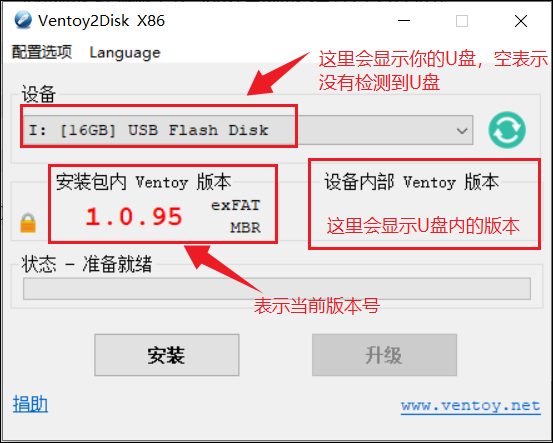
1、下载后得到一个软件压缩包,将下载下来的压缩包进行解压后双击Ventoy2Disk.exe运行程序(此程序无需安装,双击即可运行)进入主界面。
4、点击配置选项会出来以下几个子菜单,然后我们把分区类型修改成GPT。
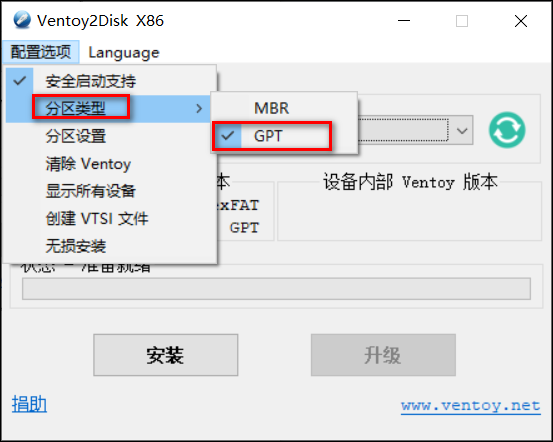
讲解一下【配置选项】:
- 安全启动支持:即Secure Boot
- 分区类型:MBR、GPT;
- 分区设置:是否要在磁盘最后设置保留空间。
- 清除Ventoy
- 显示所有设备:显示电脑本身的硬盘及插在电脑上的移动存储介质(U盘、移动硬盘等);不建议显示所有设备,以免误操作。
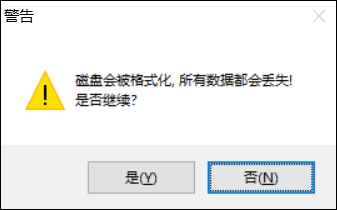
5、设置完成后,点击下方的【安装】,此时会跳出个警告框,点击是。
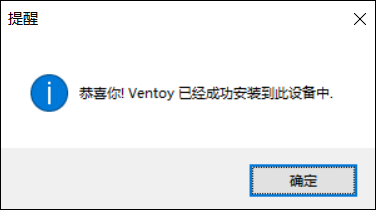
6、等一会,跳出提醒框,显示成功安装。
7、点击确定后回到主页面,此时设备内部的版本号已显示。此时表示安装完成,我们就能使用u盘启动电脑了。
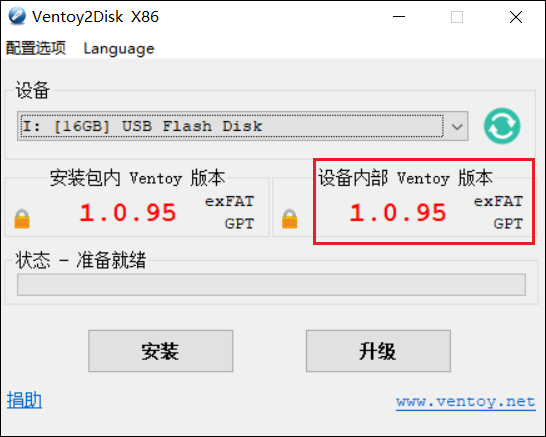
主界面的一些显示说明:
- 安装包内 Ventoy 版本:当前安装包中的Ventoy版本号;
- 设备内部 Ventoy 版本:U盘中已安装的Ventoy版本号,如果为空则表示U盘内没有安装Ventoy;
- 左侧显示的 MBR/GPT:用户当前选择的分区格式,可以在选项中修改,只对安装过程有效;
- 右侧显示的 MBR/GPT:设备当前使用的分区格式 (也就是当初安装Ventoy时选择的分区格式),如果U盘内没有安装Ventoy,则会显示空;
- 安装:把Ventoy安装到U盘,只有第一次的时候需要,其他情况就只需要Update升级即可;
- 升级:升级U盘中的Ventoy版本,升级不会影响已有的ISO文件;
Ps:安装完之后,U盘存放镜像文件的第1个分区会被格式化为 exfat 系统,你也可以手动把它重新格式化为 FAT32/NTFS/UDF/XFS/Ext2/3/4 系统。对于普通U盘建议使用exFAT文件系统,对于大容量的移动硬盘、本地硬盘、SSD等建议使用NTFS文件系统。
上次更新: 2026/03/14, 16:23:09