 绿联安装虚拟机win11
# 事先准备
安装 win11 和驱动镜像文件
镜像:
magnet:?xt=urn:btih:d478a1609f5c2d3fc9d03adc81398db2b3051c7f&dn=zh-cn_windows_11_consumer_editions_version_23h2_updated_may_2024_x64_dvd_3eaf6ec8.iso&xl=7099777024驱动:
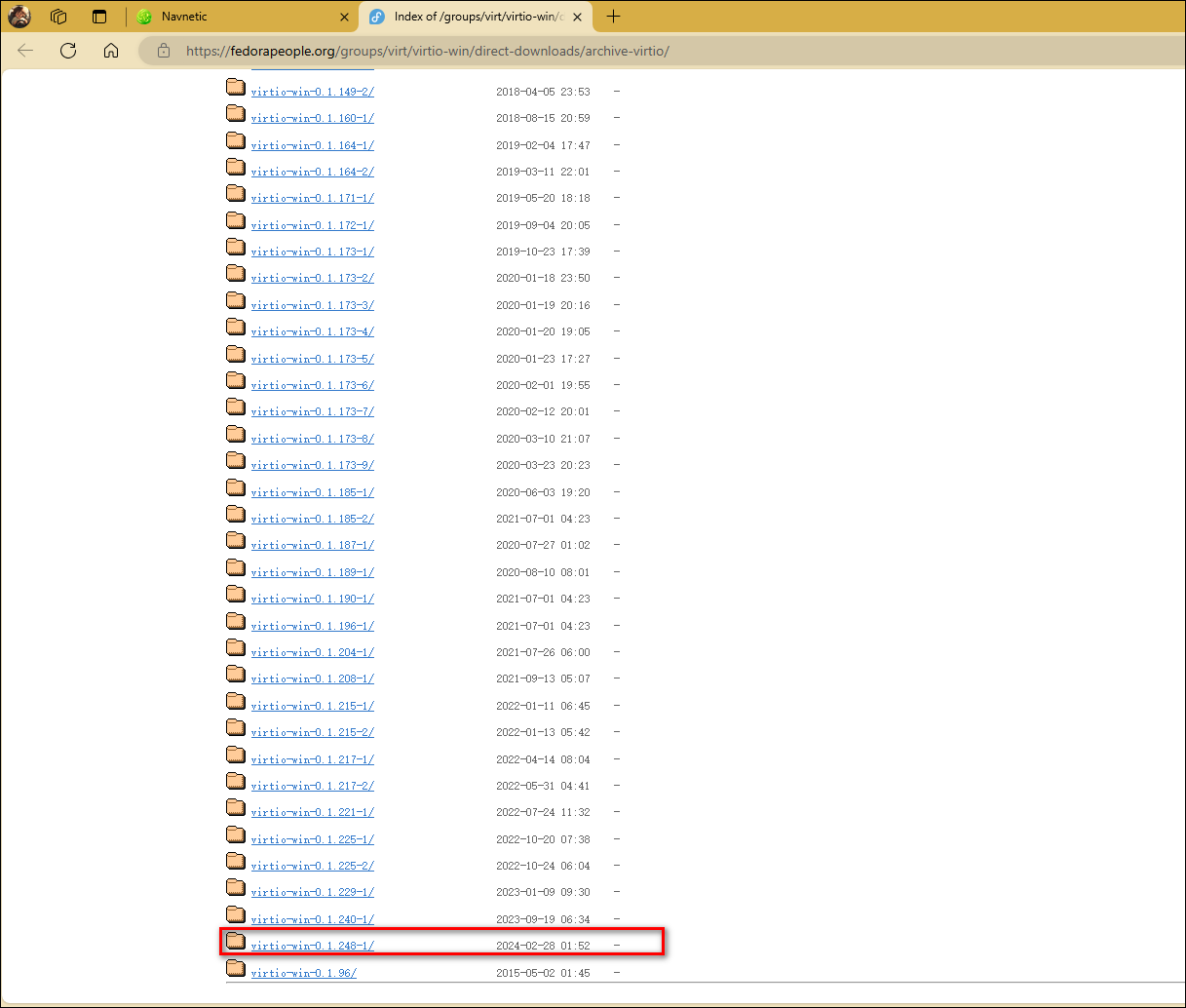
https://fedorapeople.org/groups/virt/virtio-win/direct-downloads/archive-virtio/
驱动选最后一个
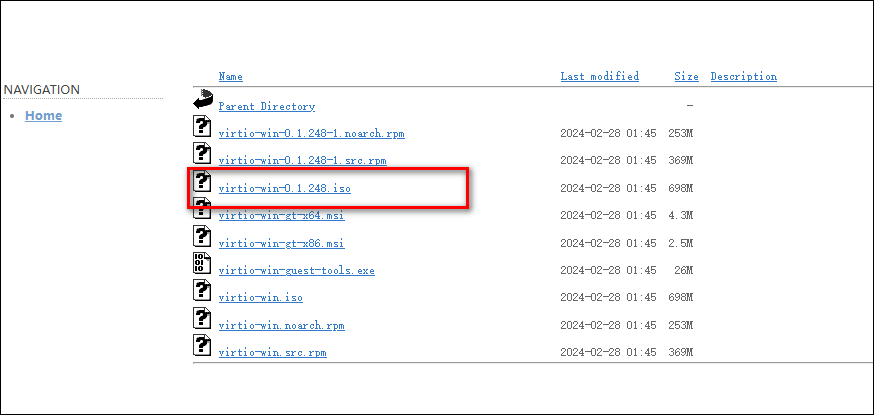
下载 iso 文件
# 新建虚拟机
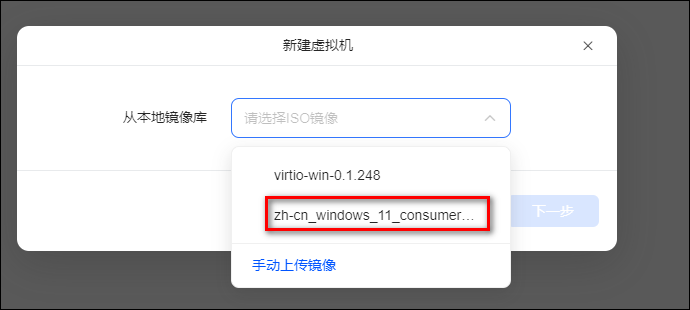
1、点开绿联的虚拟机,上传刚刚下载好的两个镜像文件。

2、重新点击新建虚拟机,选择下载的 win11 镜像。
3、选择虚拟机的存放位置

4、然后点击下一步完成名称、空间、网络这些基础设置,然后点击完成。
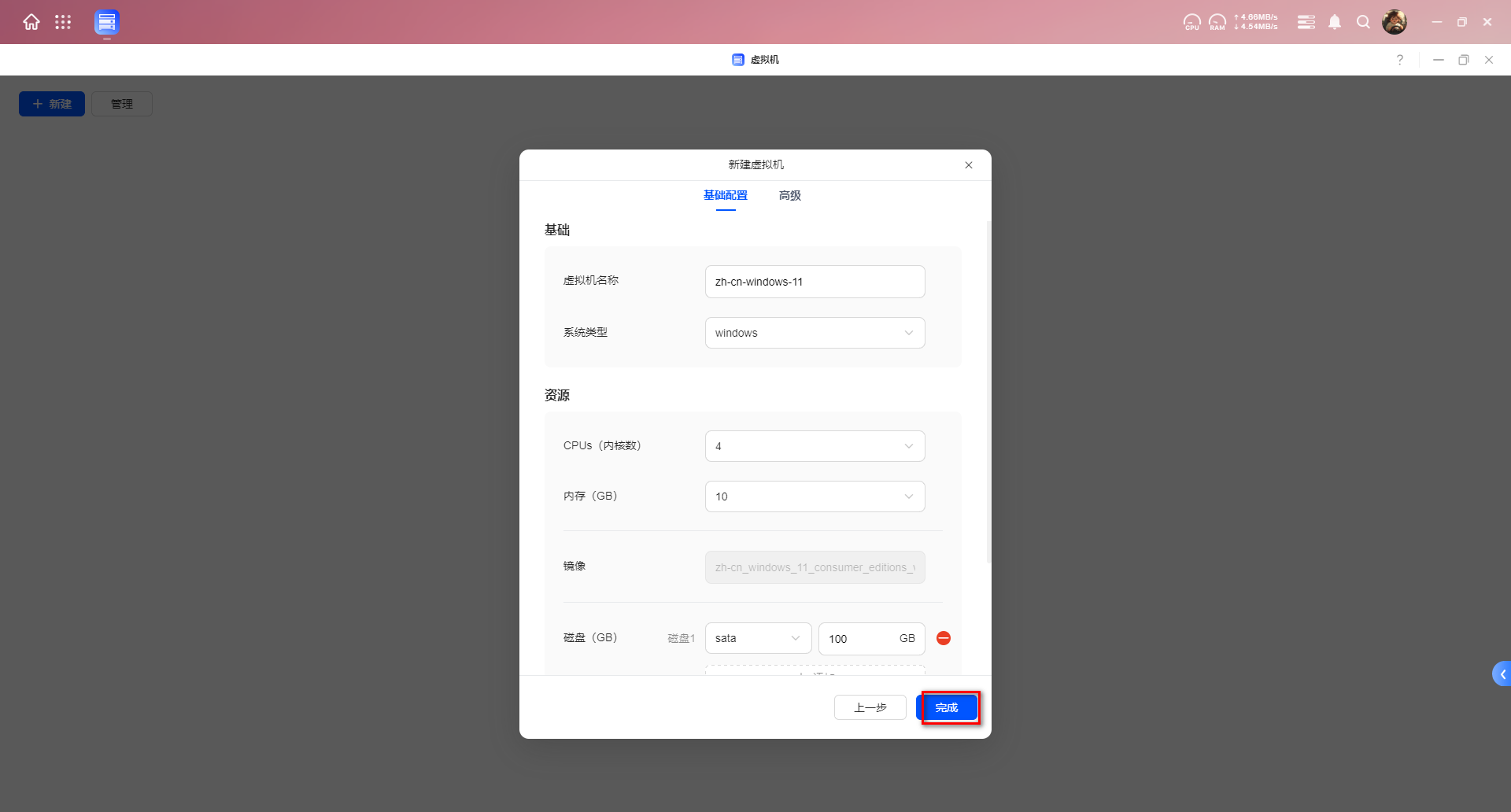
5、点击设置。
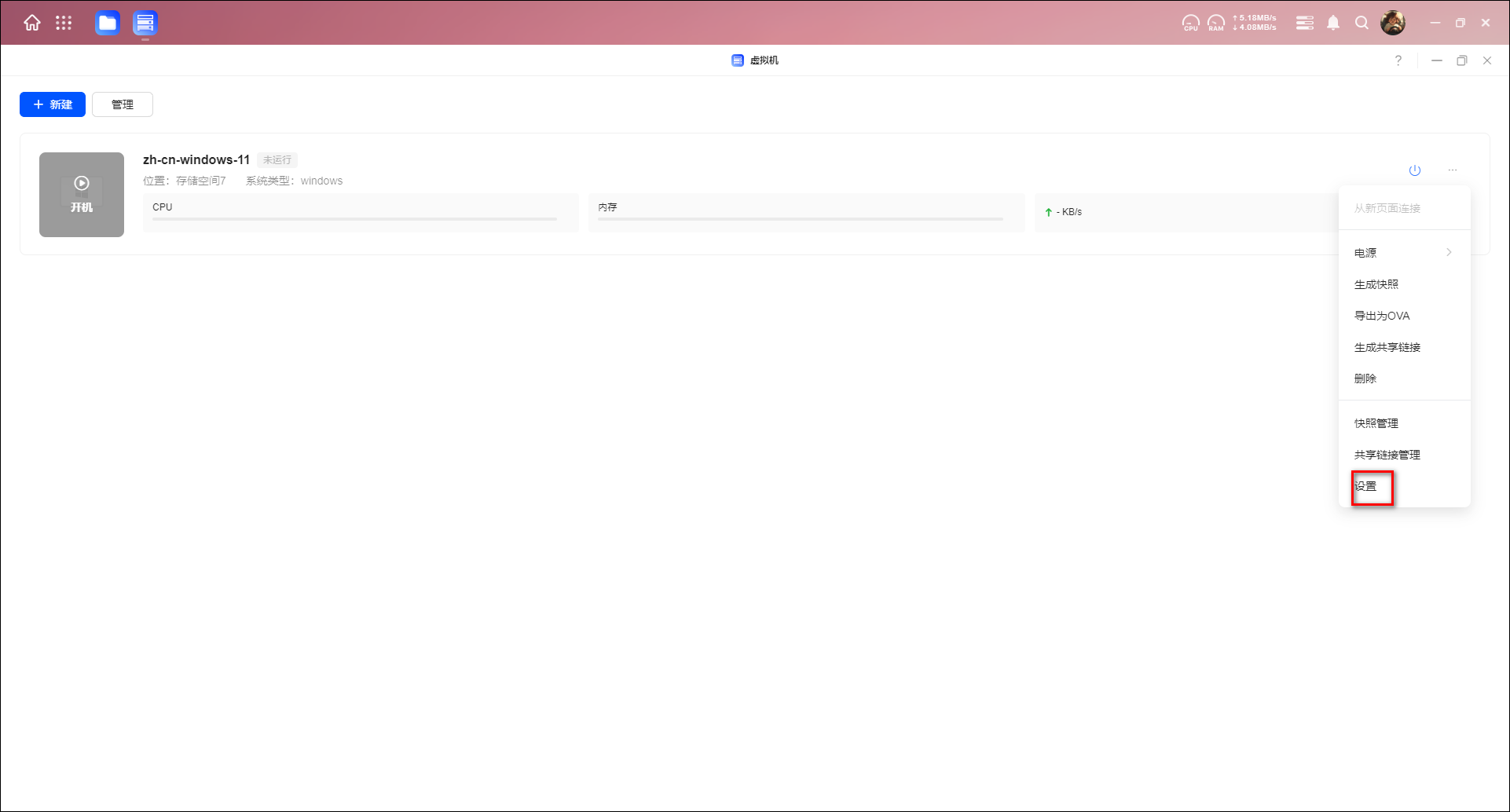
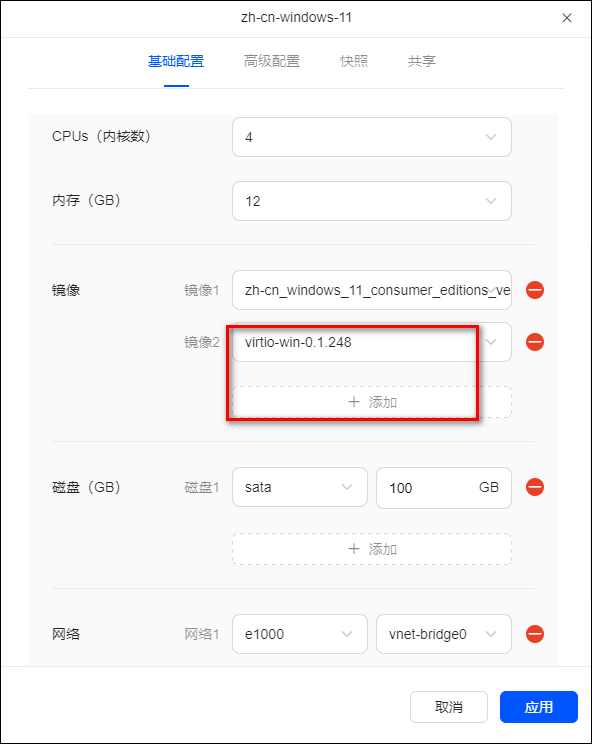
6、添加驱动的镜像文件,然后点击应用。
# 安装 win11
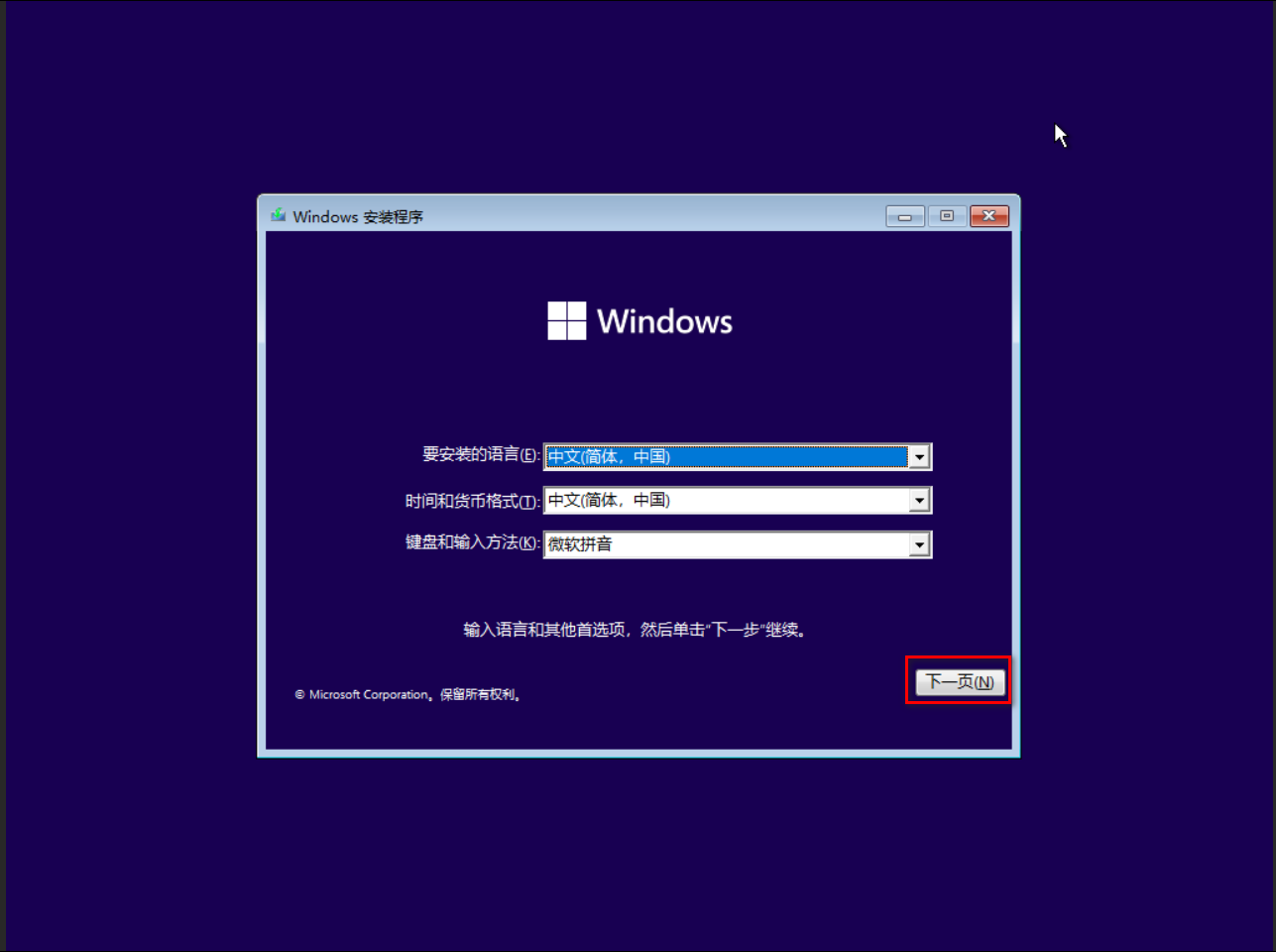
1、点击下一步
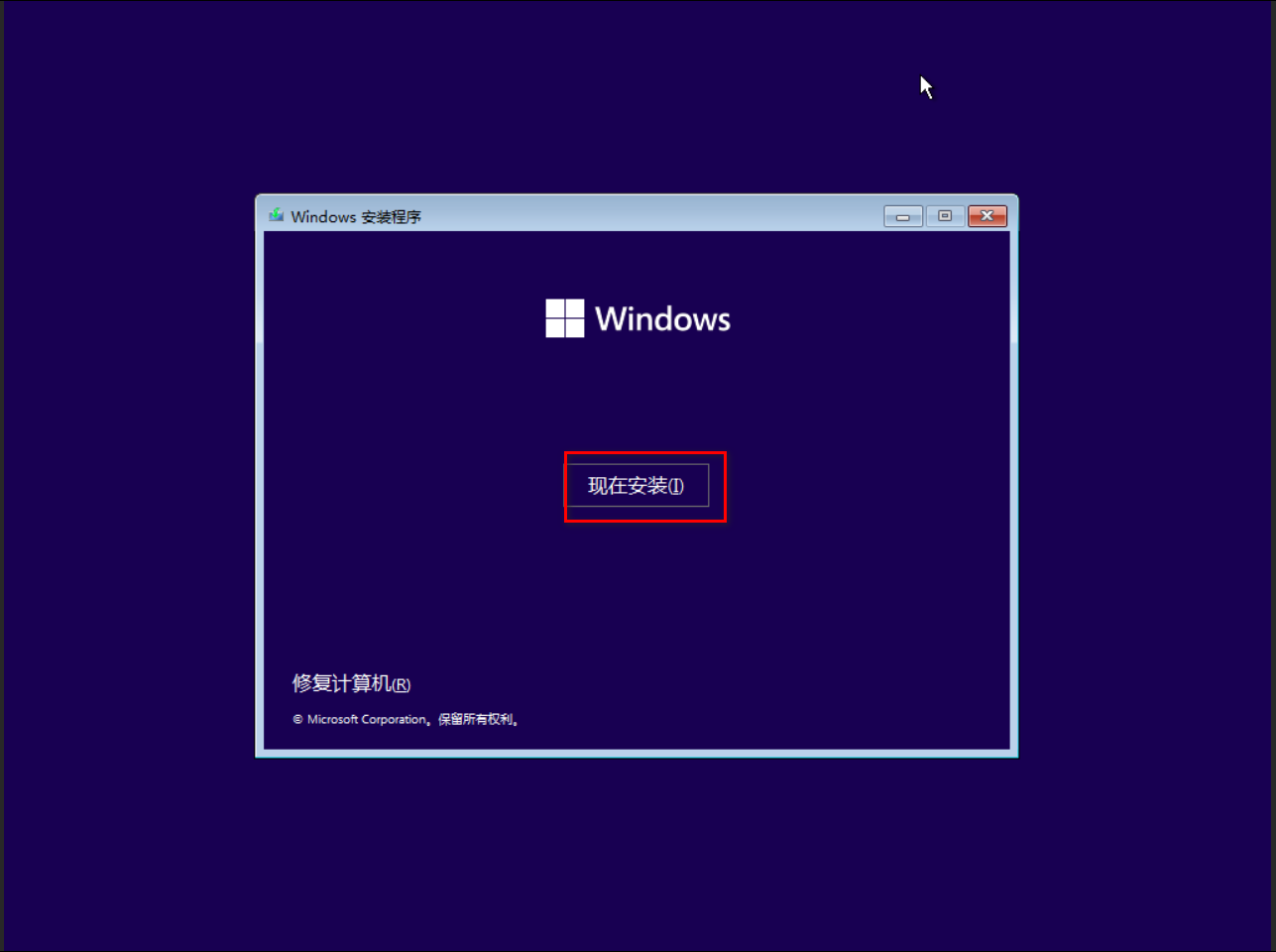
2、点击现在安装
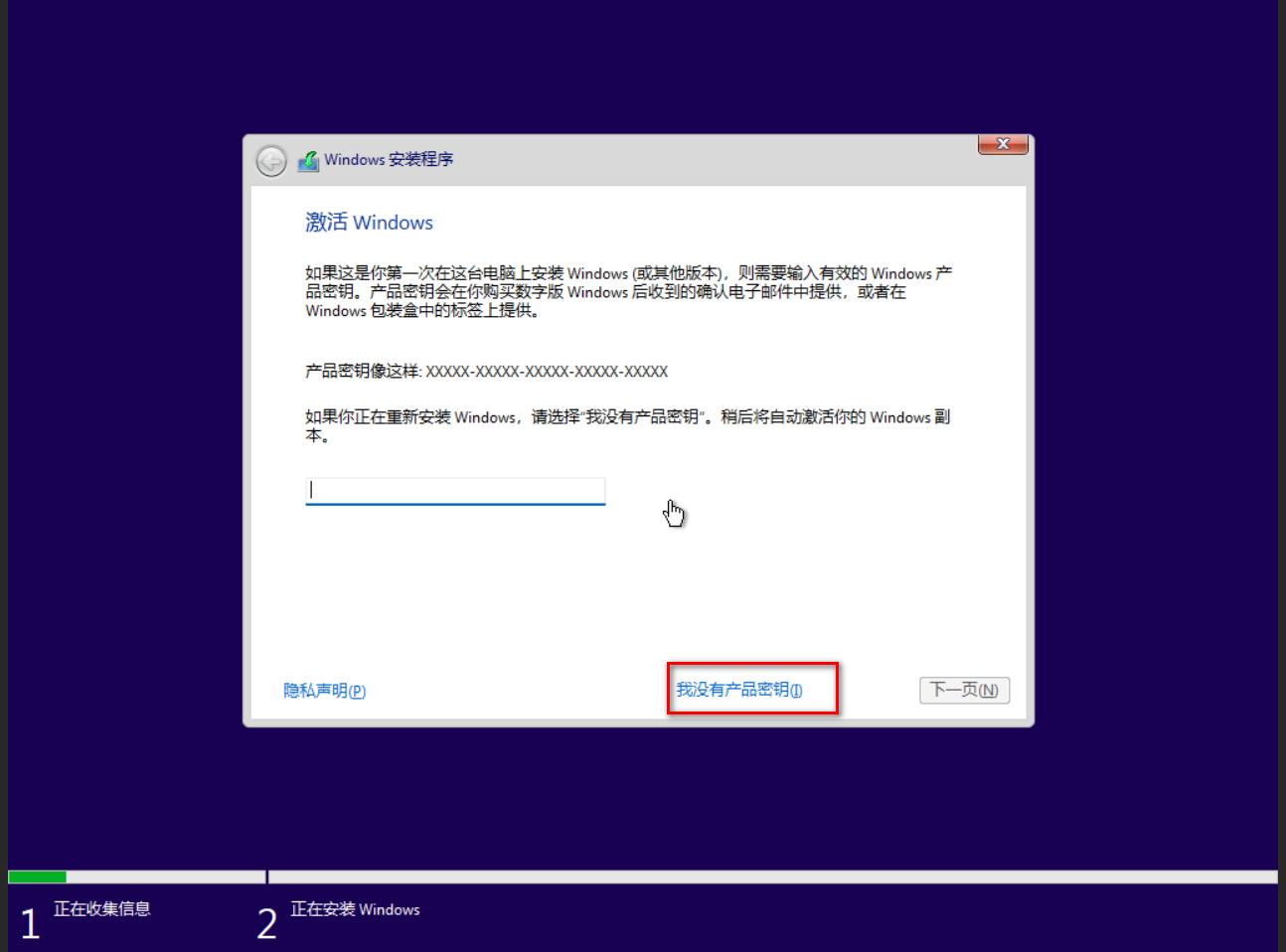
3、点击没有产品密钥
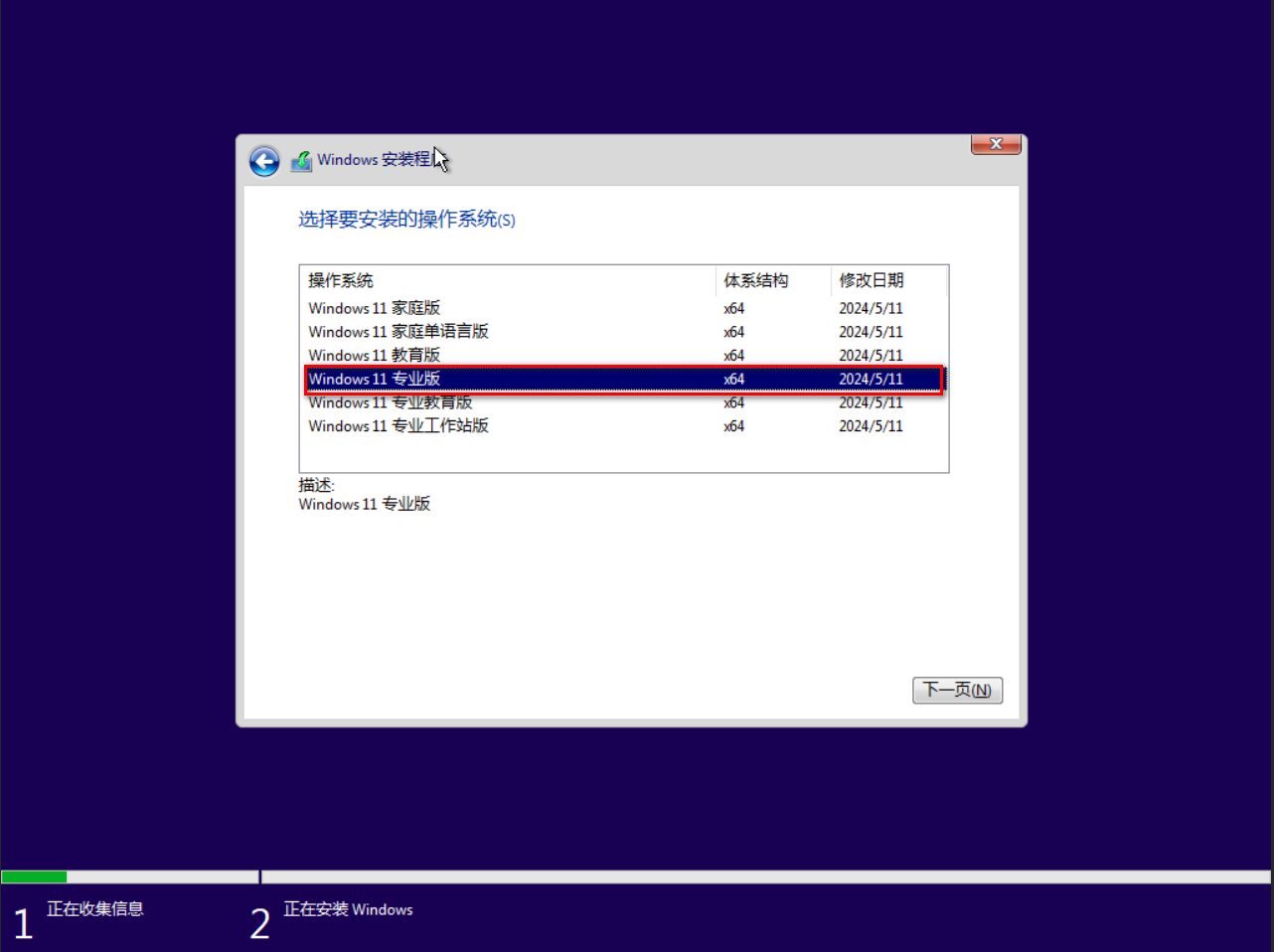
4、选择专业版
5、出现没法运行 win11 的提示。
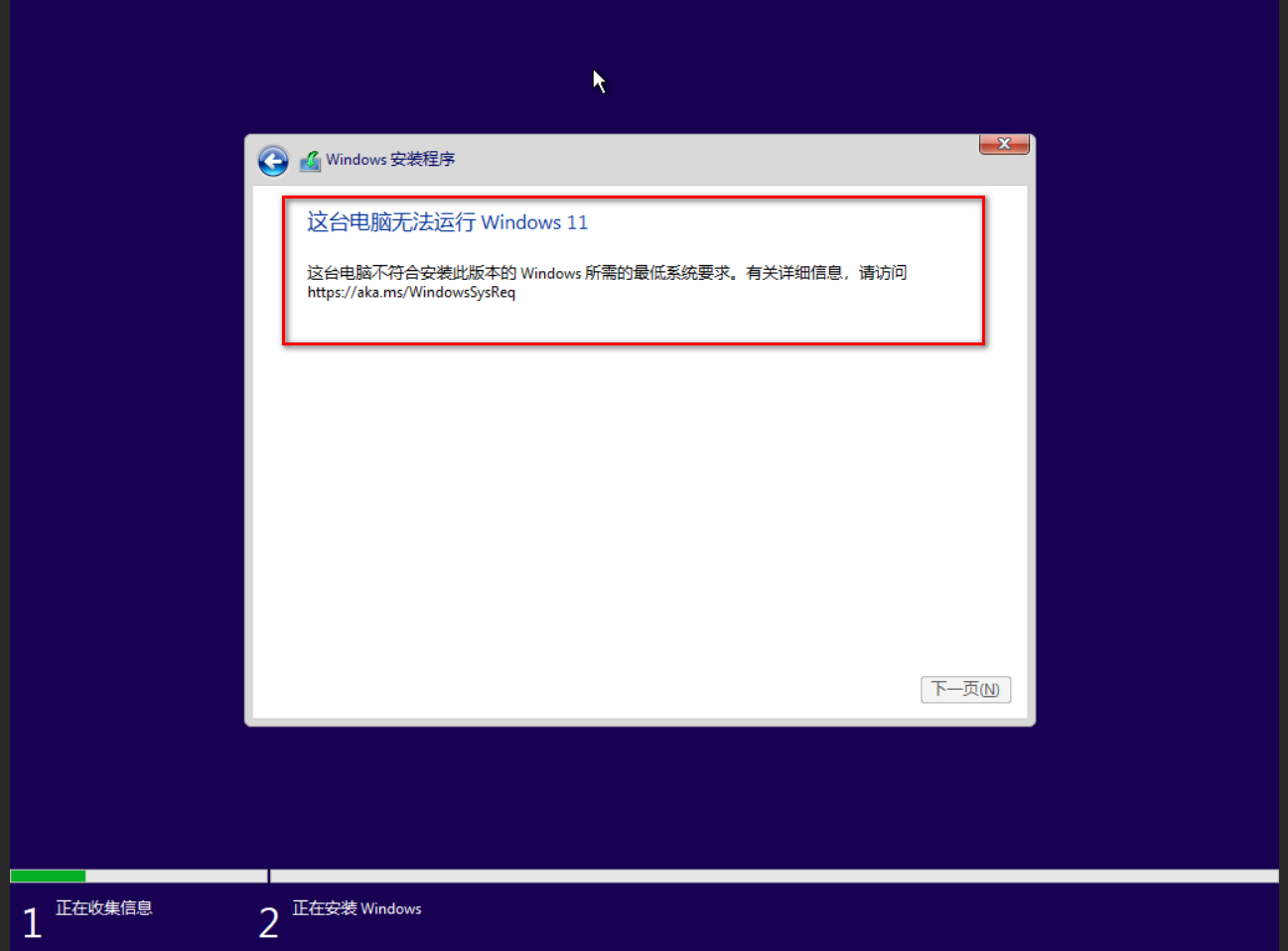
6、解决办法:Win11 怎么绕过 TMP 进行安装?
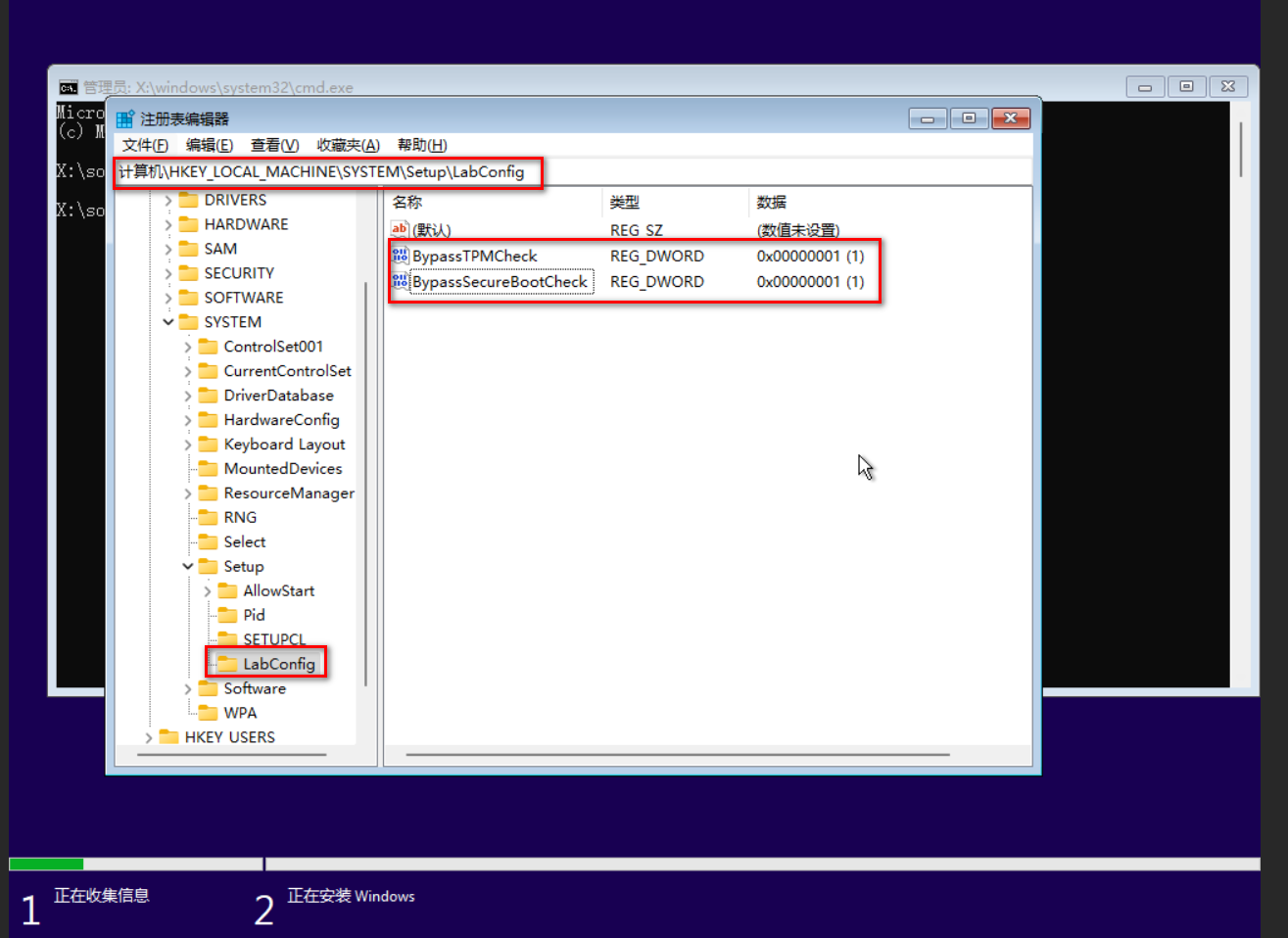
在出现没法运行 win11 的提示界面按 Shift+F10,打开命令行界面,输入 regedit 打开注册表,然后定位到:HKEY_LOCAL_MACHINE/SYSTEM/Setup,创建一个名为“LabConfig”的项,接着在“LabConfig”下创建两个 DWORD 值:
- 键为“BypassTPMCheck”,值为“00000001”
- 键为“BypassSecureBootCheck”,值为“00000001”
保存后退出。
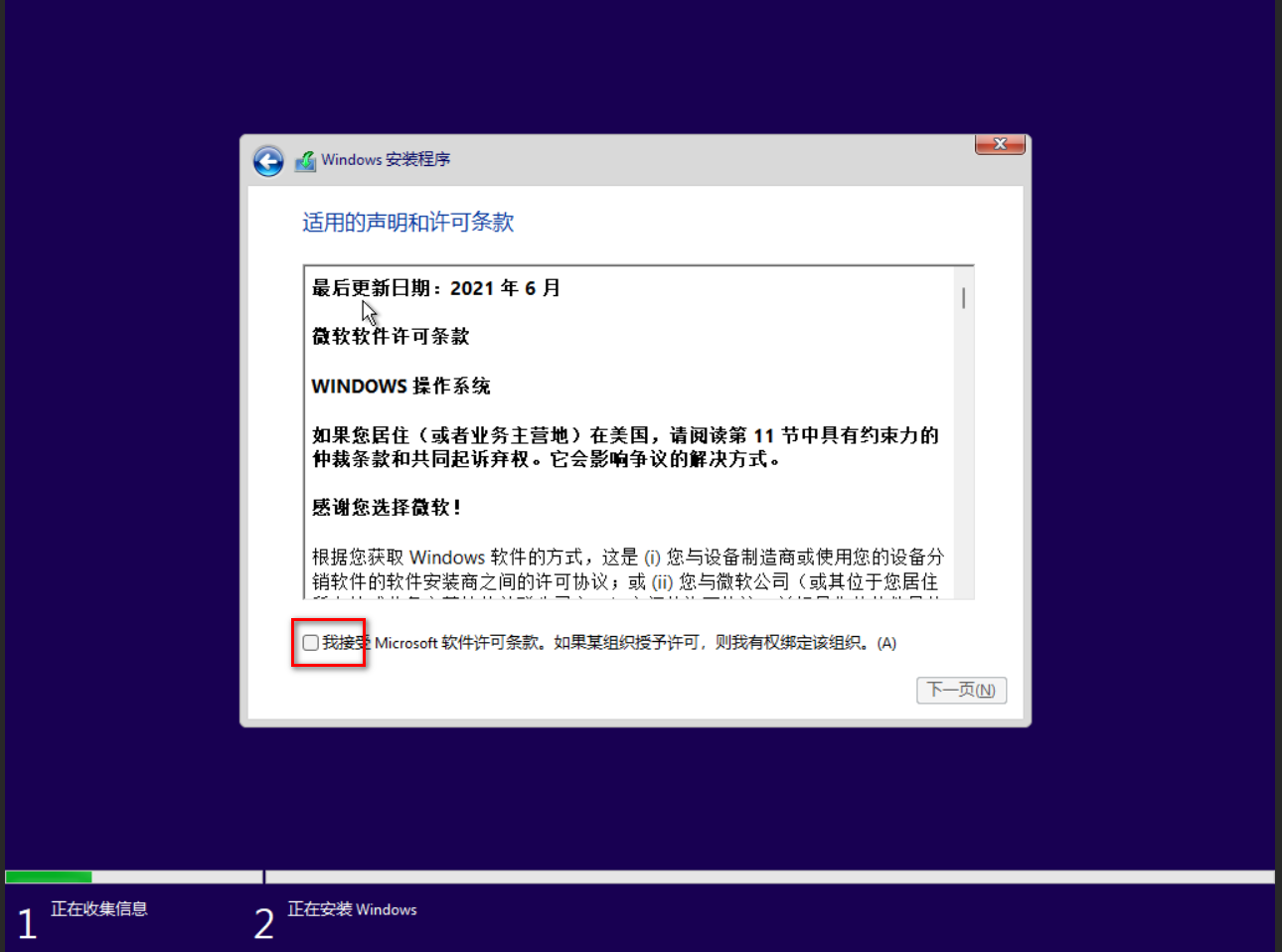
7、点击上一步选择专业版后重新点击下一步,此时可以正常安装了,点击我接受
8、选择自定义安装

9、点击下一页

然后就是一些漫长的安装和设置界面,不作详述。
# 安装驱动
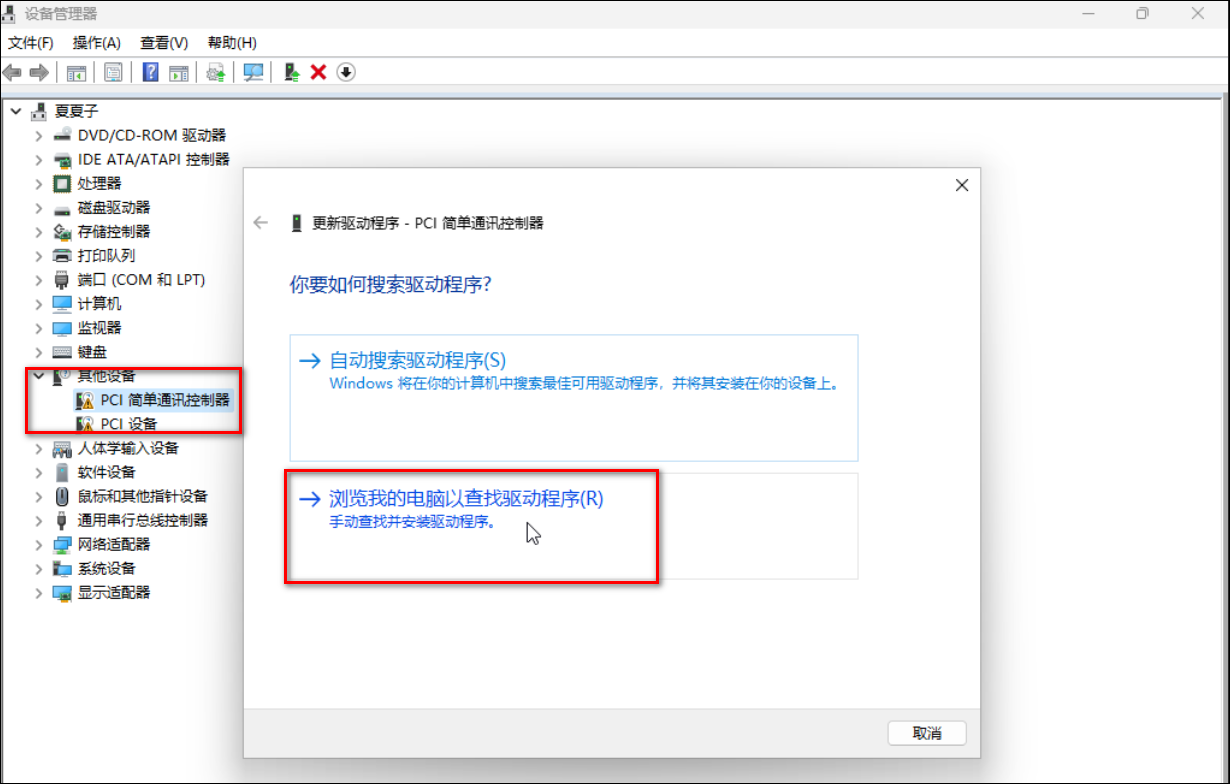
1、选择其他设备里打感叹号的两个 PCI 开头的驱动,右键选择更新驱动程序,然后选择浏览我的电脑查找驱动程序。
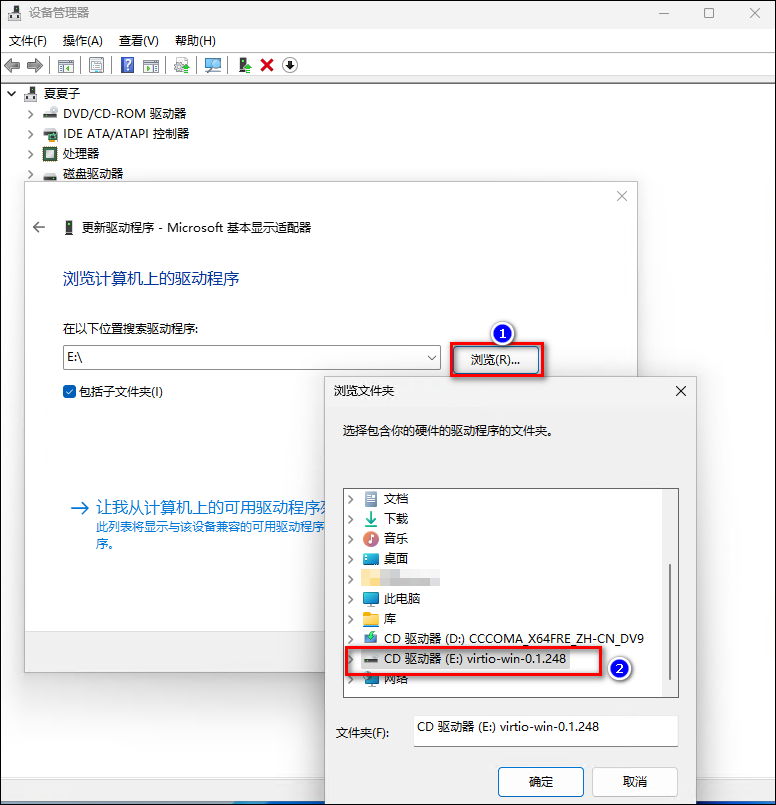
2、选择驱动镜像所在的 E 盘。
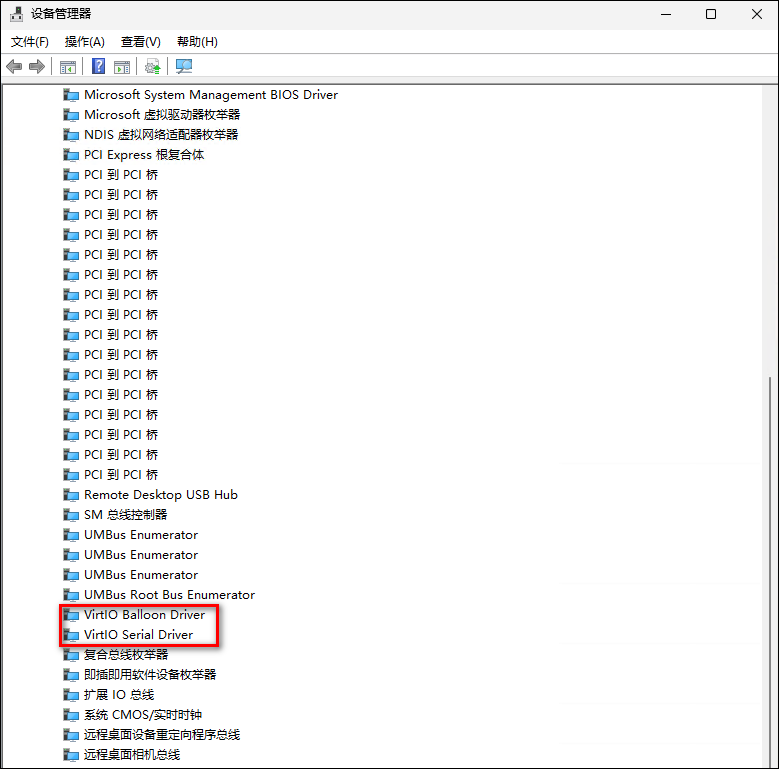
3、全部完成后,显示这两个。
!
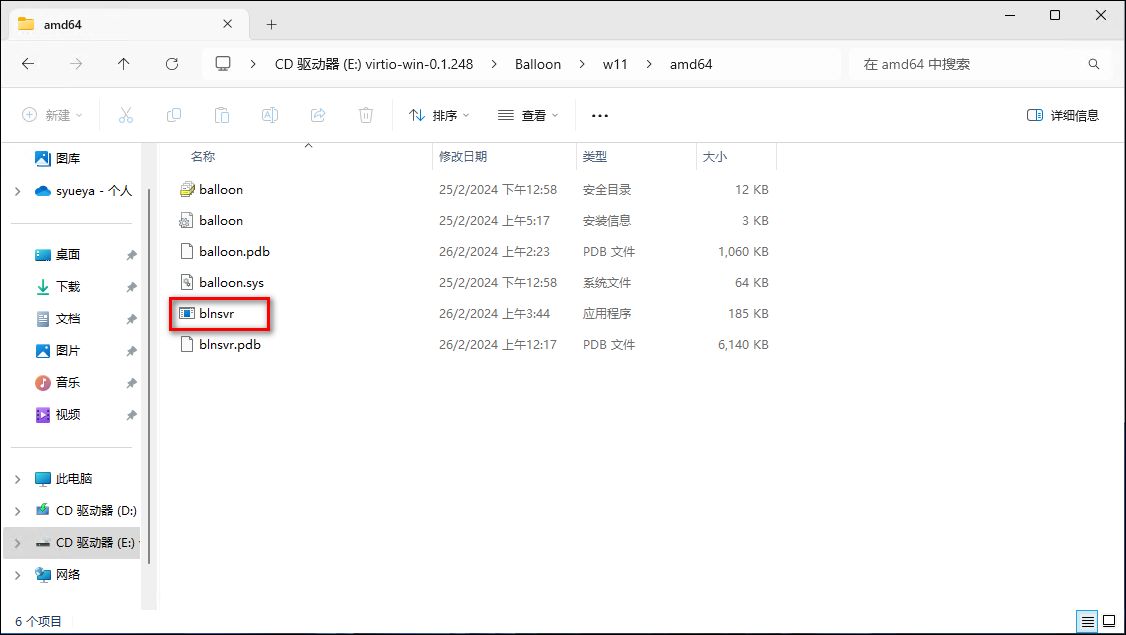
4、然后将 驱动镜像对应的 Windows 版本文件夹下的“blnsvr.exe”拷贝到 C:\Windows\System32 目录下,
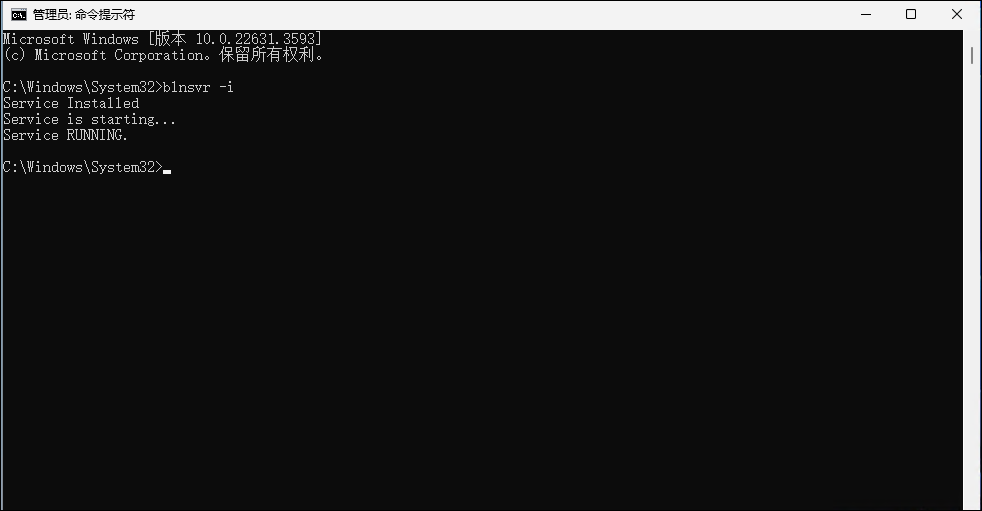
5、在搜索栏输入“cmd”鼠标右键以管理员身份运行“命令提示符”,输入“blnsvr -i”并回车。
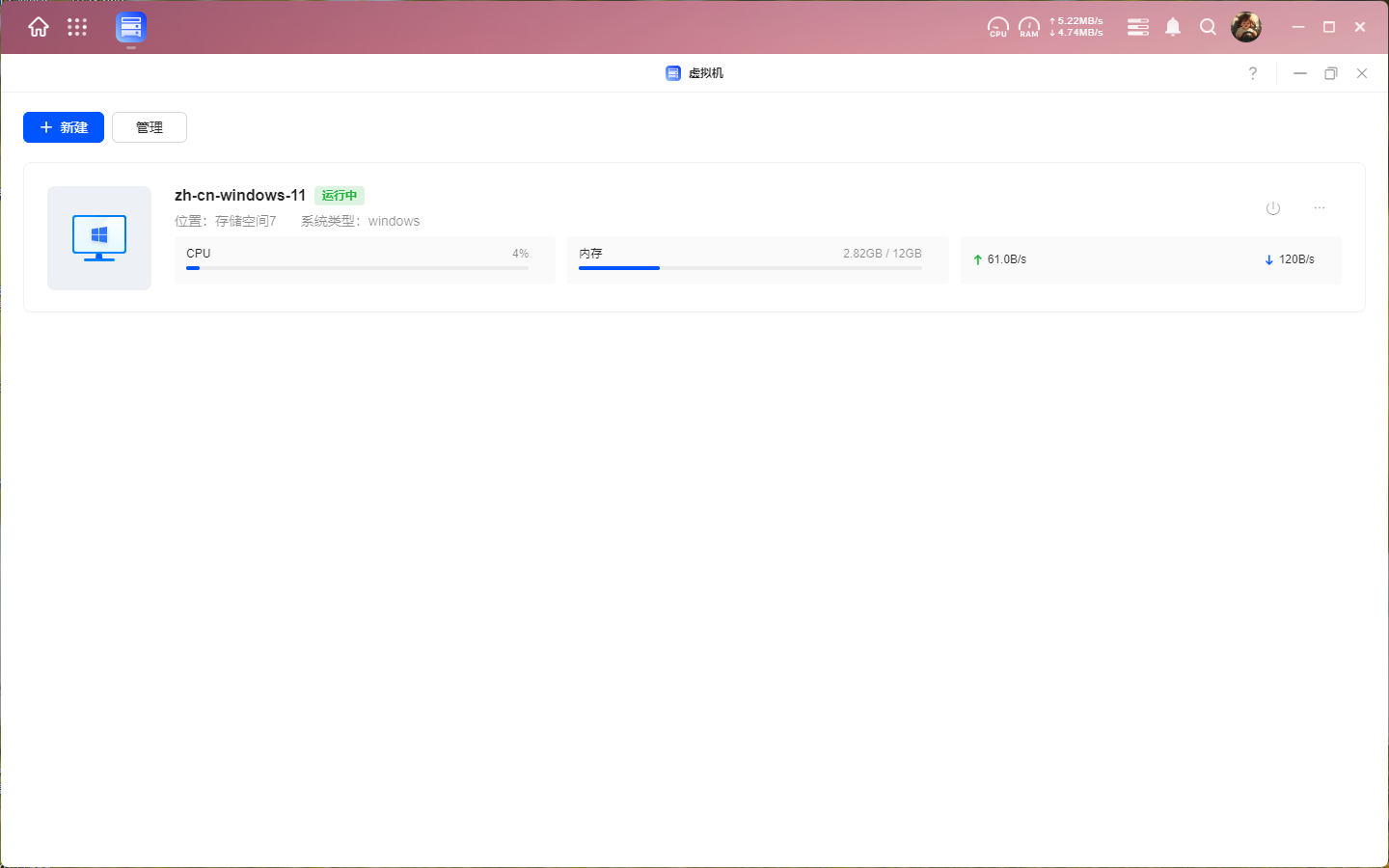
6、现在 nas 里内存就是正常的已使用的内存了
# 激活
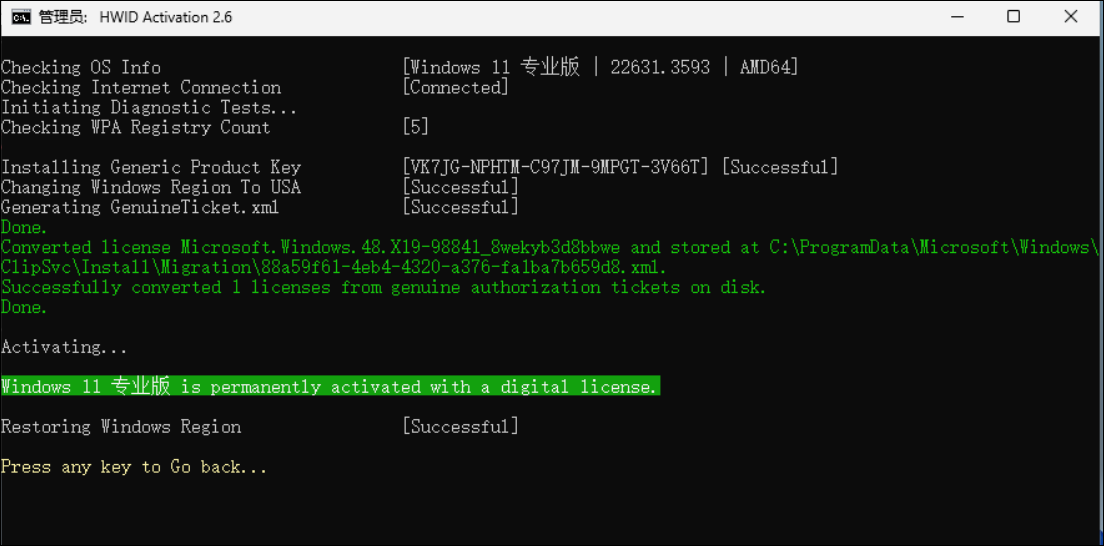
管理员运行 PowerShell,输入以下命令激活:irm https://massgrave.dev/get | iex
如果出现红色的错误,就多试几次。
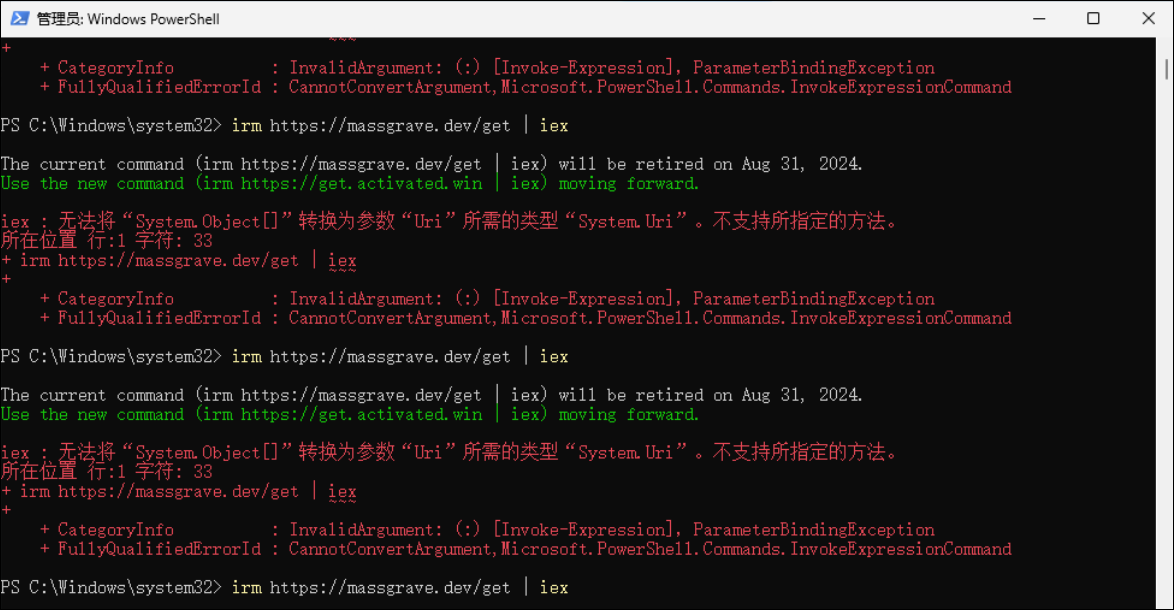
直到出现这个页面,填入数字 1,永久激活。
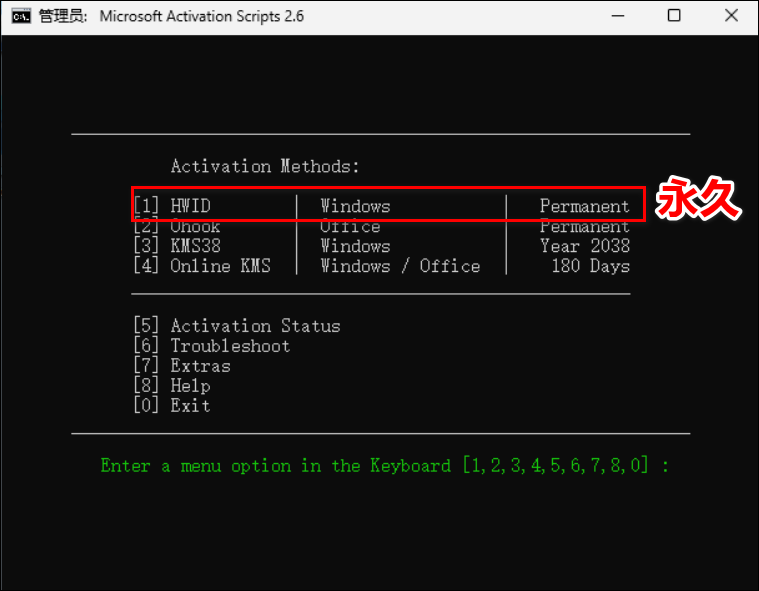
激活成功,按随意键退出。