 IYUU转种辅种
# 容器部署
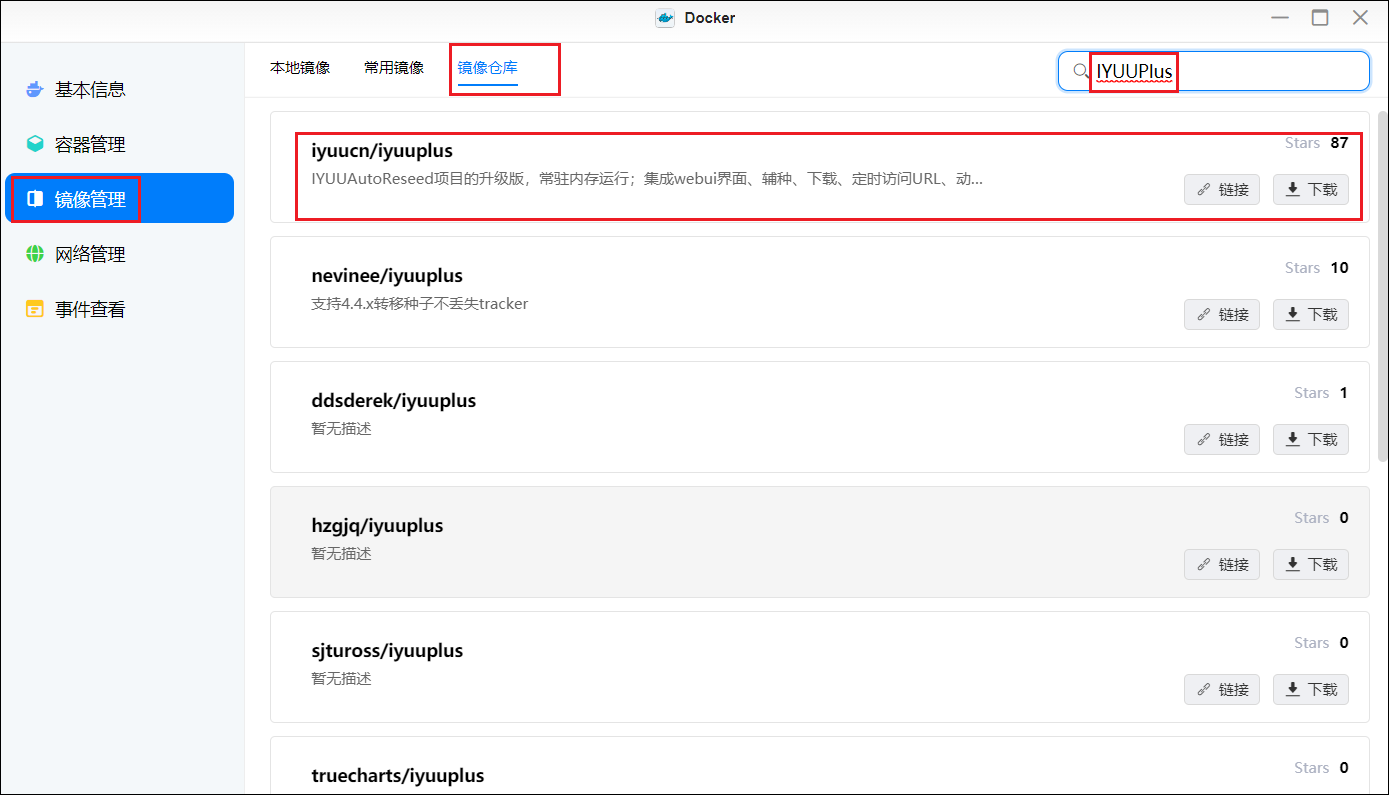
1、搜索 IYUUPlus 镜像并下载最新版
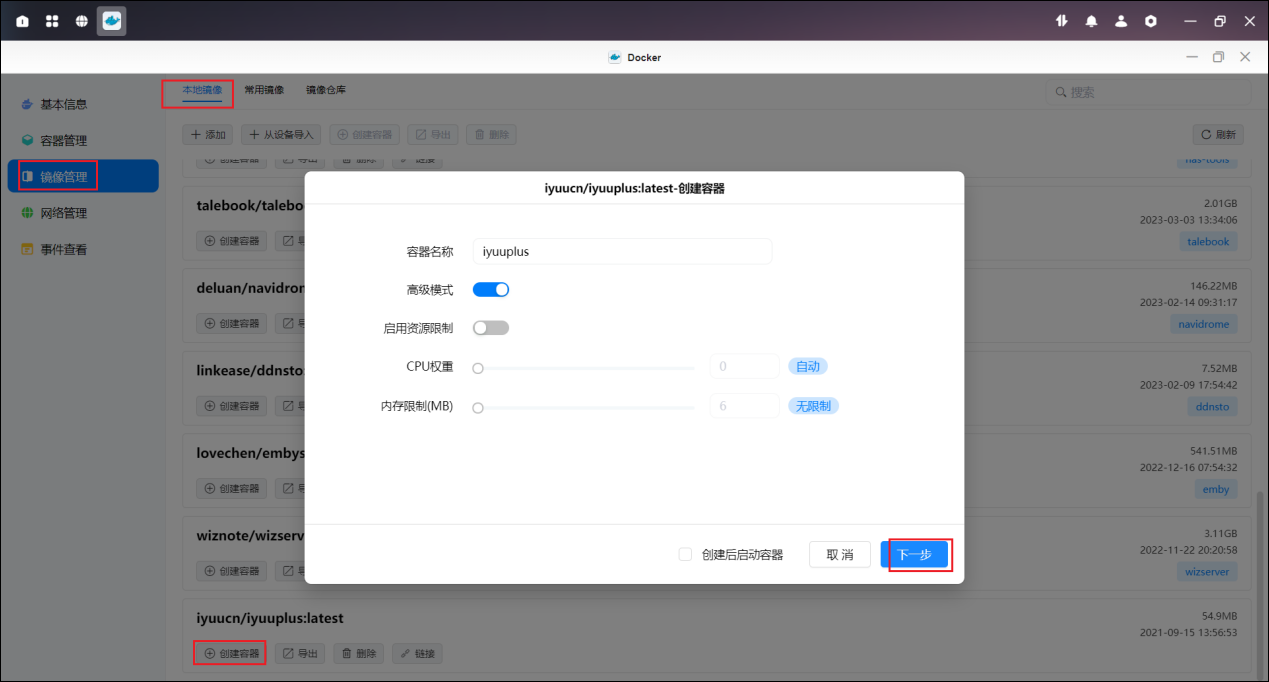
2、点击创建容器,容器名默认,点击下一步
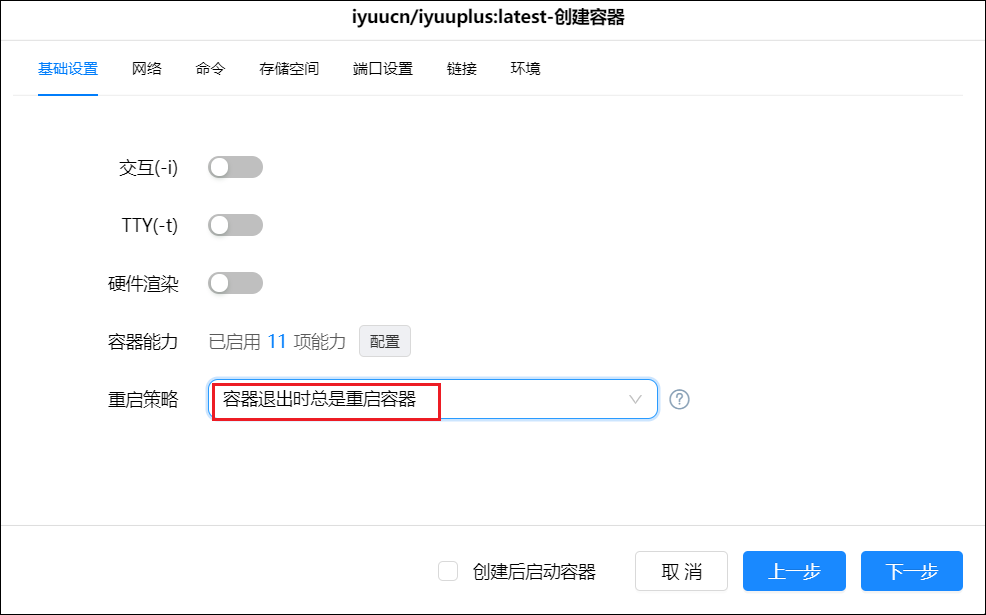
3、重启策略选择容器退出时总是重启容器
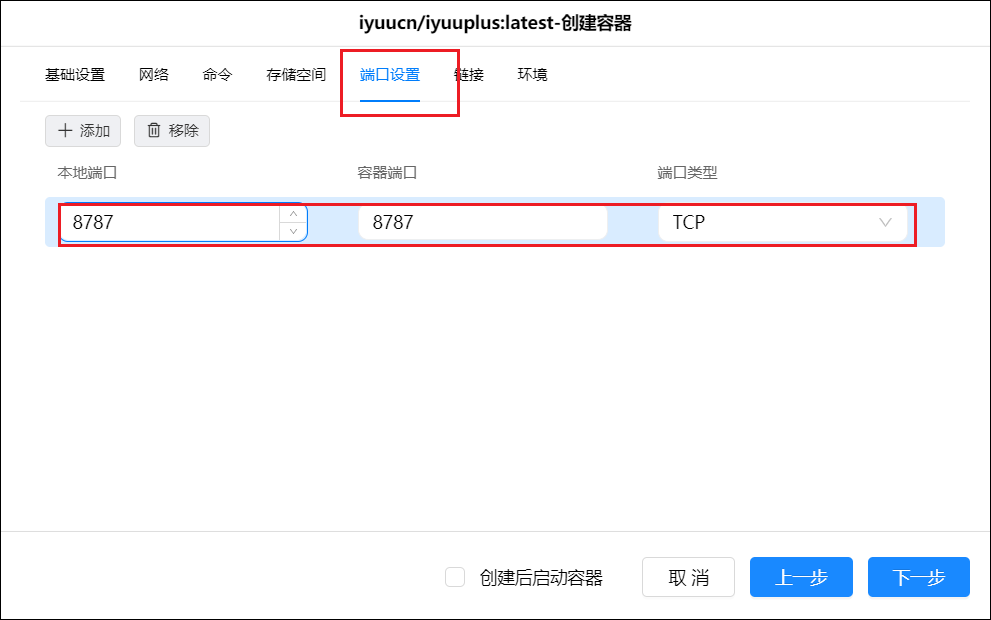
4、本地端口填写 8787
5、存储空间设置
创建个 iYuuPlus 文件夹挂载为/IYUU,并在 iYuuPlus 文件夹里新建个 db 文件夹挂在为/IYUU/db。 qb 下载器的种子文件夹在 BT_backup 文件夹里,我们把这个挂载为/qb-torrent,同理,tr 下载器的种子文件夹在/config/torrents 文件夹,我们把它挂在为/tr-torrent。
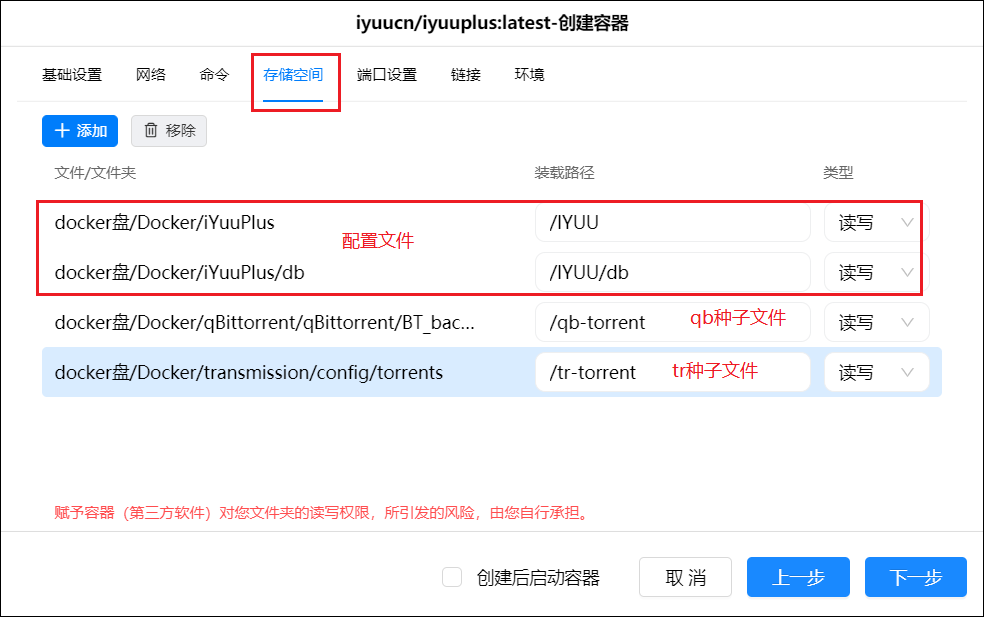
设置完成后点击下一步,然后检查无误点击完成,容器就创建完成,点击启动容器。
# 登录
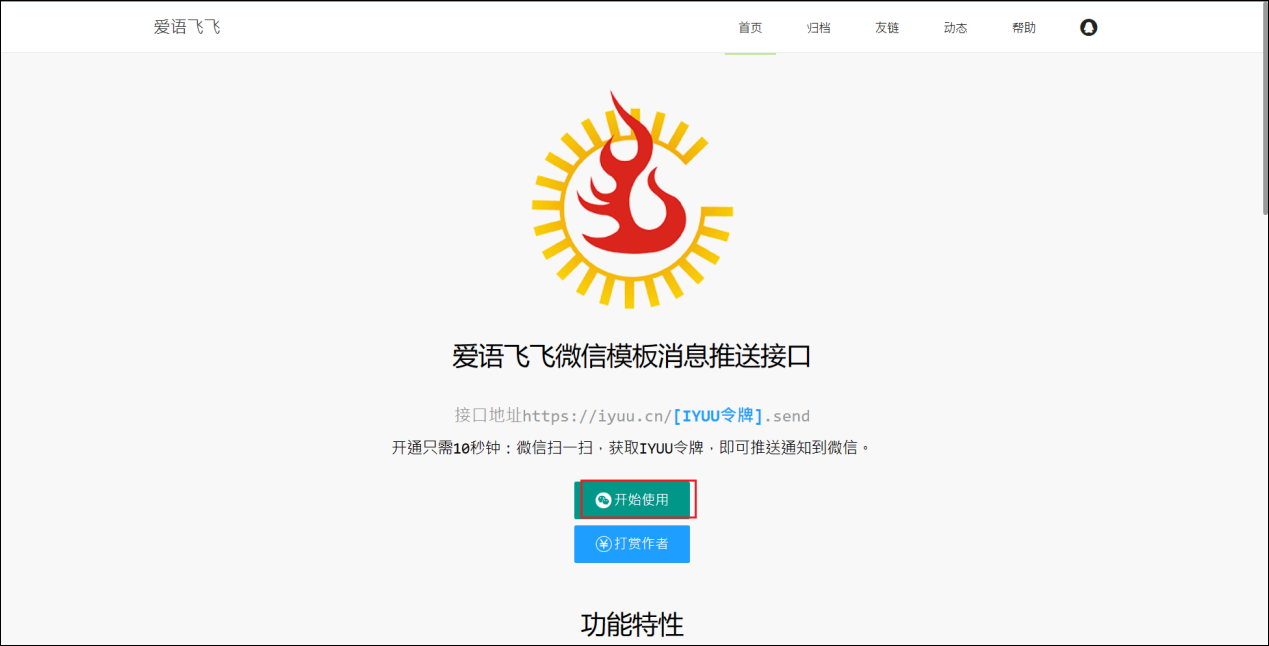
1、打开IYUU 官网 (opens new window),点击开始使用,然后手机扫码关注账号,获取 Token 。
2、点击 IP:端口进入 IYUU 页面,账户名填写刚刚获取的 token,密码直接填写你要设置的密码。

3、选择站点点击验证。
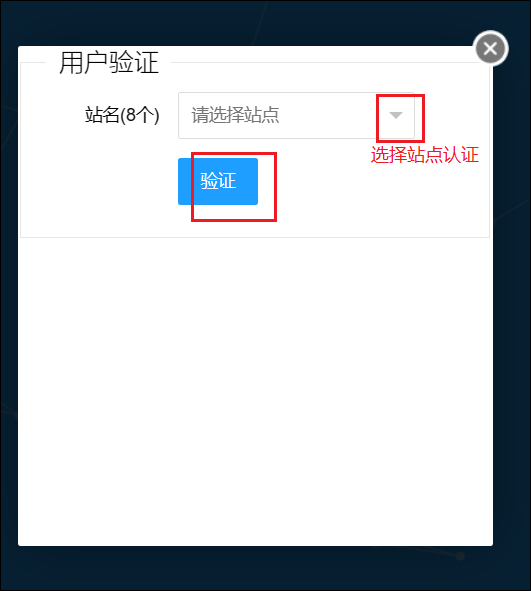
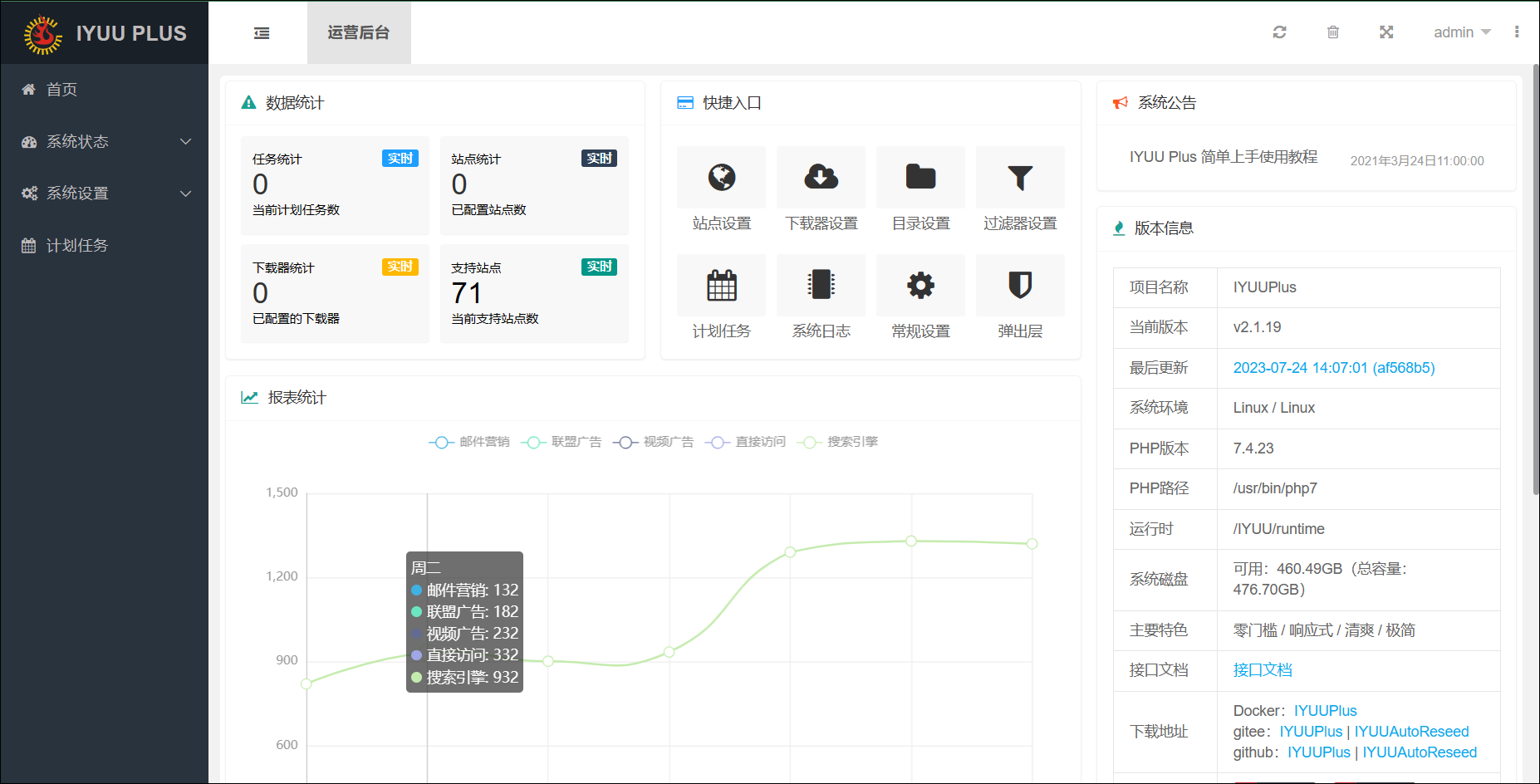
4、验证成功后来到页面
# 使用
# 1、添加下载器
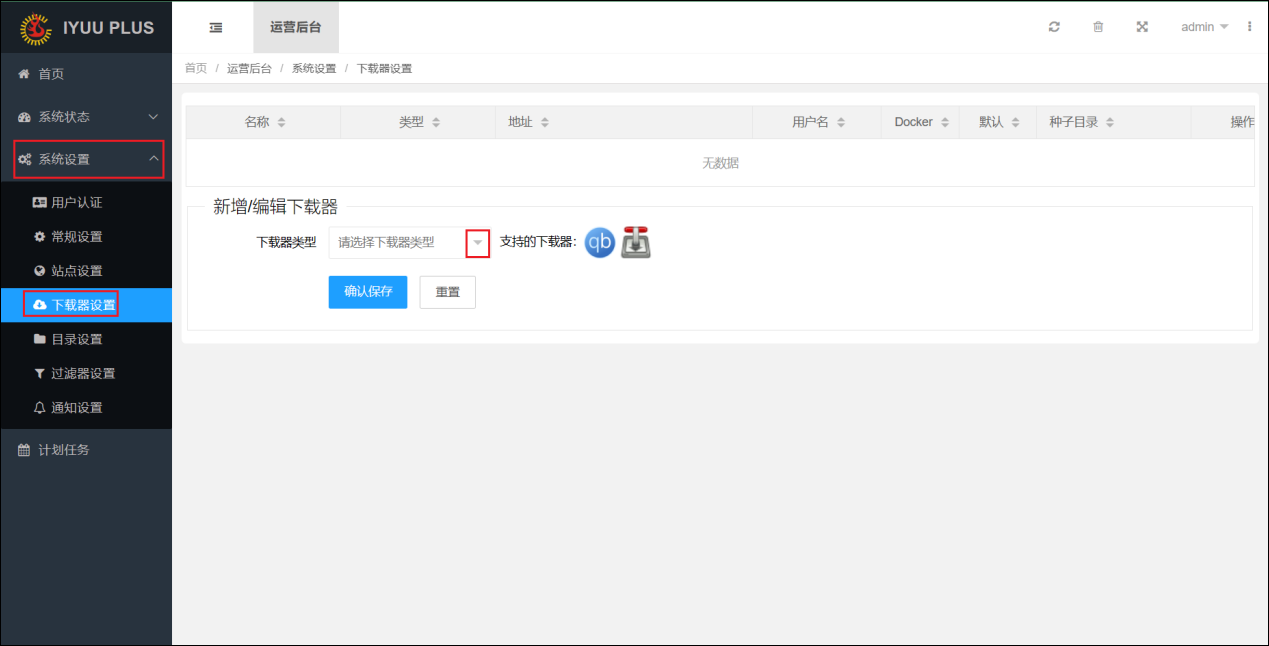
点击左侧菜单系统设置 ,然后点击下载器设置 ,点下面的下拉框,选择你要新增的下载器。
1)qB 下载器
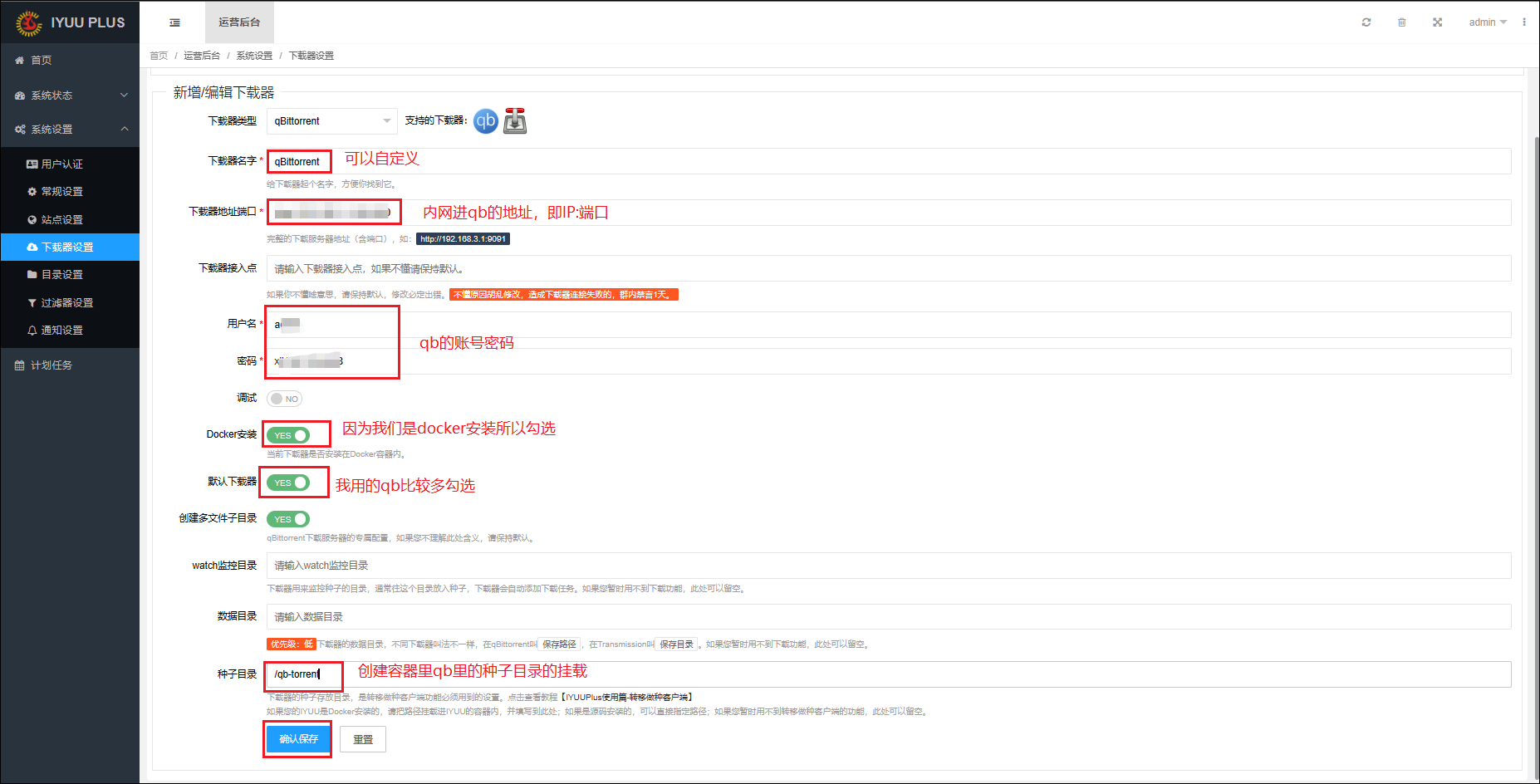
下面讲一下配置的含义:
- 下载器名字:给你自己看的,自定义
- 下载器地址端口:就是我们上面 qb 的网页地址,比如 http://192.168.31.88:8081
- 用户名:qb 用户名
- 密码:qb 密码
- Docker 安装:因为我们是容器安装的,这里勾上
- 默认下载器:哪个是你常用的,你就选这个
- 种子目录:下载器的种子存放目录,容器安装的和我们映射的目录对应起来,填入 /BT_backup
- 其他的默认即可,懂了后可以继续设置。
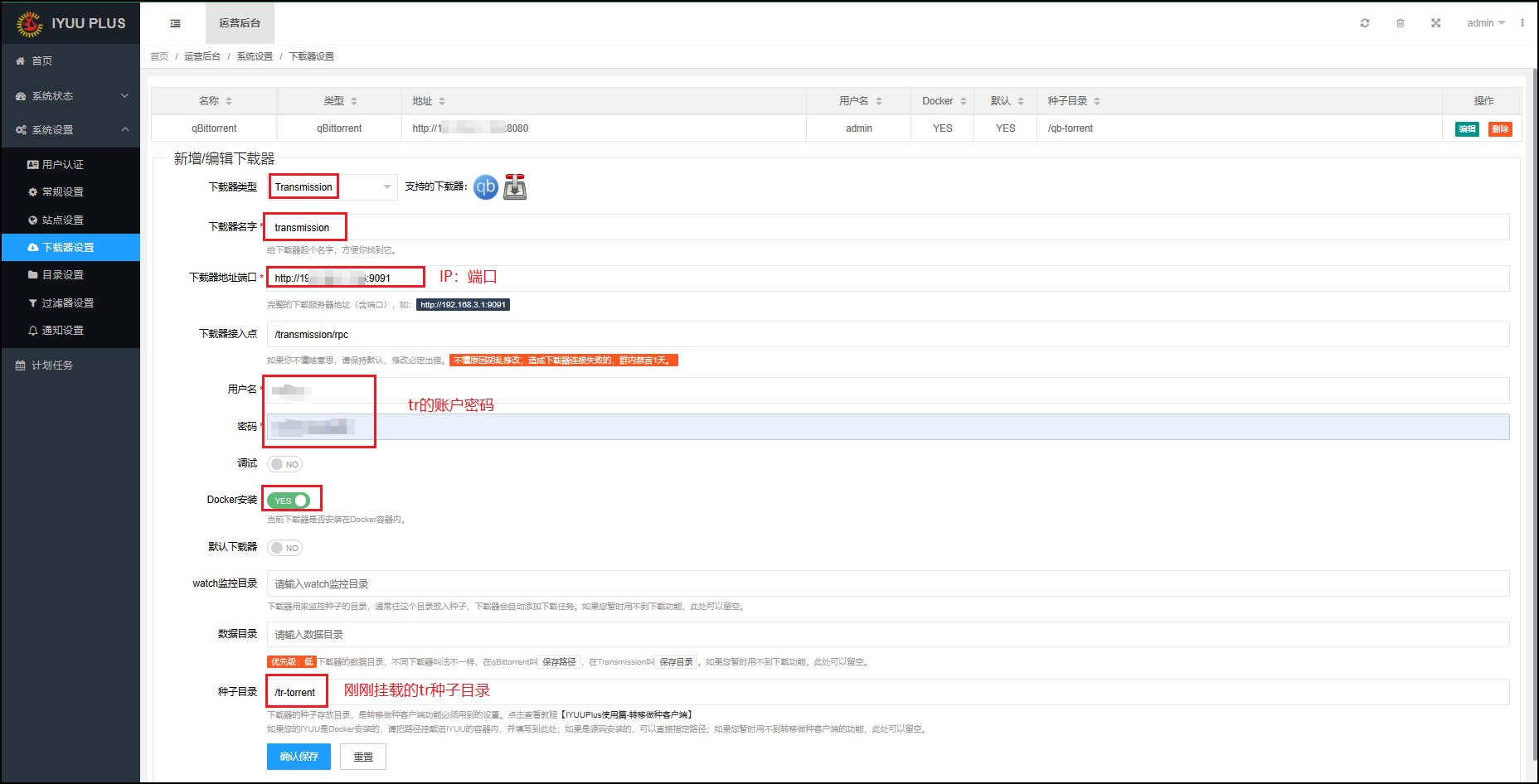
2)tr 下载器
与 qb 设置基本一致。
# 2、创建目录
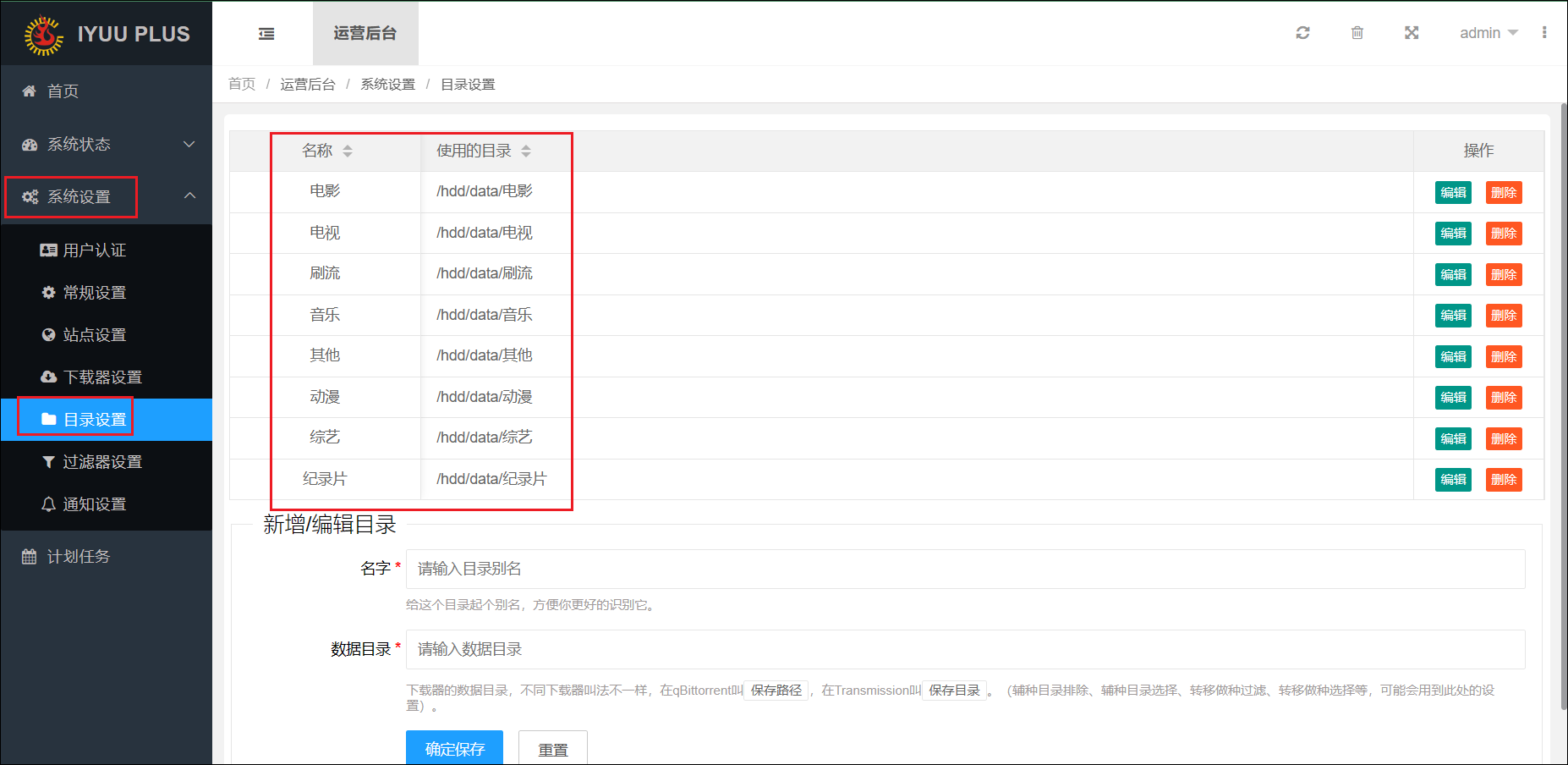
点击【系统设置】-【目录设置】 ,可以新增/编辑目录。
# 3、添加站点
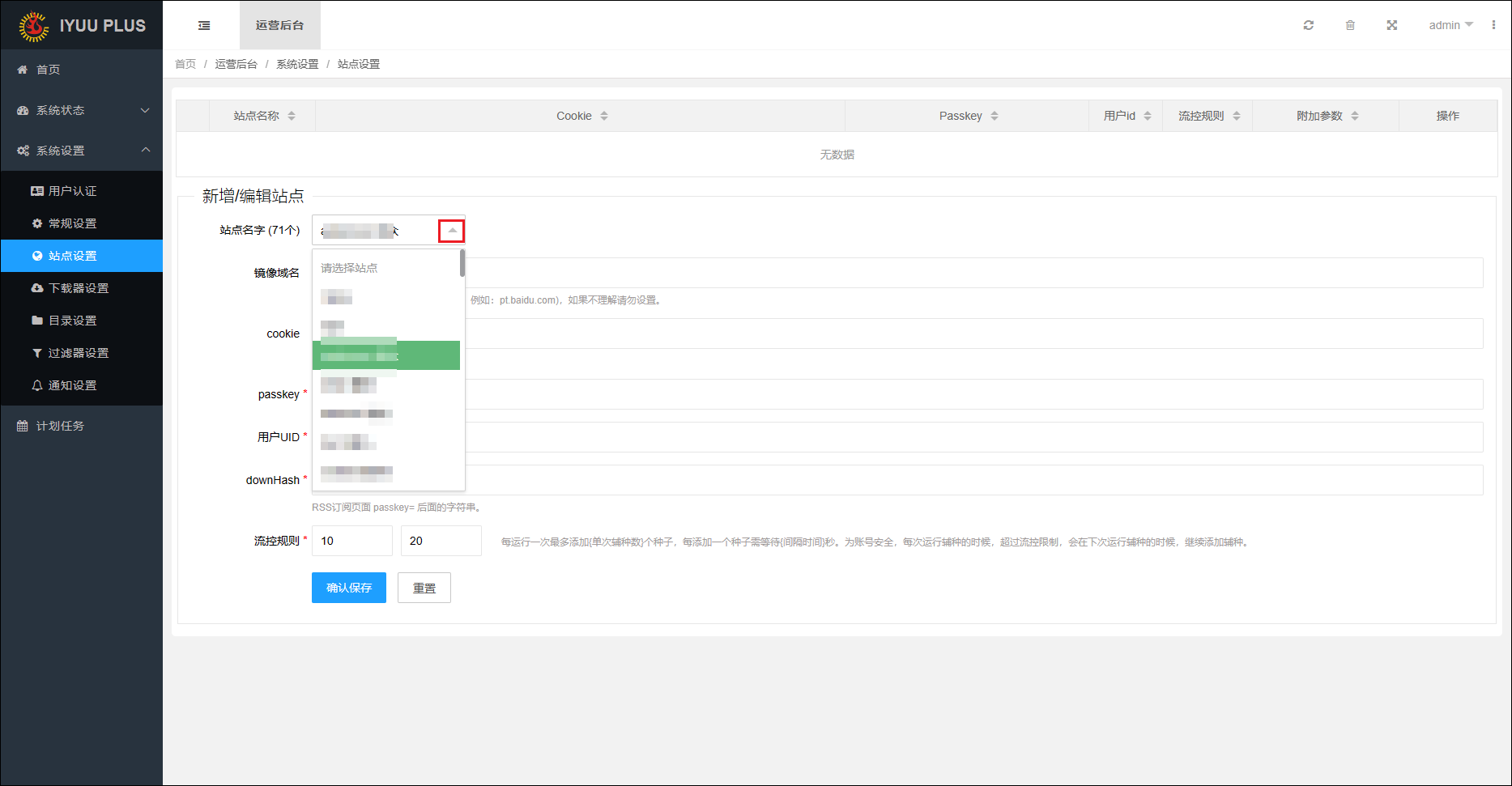
要添加辅种任务,我们需要先添加站点,在【系统设置】-【站点设置】里选择自己有的站点,并按要求填写。
# 4、创建转种任务
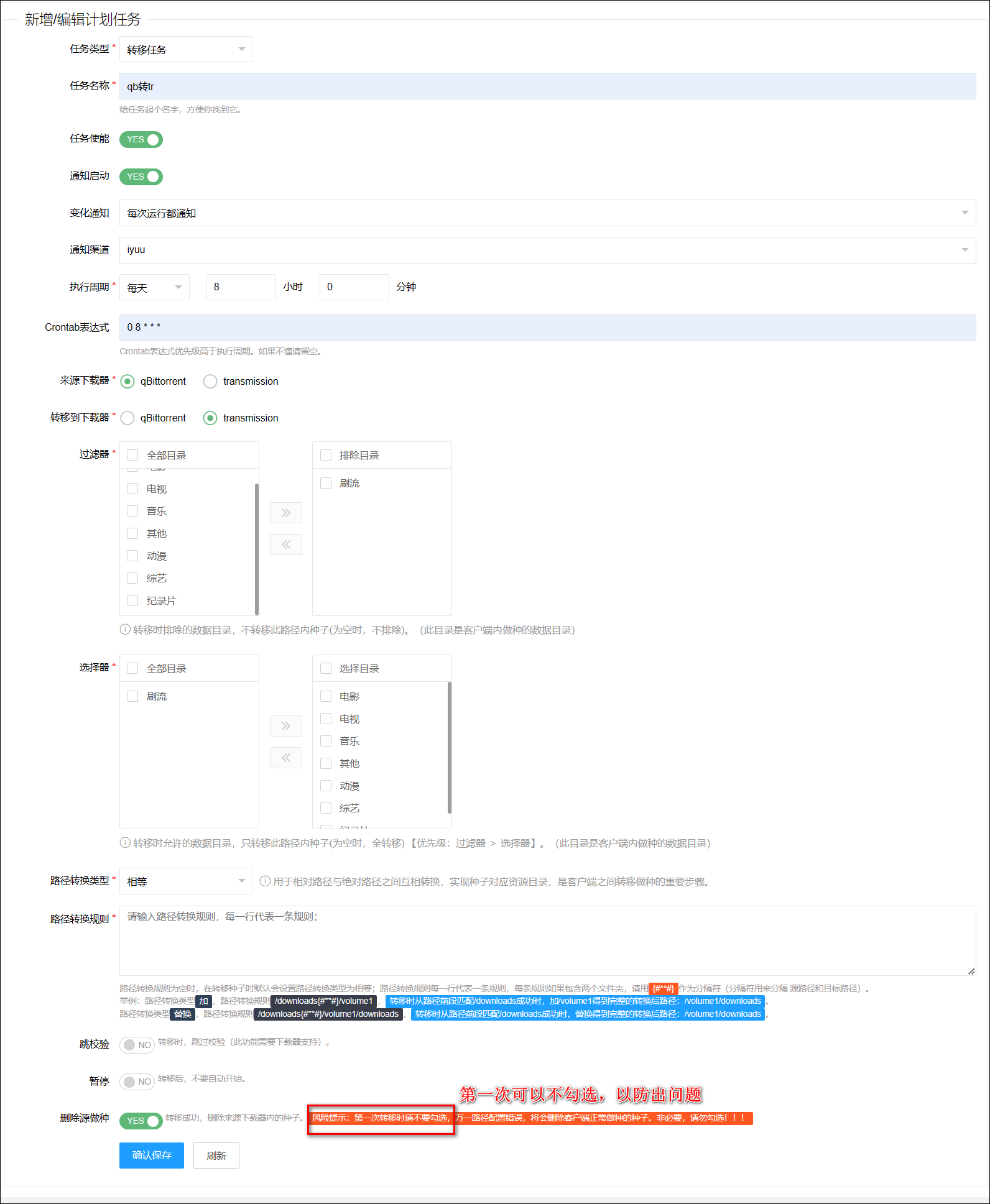
点击左侧菜单【计划任务】 ,任务类型选择【转移任务】,分别按照下面的进行填写:
- 任务类型: 转移任务
- 任务名称:自己起一个
- 任务使能:需要启用该任务时打开,不需要时关闭
- 执行周期:定期执行的周期
- 来源下载器:qb,因为我们教程里需要的是 qb 转 tr,可以根据自己实际情况修改
- 转移到下载器:tr
- 过滤器:如果没有需要排除的可不选
- 选择器:我们需要转移的种子所在文件的数据,添加到右侧
- 路径转换类型:用于相对路径与绝对路径之间互相转换
- 路径转换规则:可以看页面中的注释解释,这里使用 {#**#} 作为分隔符
一切完成后,点击确认保存即可。
因为我们创建的是定时任务,只有到指定时间才会运行。所以配置完成后,如果我们想要立刻看一看配置对不对的话可以手动运行我们的任务,即点击【运行】 按钮,开始我们的转种任务,点击 【日志】 可以看任务的运行情况日志。

# 5、创建辅种任务
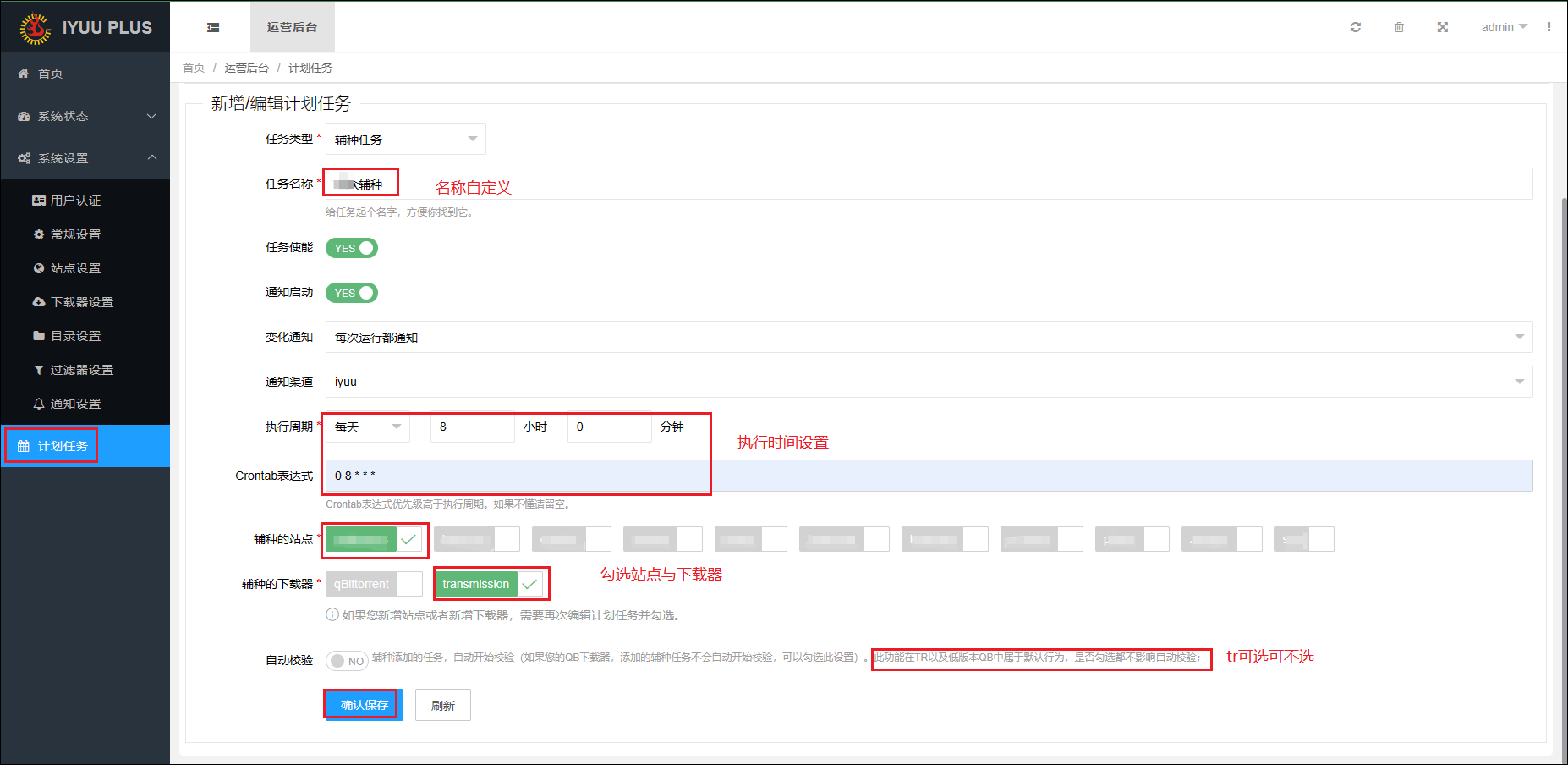
点击【计划任务】,选择【辅种任务】,然后配置完成后点击保存。
这里稍微解释下配置:
- 任务类型: 辅种任务任务名称:自己起一个
- 任务使能:需要启用改任务时打开,不需要时关闭
- 执行周期:定期执行的周期,建议设置在转种任务之后运行
- 辅种的站点:勾选我们之前添加的站点,选择你想要辅种的站点
- 辅种的下载器:选择我们需要辅种的下载器
- 自动检验:tr 默认自动校验,可勾可不勾;qb 如果没有自动校验,可以勾选