
 kodi
kodi
# Kodi 安装配置
# 1、Kodi 介绍与安装
# 1、介绍
Kodi 和 Infuse 类似,都是本地媒体库管理软件。不同的是,Kodi 免费!
虽然 Kodi 免费,但它的功能却非常强大,解码能力也极其优秀。可惜有点复杂,加上其反人类的操作逻辑,常常让新手一脸懵逼的放弃。
# 2、软件安装
从 Kodi 官网 (opens new window) 下载 并安装,安装完成后打开 kodi 软件,点击继续。
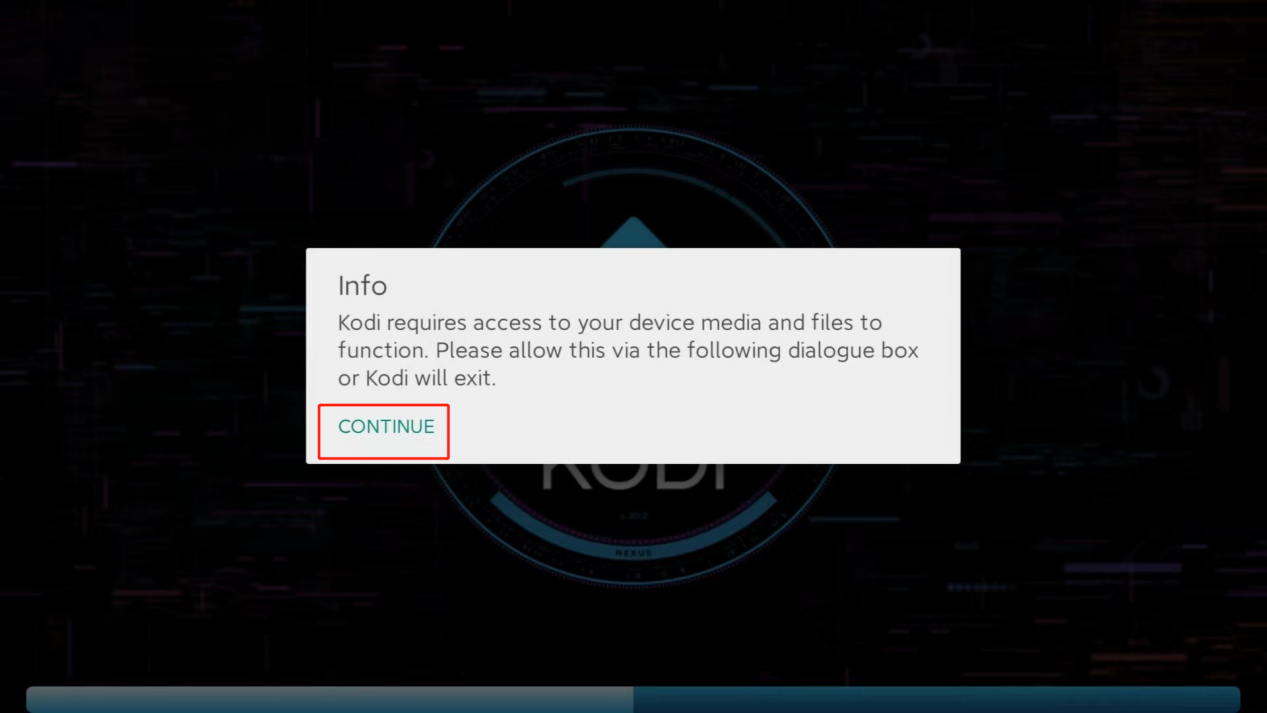
然后对于一些权限点击允许,并进入 kodi 页面。
# 2、Kodi 使用
# 1)默认皮肤更改中文
如果需要安装地平线皮肤的话可以不进行这一步的更改,到时候更换了皮肤再更改。
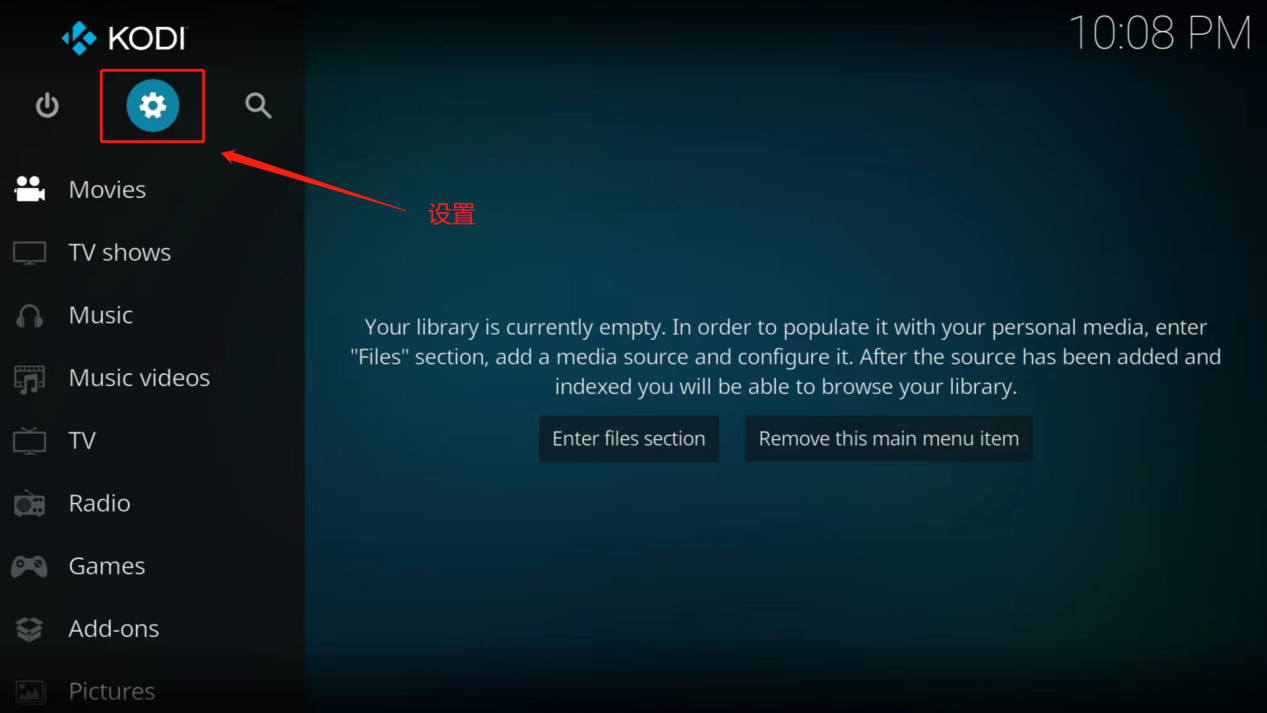
点击 系统设置(齿轮图标)
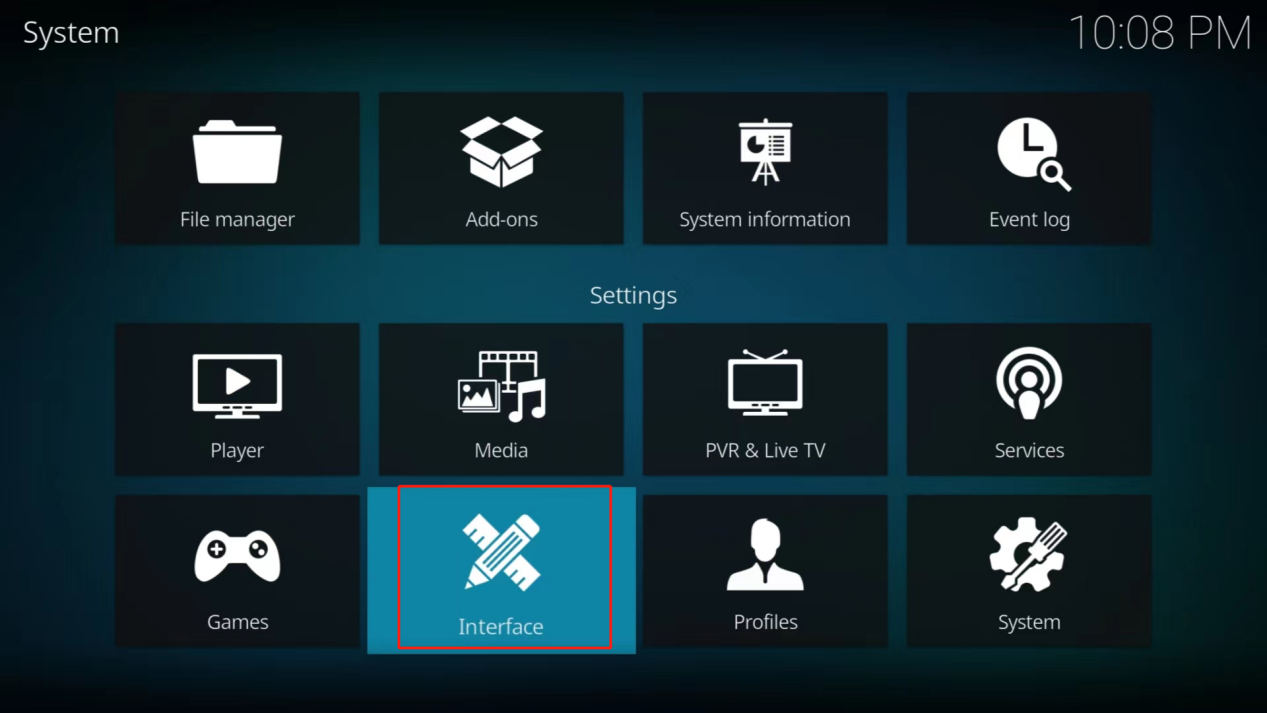
进入 Interface
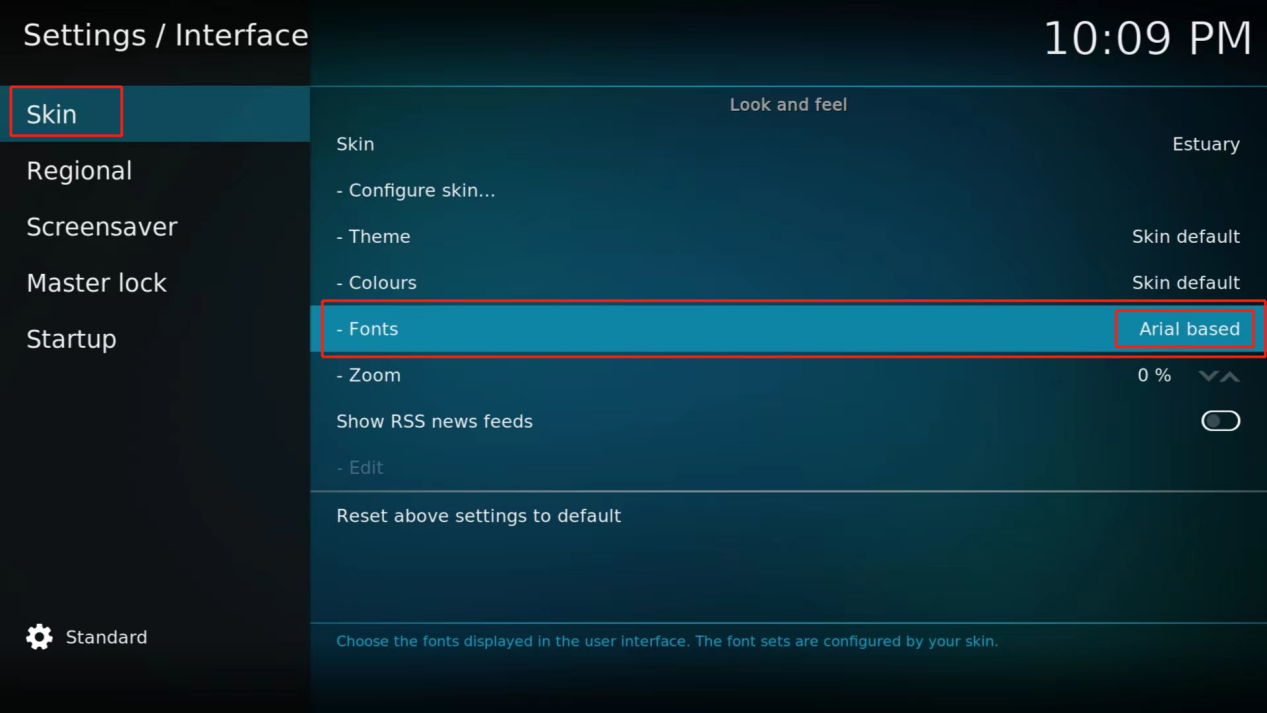
选择 皮肤 skin,将 Fonts 字符集 修改为 Arial based。这一步非常关键,如果没有选择 Arial 字体,那么调整为中文后会出现乱码。
进入 区域 Regional, 在语言 Language 里修改语言为 Chinese-(SimSimple) 简体中文,等待安装即可。
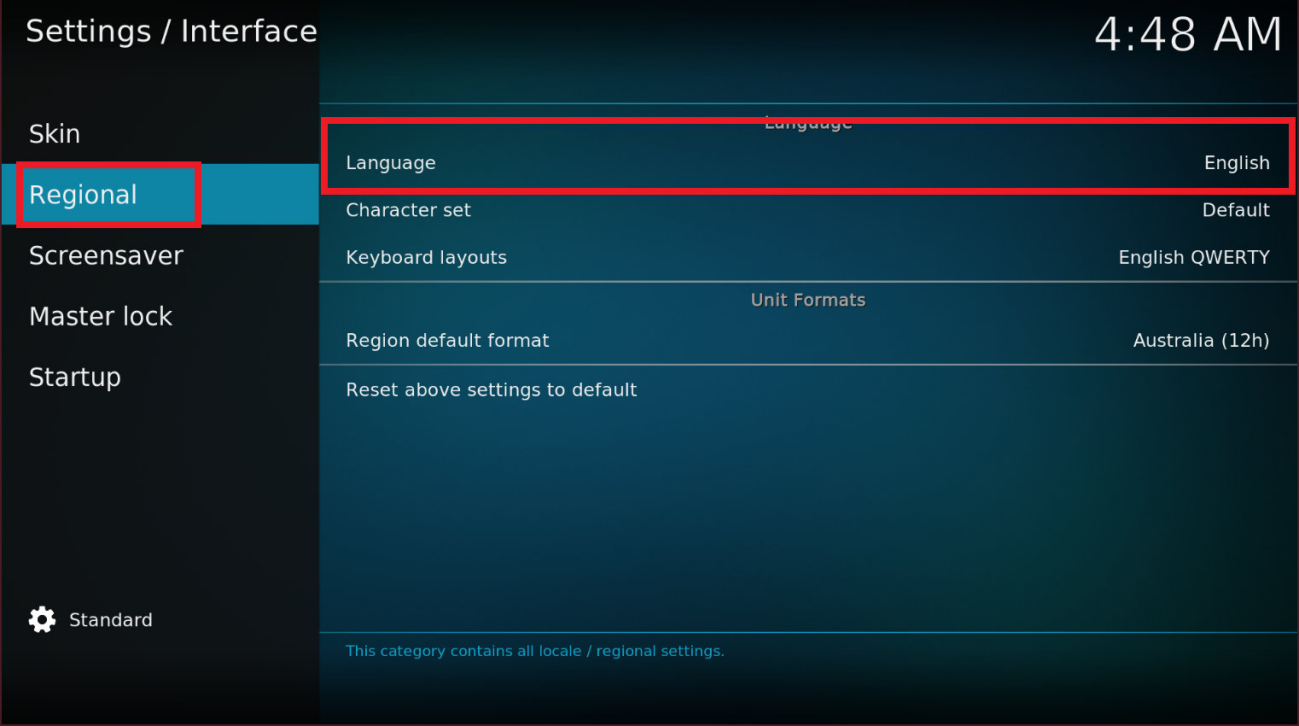
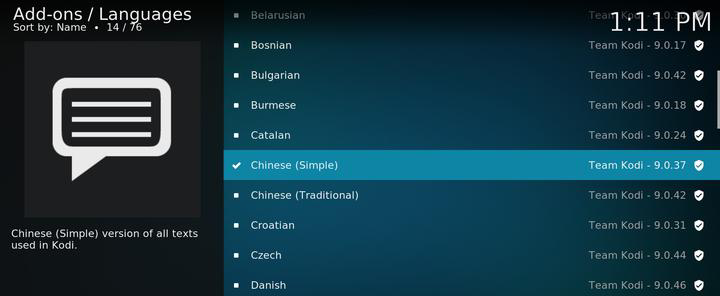
如果 language 里只有一个 English,没有附带中文语言,也不用紧张,我们可以从插件库自行安装:返回到主界面,点击 Add-on(插件),找到“Install From Repository”,再依次选择 Look & feel→language,找到中文简体 Chinese(Simple),安装后启用,即可启用中文界面。
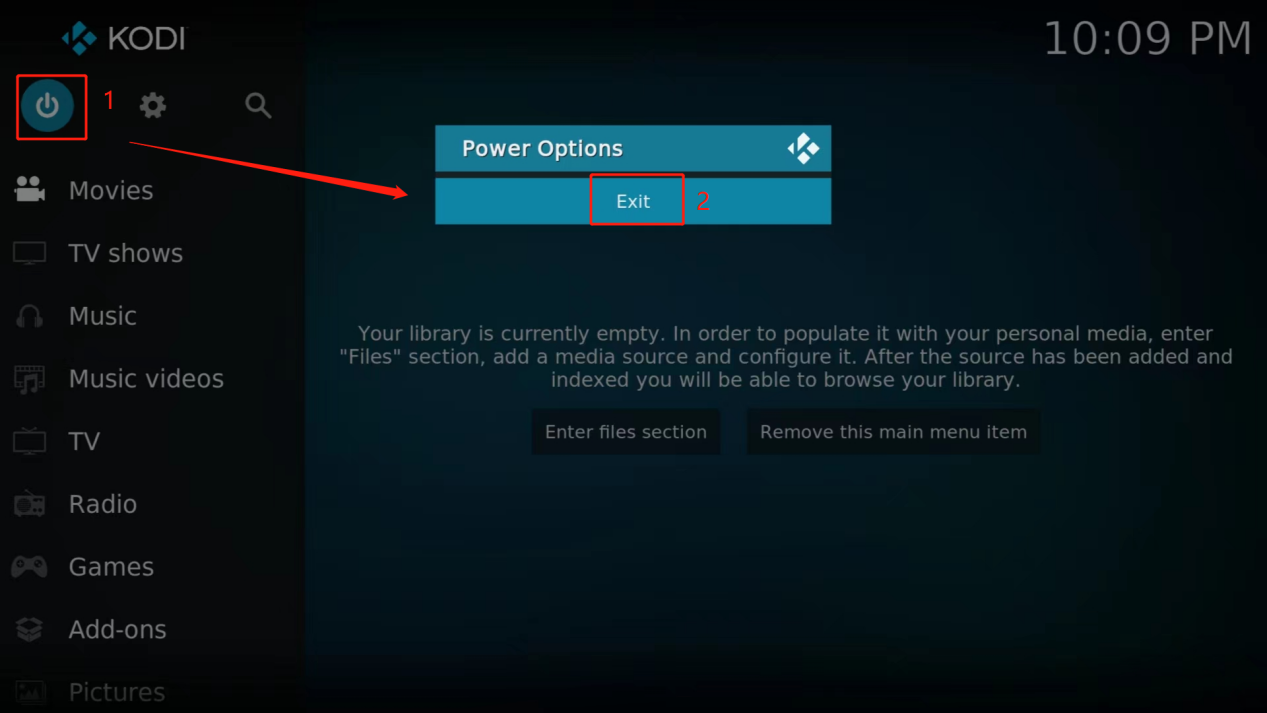
如果不能修改为中文的话,重启一下 kodi: 返回 kodi 主页,点击开关,然后点击跳出的 Exit,退出 kodi。
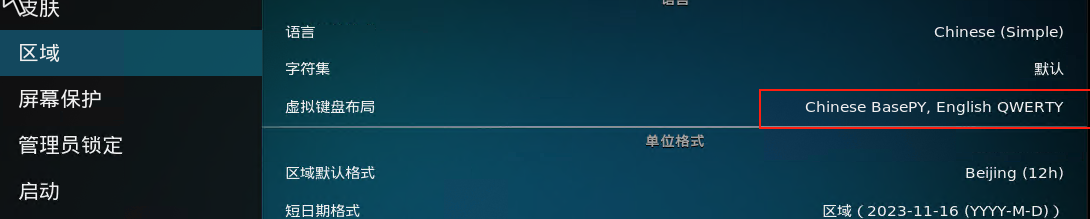
顺便添加一下中文键盘 chinese basePY,以便 Kodi 输入中文。
# 2)插件安装设置
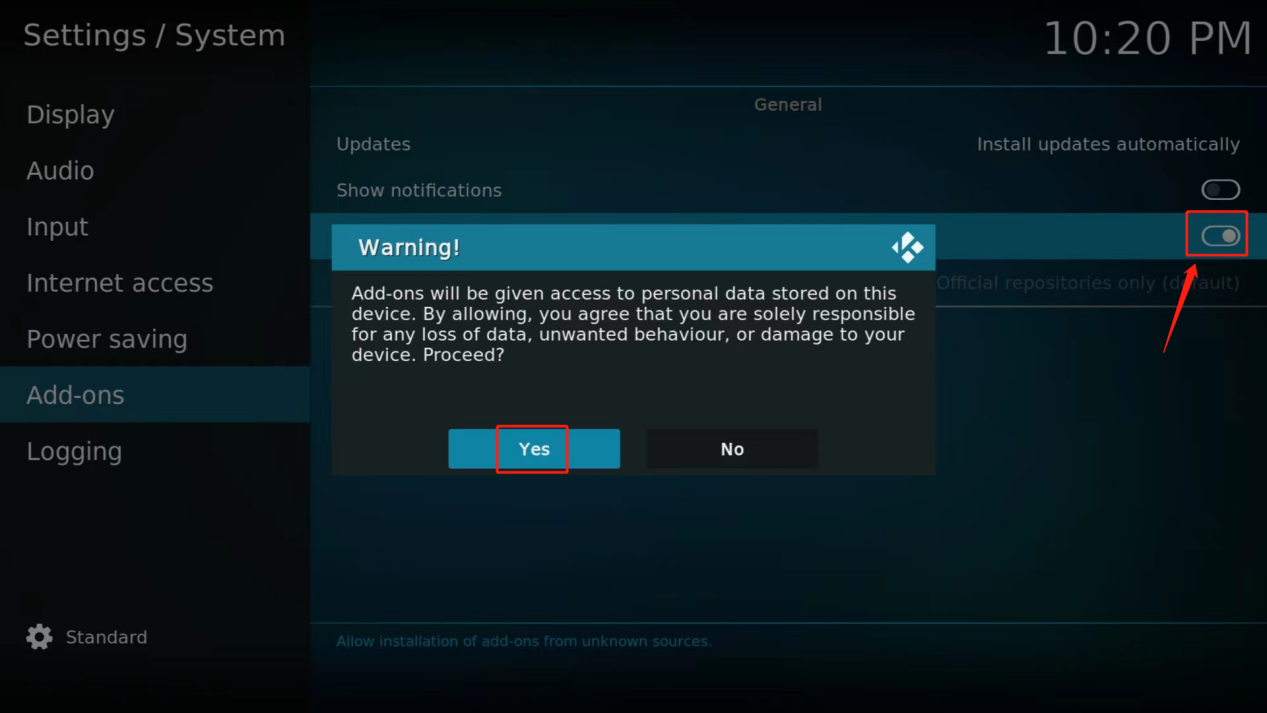
默认从未知来源安装插件是关闭的,所以我们先得打开未知来源。
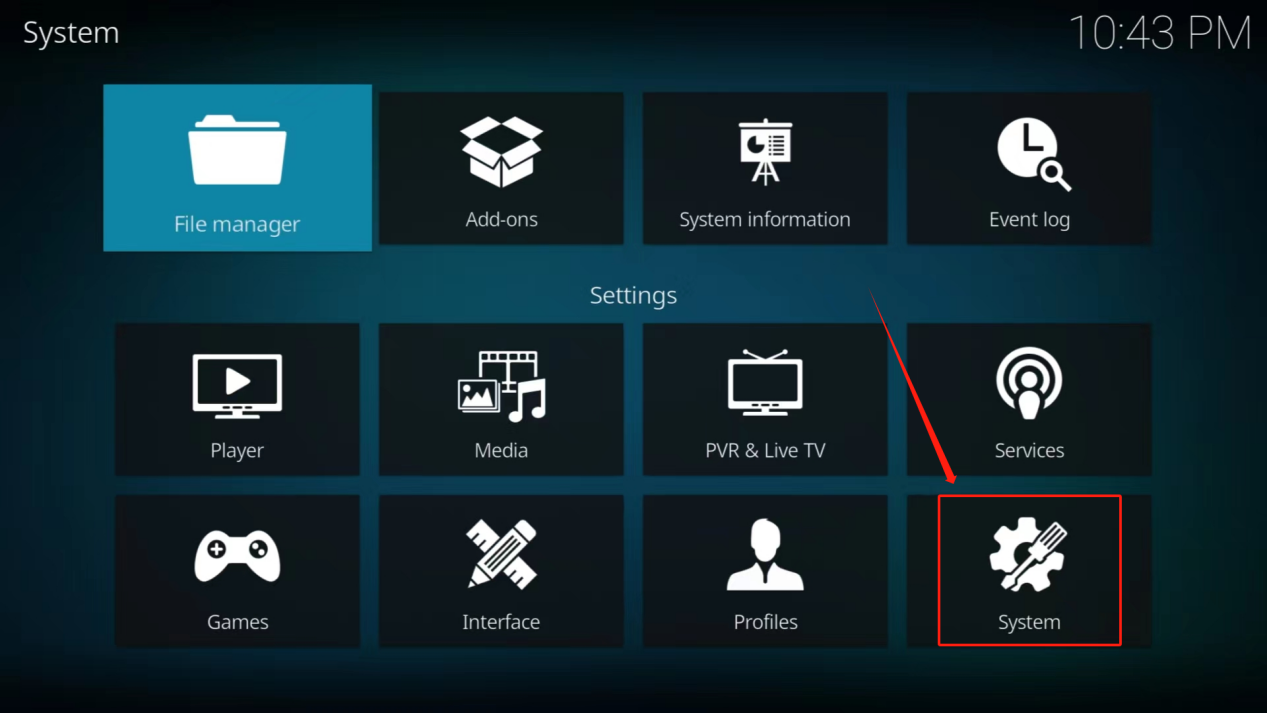
点击系统 system,进入系统设置。
选择插件 Add-ons,将未知来源打开。
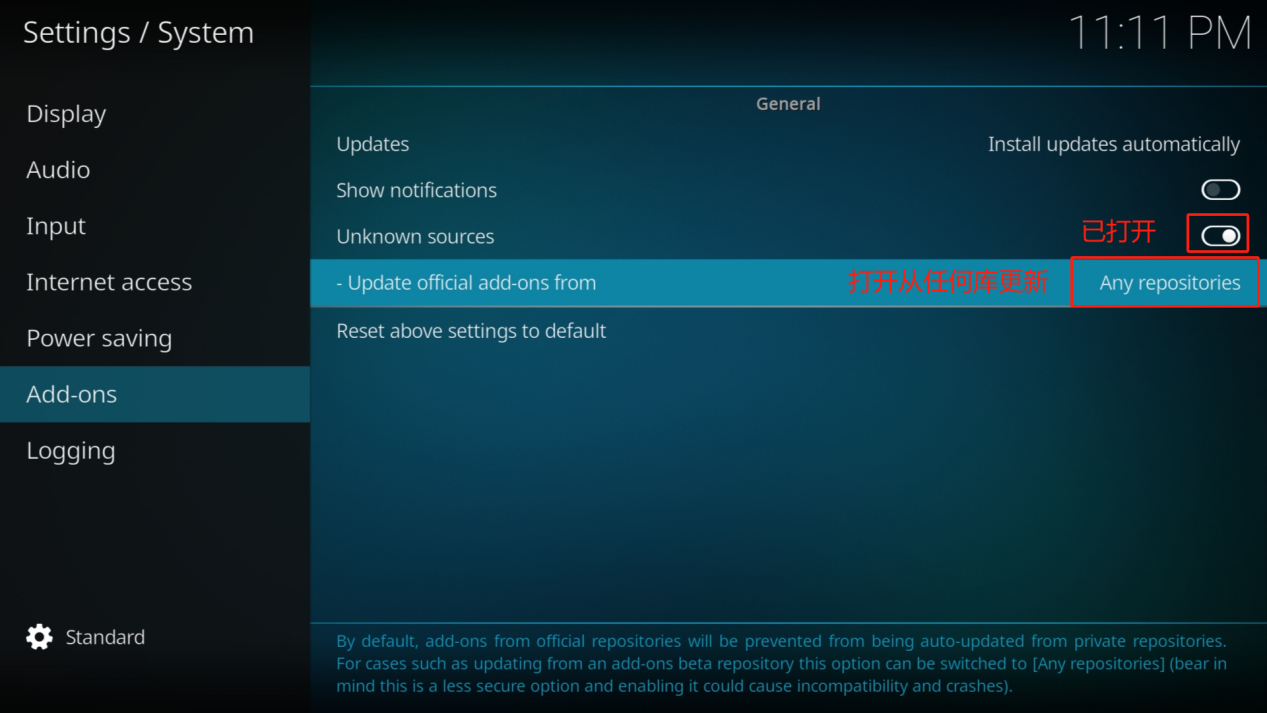
打开未知来源后,把更新插件选择为从任何库。
# 3)音频设置
回音壁和音响用户,其他用户不用看保持默认即可。
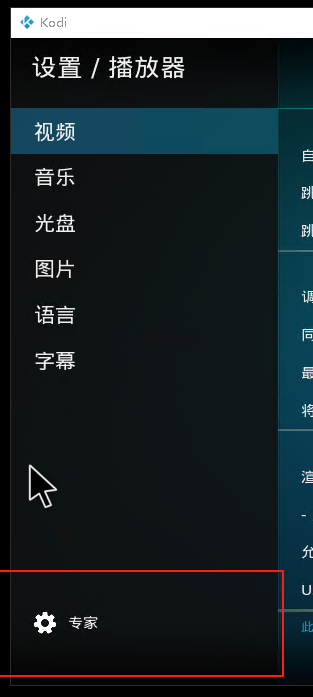
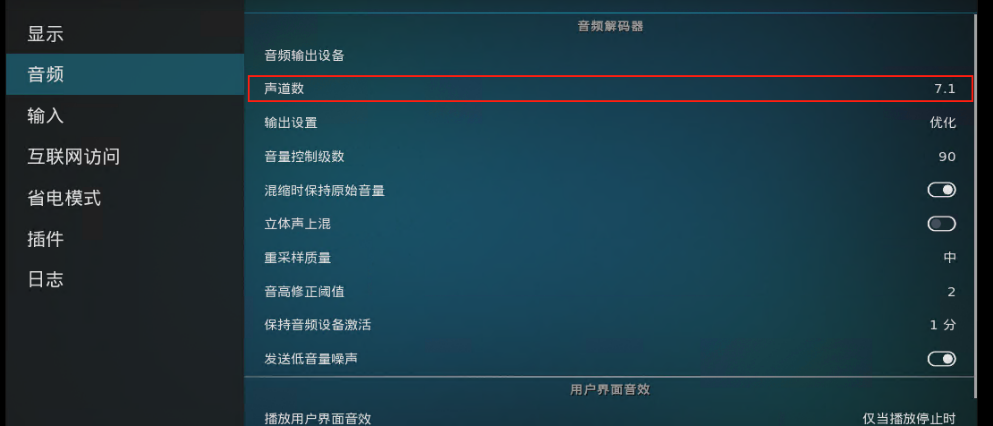
默认是基础设置,需要左下角的齿轮下点击 3 下后切换到专家模式。
KODI 默认的声道数为 2.0,如果就是用电视机喇叭,那么这里不需要调整。如果使用回音壁或者家庭影院,需要修改成匹配所用家庭影院系统的声道数。例如,如果你正在使用 7.1 声道的回音壁或者家庭影院,就选择 7.1 声道,这个选项会影响 LPCM 和多声道 AAC 音轨的表现:
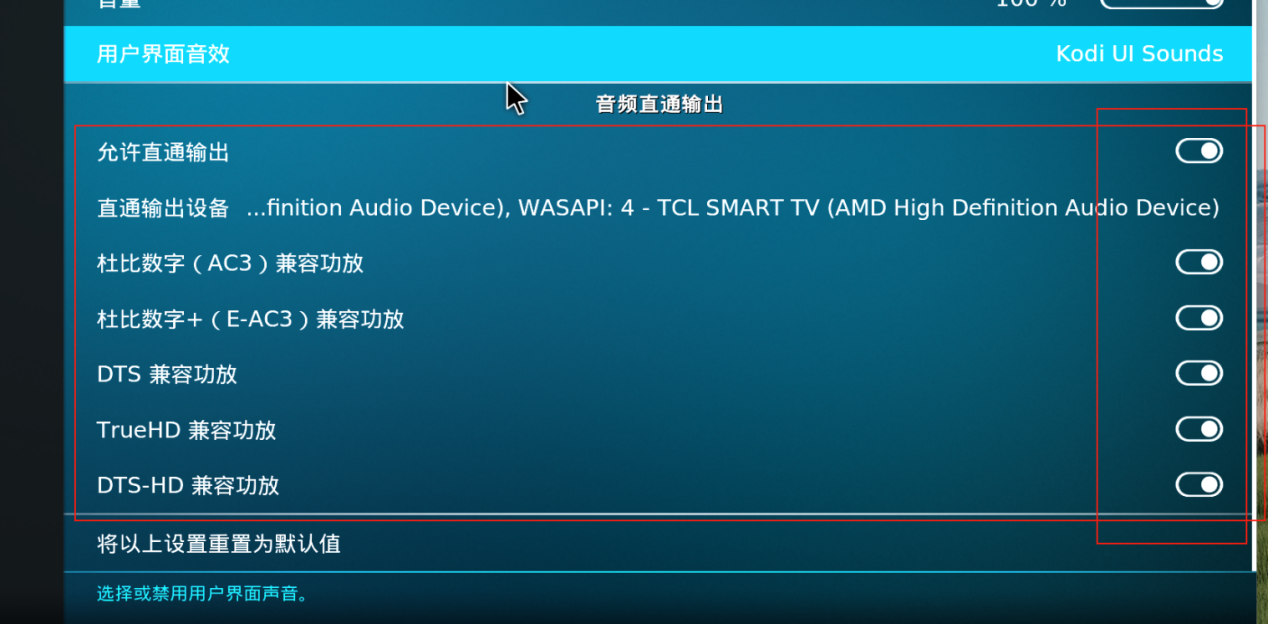
音频直通设置:
# 4)播放器设置
因为电影和大部分电视都是 24P 帧率,在使用 4K 60hz 的电视观看时会因为帧率不同而产生卡顿。(120hz 电视可以做 5:5 pulldown 所以不会卡顿)
不过大部分电视机都有电影模式,只要检测到 24 帧信号,就会自动激活电影模式。所以,我们要开启帧率同步,开启方式是:设置 → 播放器 → 视频,调整显示刷新率,选择“在开始/停止时”
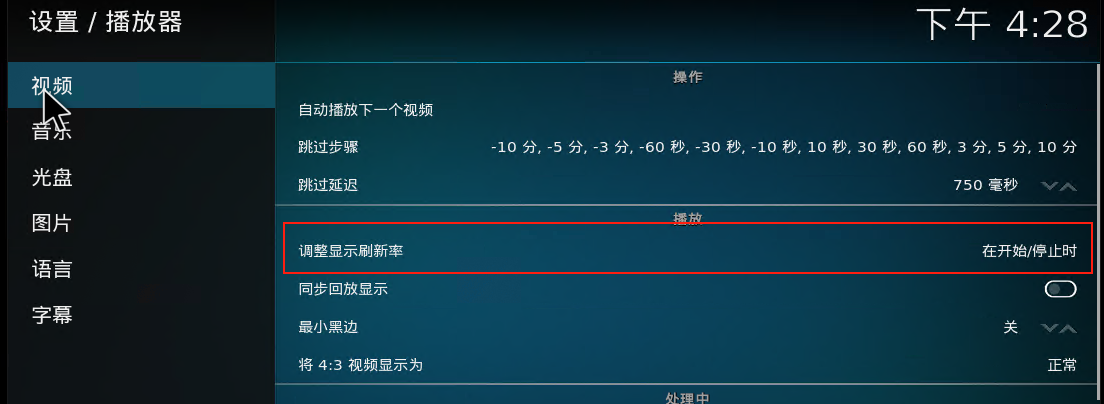
这样,播放电影时,电视机就能自动进入电影模式;在电影结束后,又会恢复 60hz,UI 更顺滑。
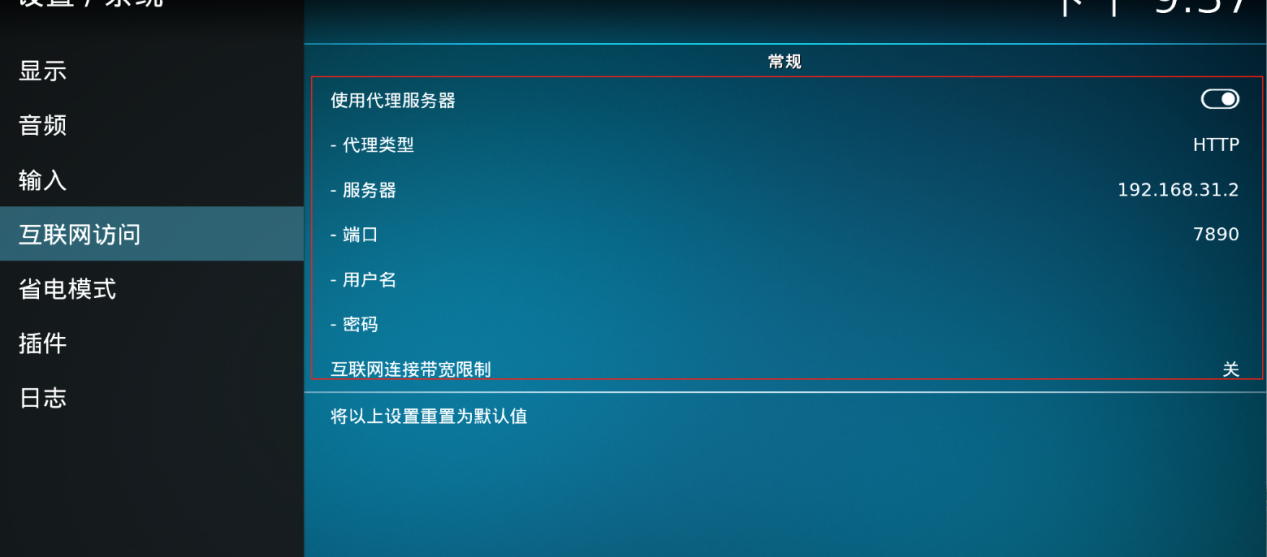
# 5)互联网访问
按实际填写不多赘述
# 3、jellyfin 插件
# 1)kodi 安装 jf 插件
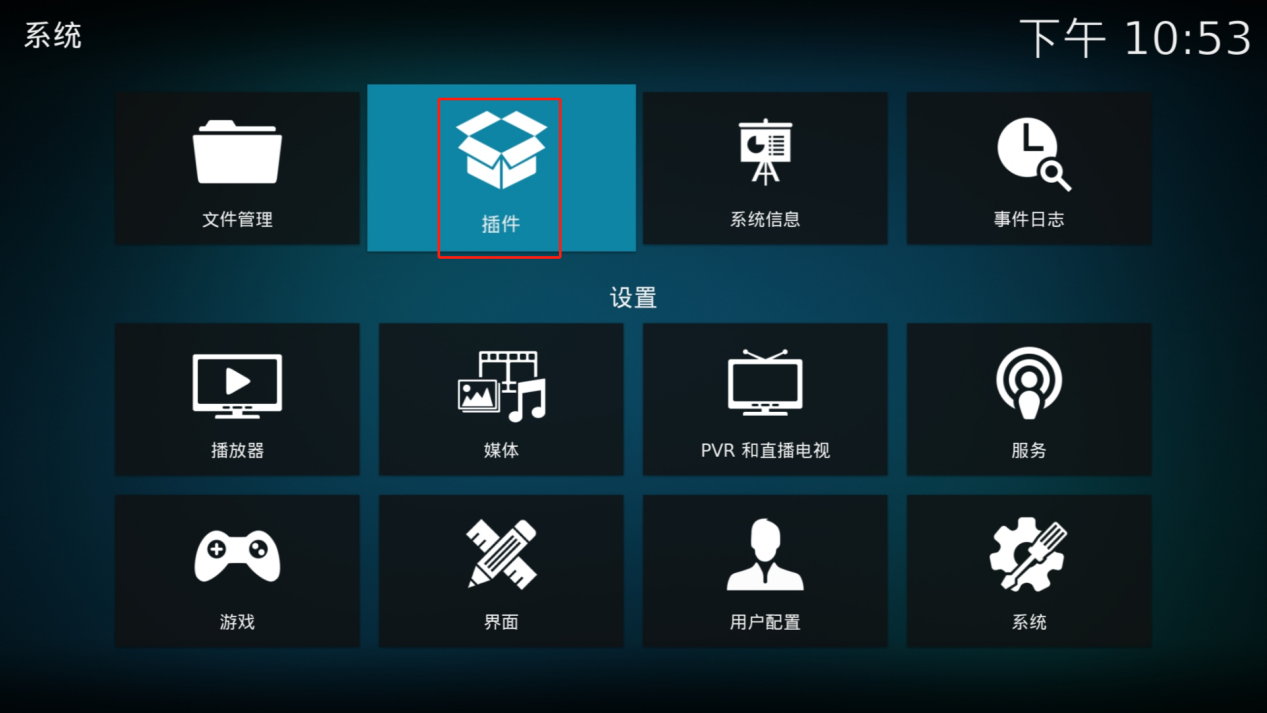
点击插件
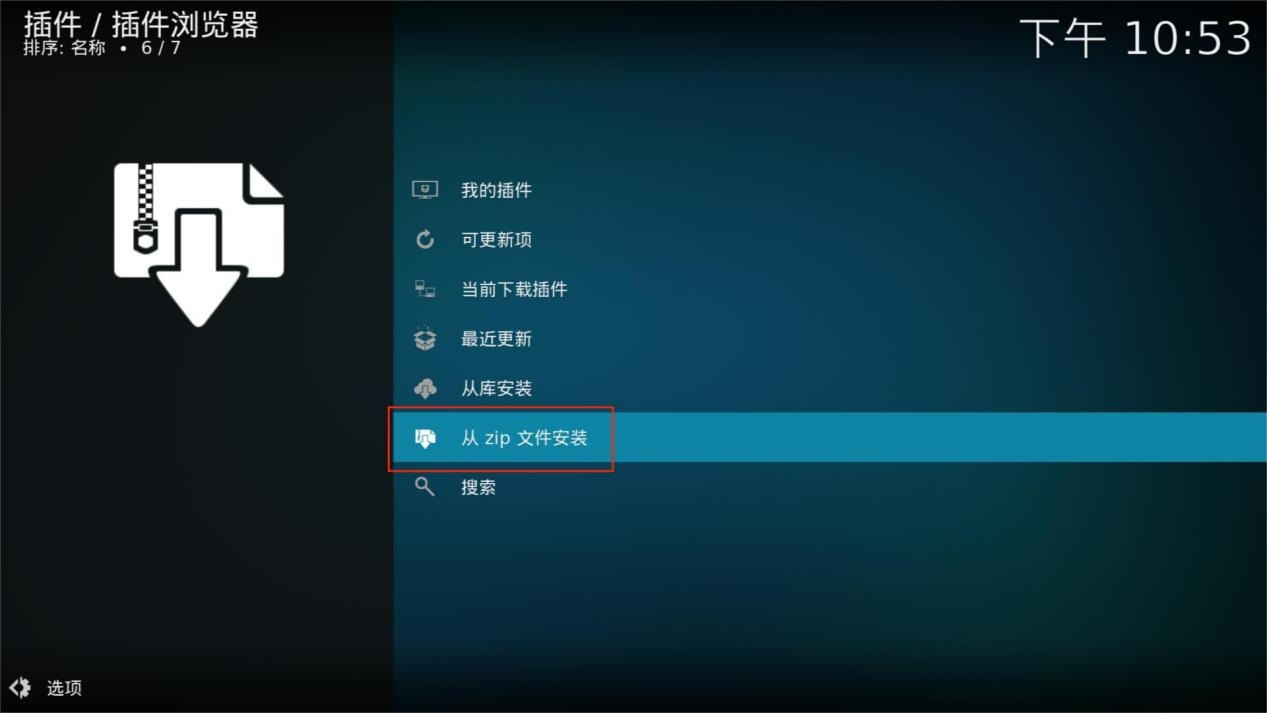
选择从 zip 文件安装插件。
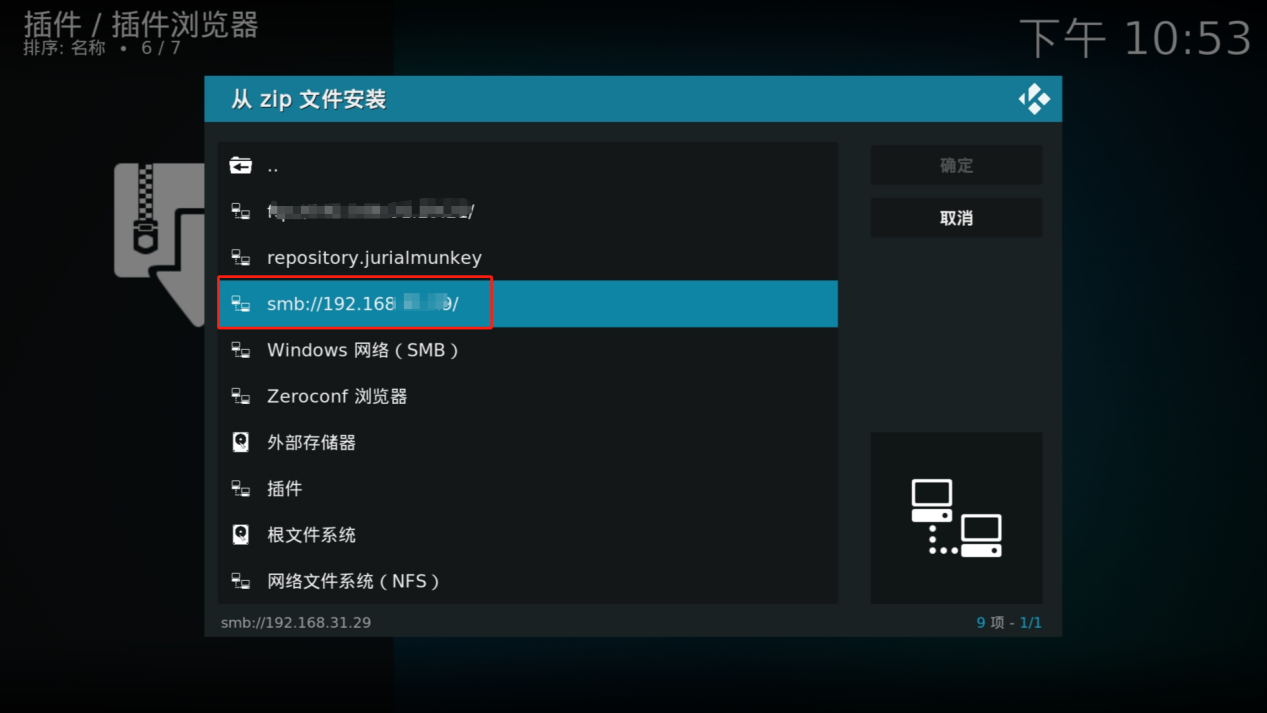
选择 nas 中的 repository.jellyfin.kodi.zip 文件进行安装。
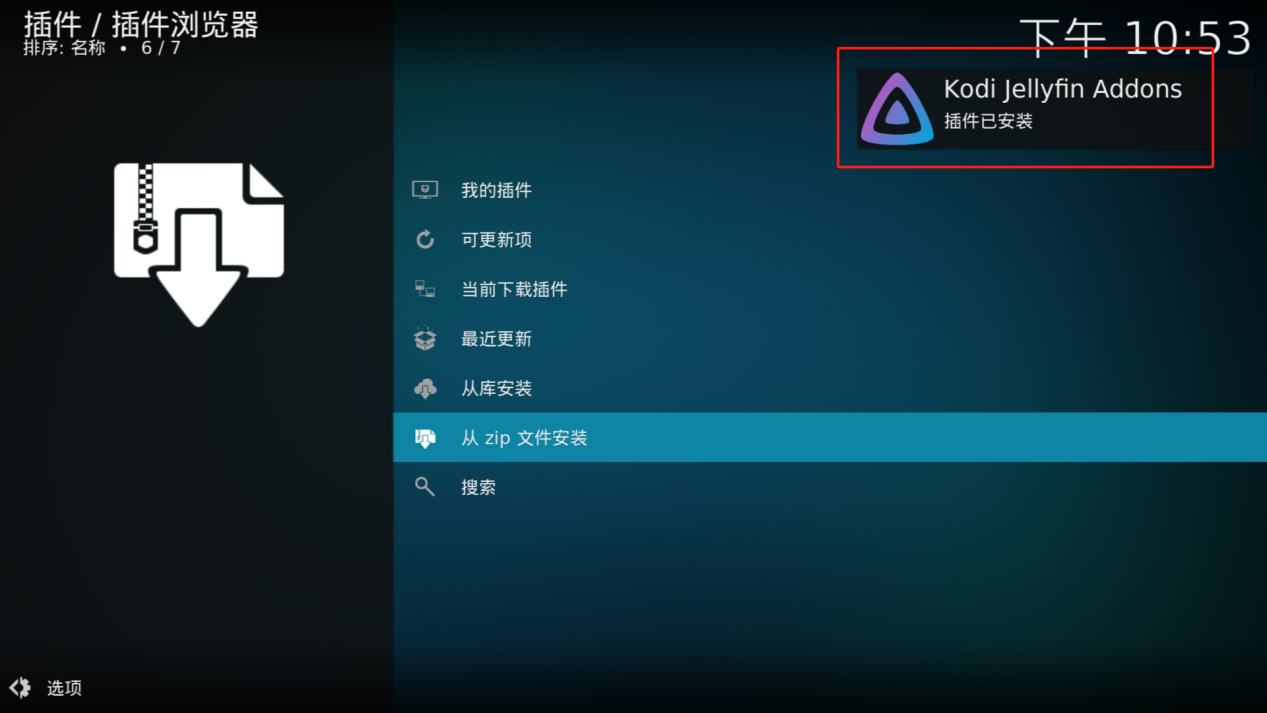
等会右上角跳出件已经安装。
我们继续点从库安装:
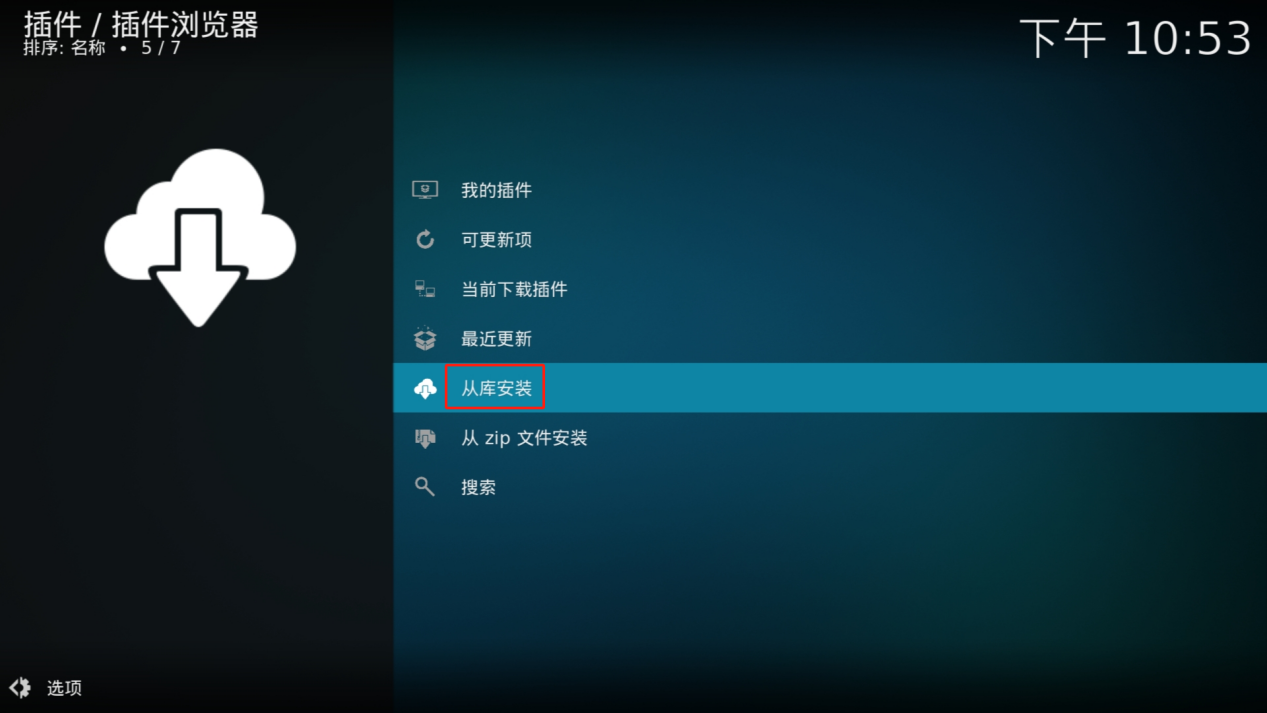
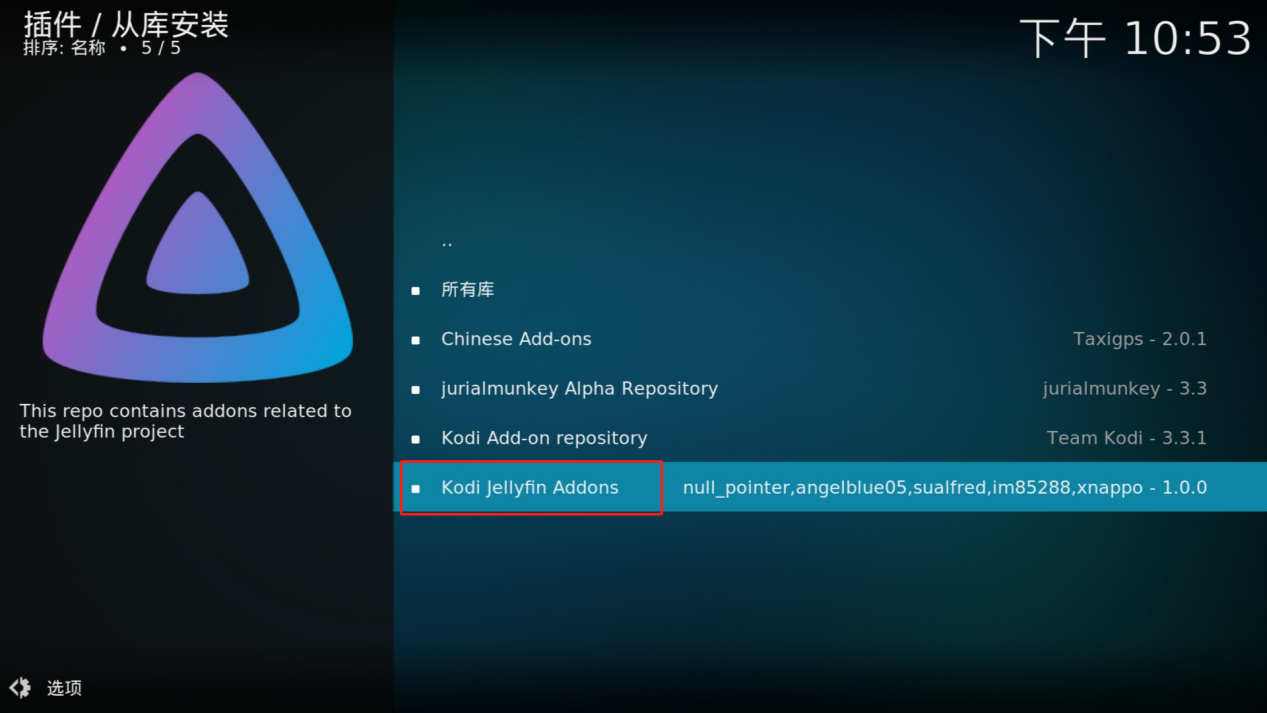
选择 jf 插件。
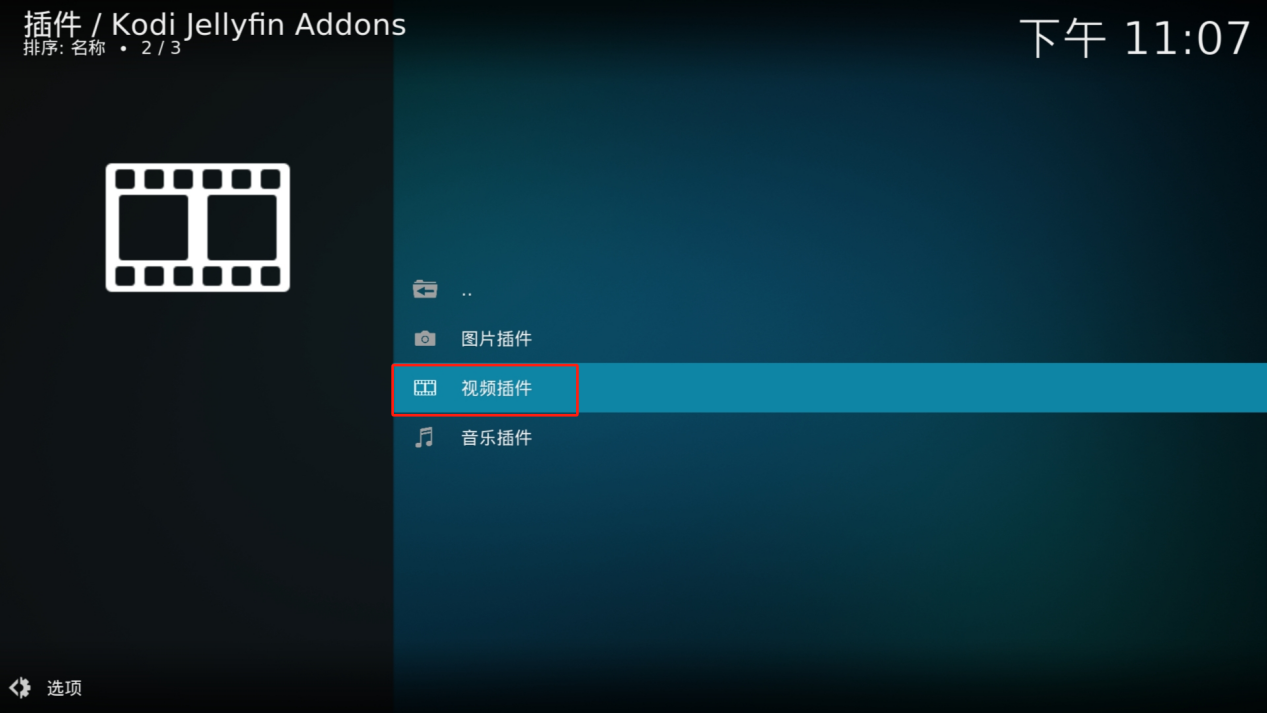
选择视频插件。
这里的 jellycon 是新开项目目前 bug 比较多,我们用第二个。
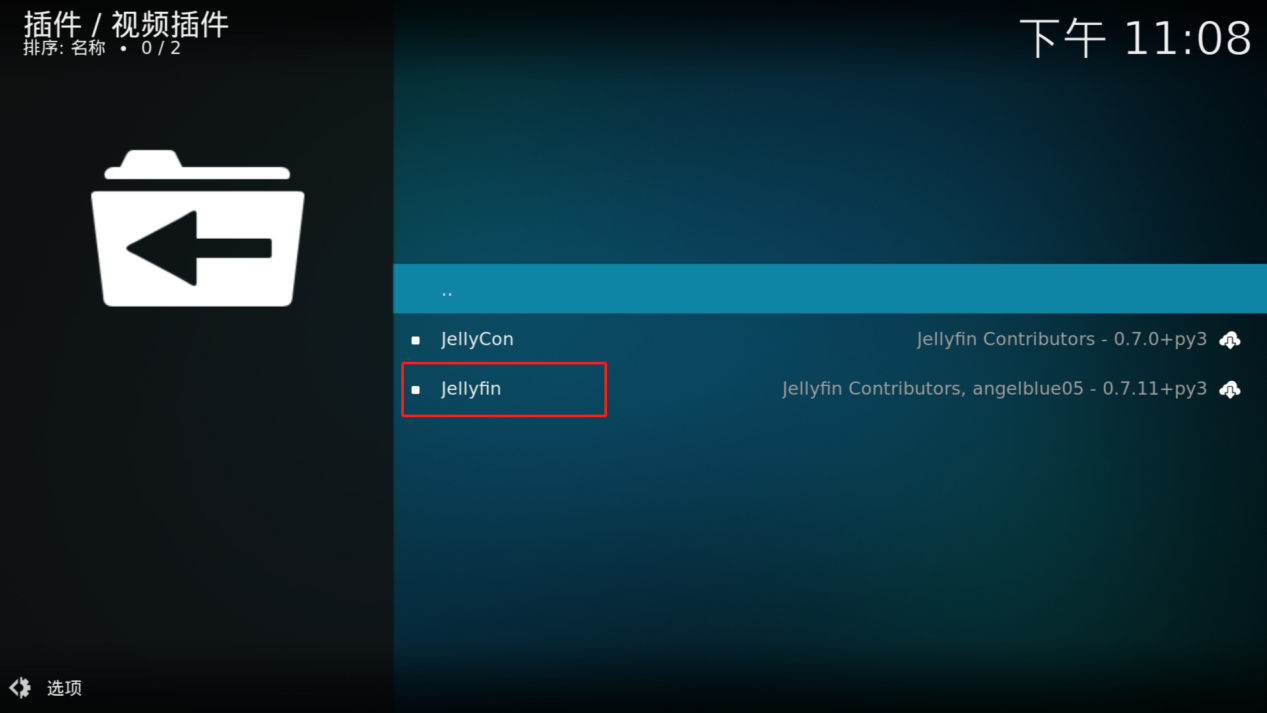
点击安装。
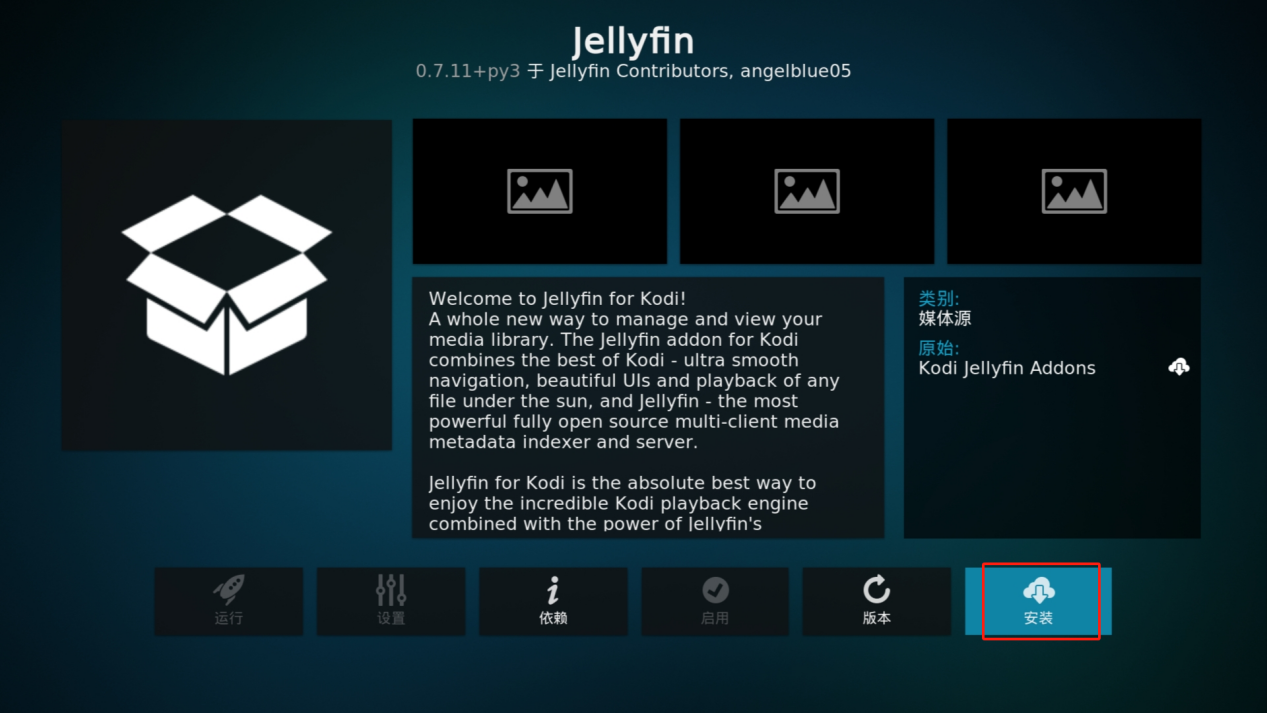
第一次安装会跳出服务器添加引导,按引导添加服务器。
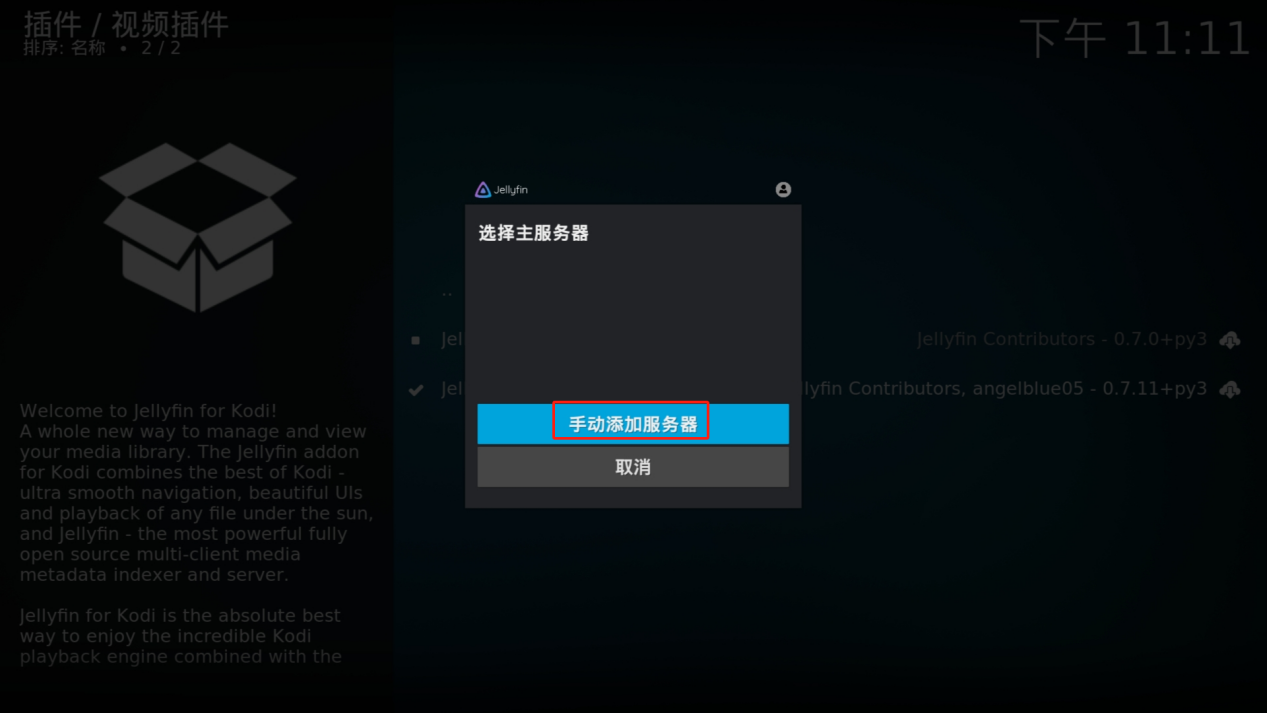
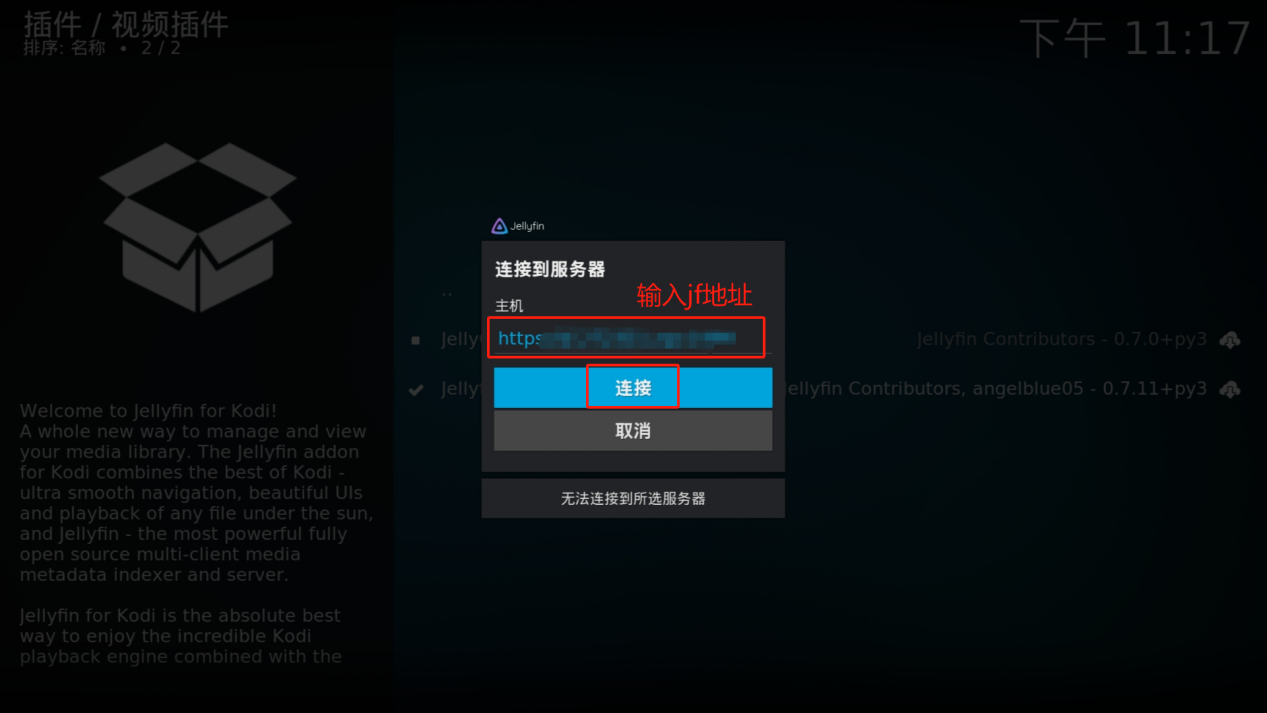
输入 jf 服务器地址。
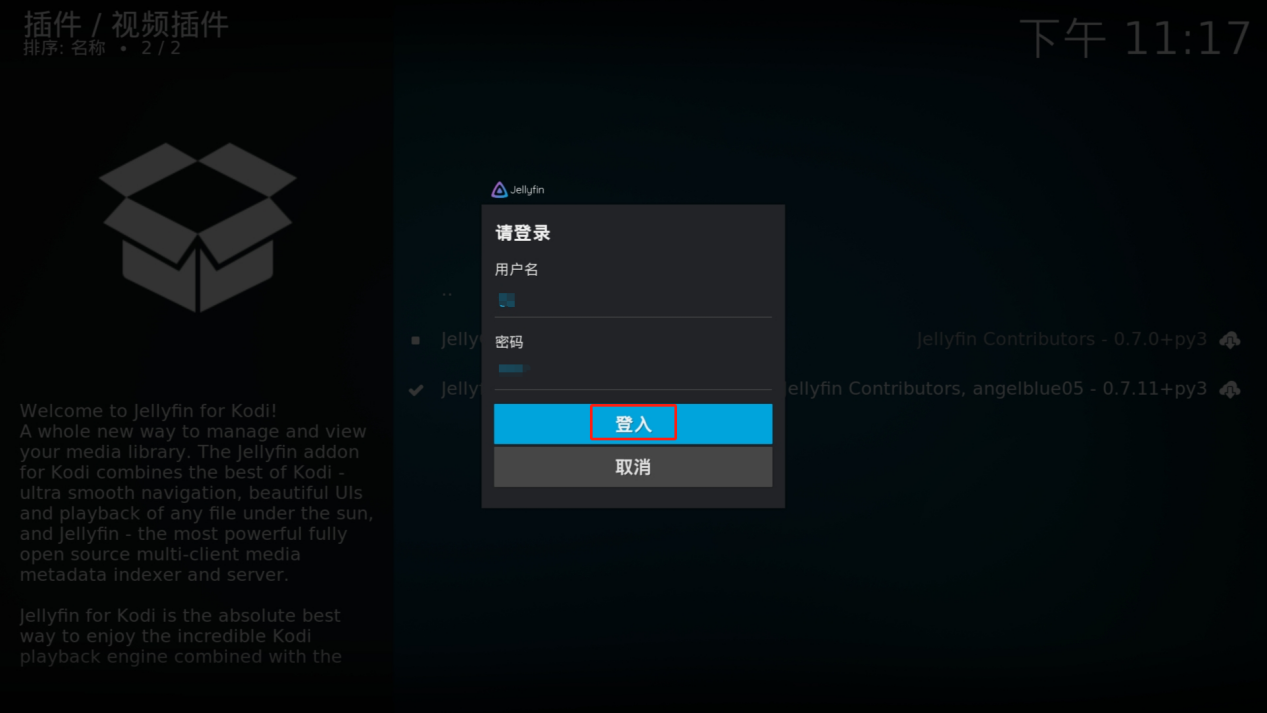
输入账号密码。
这里选择默认即可。
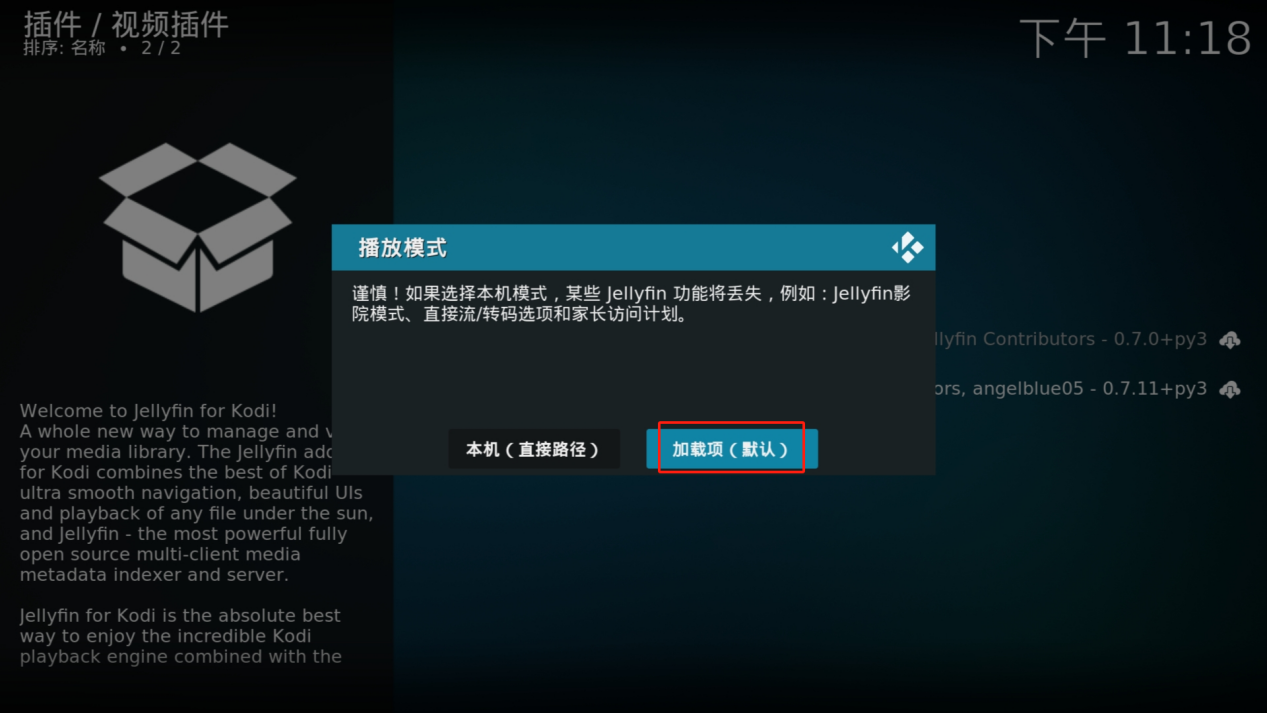
安装完成右上角会出现提示,然后点击要添加的影视库。等待服务器同步后就能看见添加的影视了。
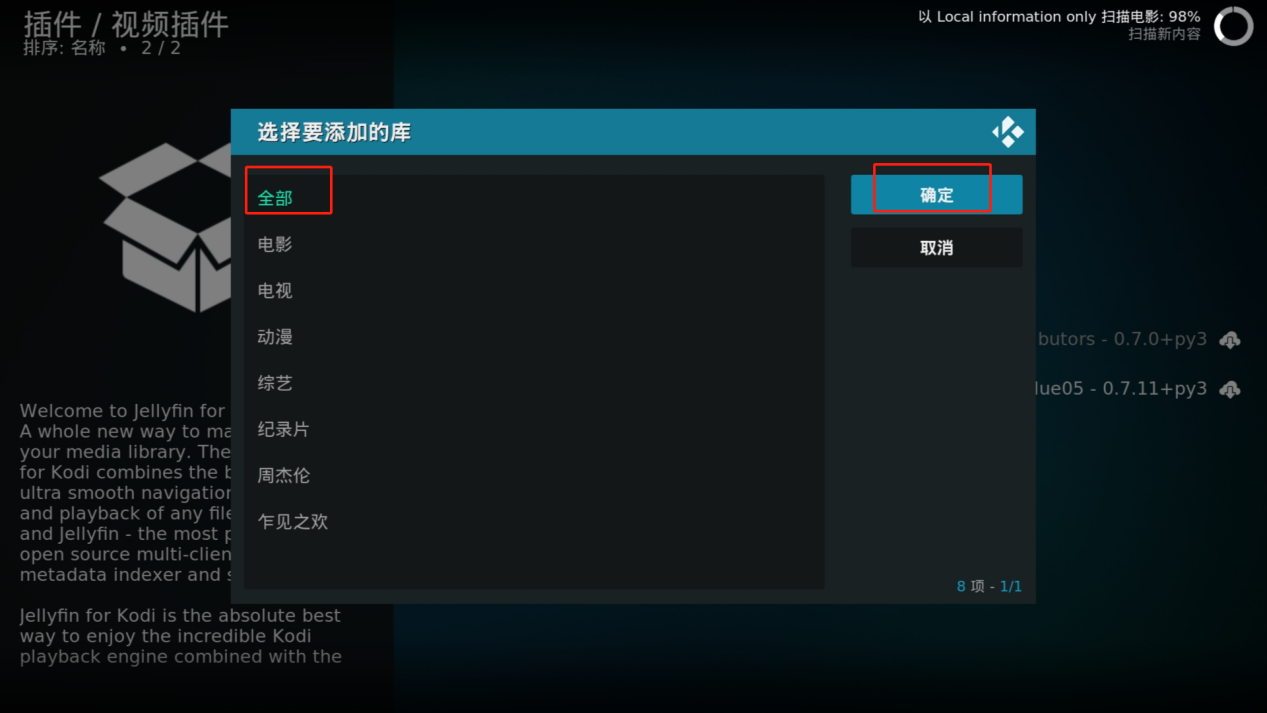
# 2)jf 安装 kodi 插件
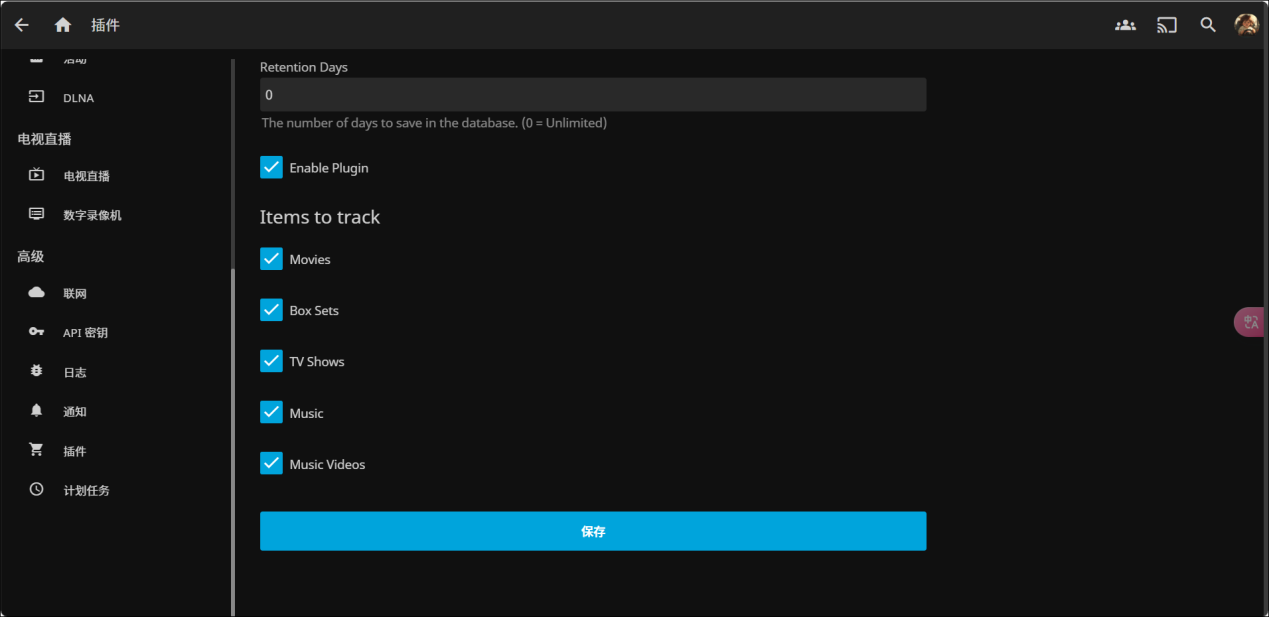
然后我们回到 jellyfin 后台安装 kodi 同步插件,安装完成后得重启 jf,状态才是 active。
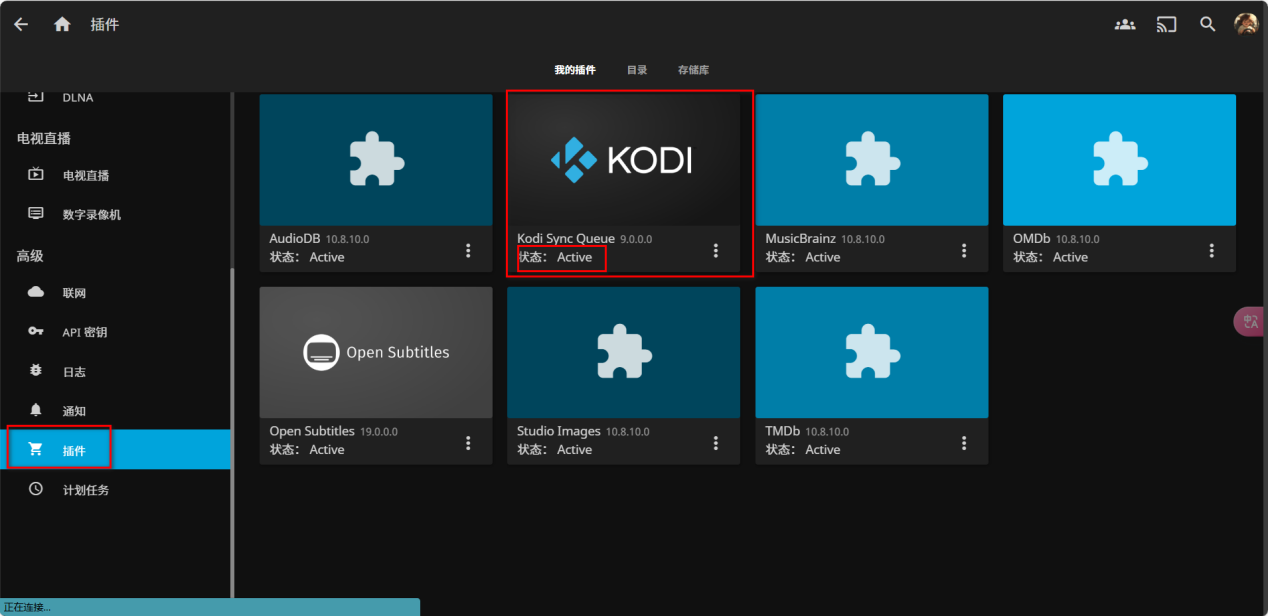
点击插件下竖着的三点进入菜单,选择设置。
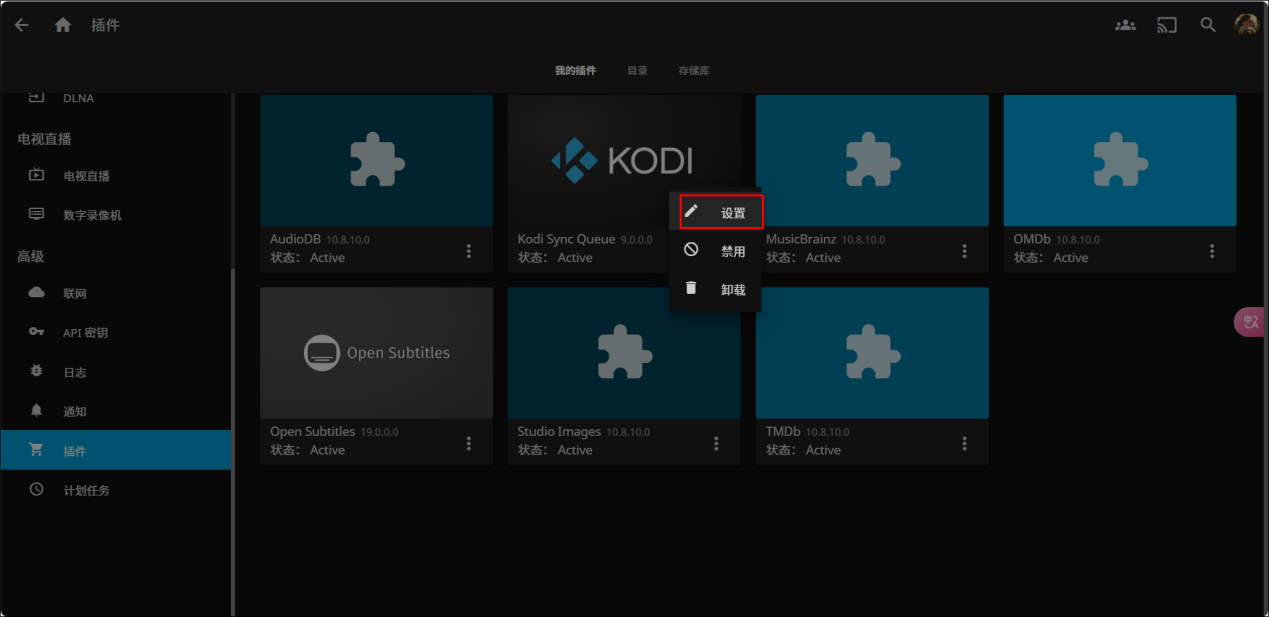
选择要同步的媒体点击保存。
# 4、地平线皮肤安装
# 1、安装插件库
两种方法任选一样即可。
1)zip 文件安装
点击 Add-ons (插件)
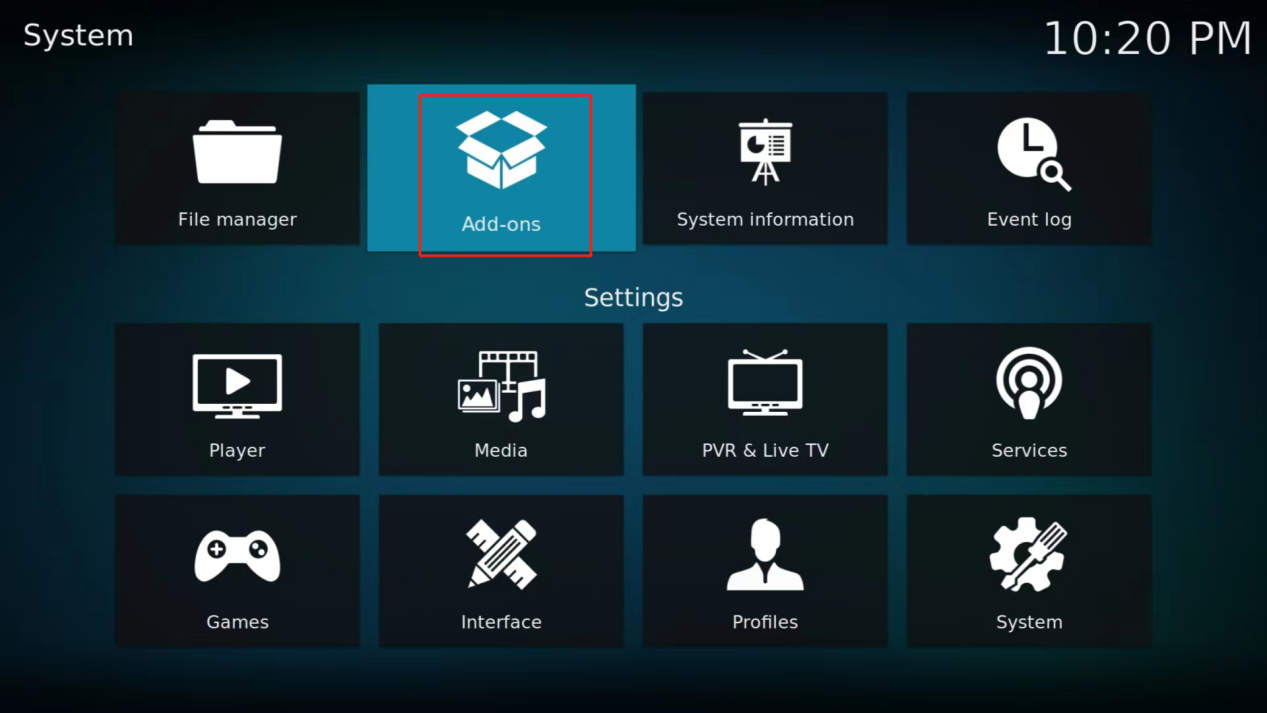
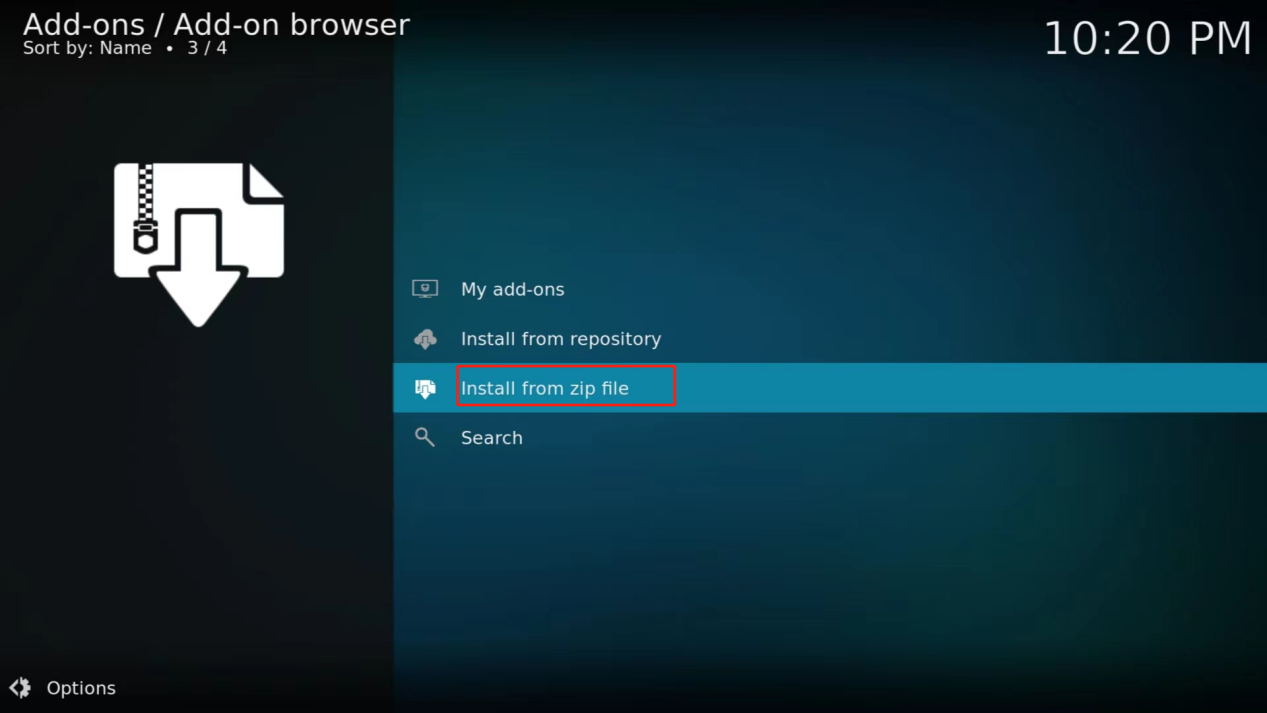
选择 Install from zip file (从 zip 文件安装)。PS:Kodi 只能安装 zip 格式插件,如果遇到其他格式如 RAR 等需要把里面的 zip 解压出来。
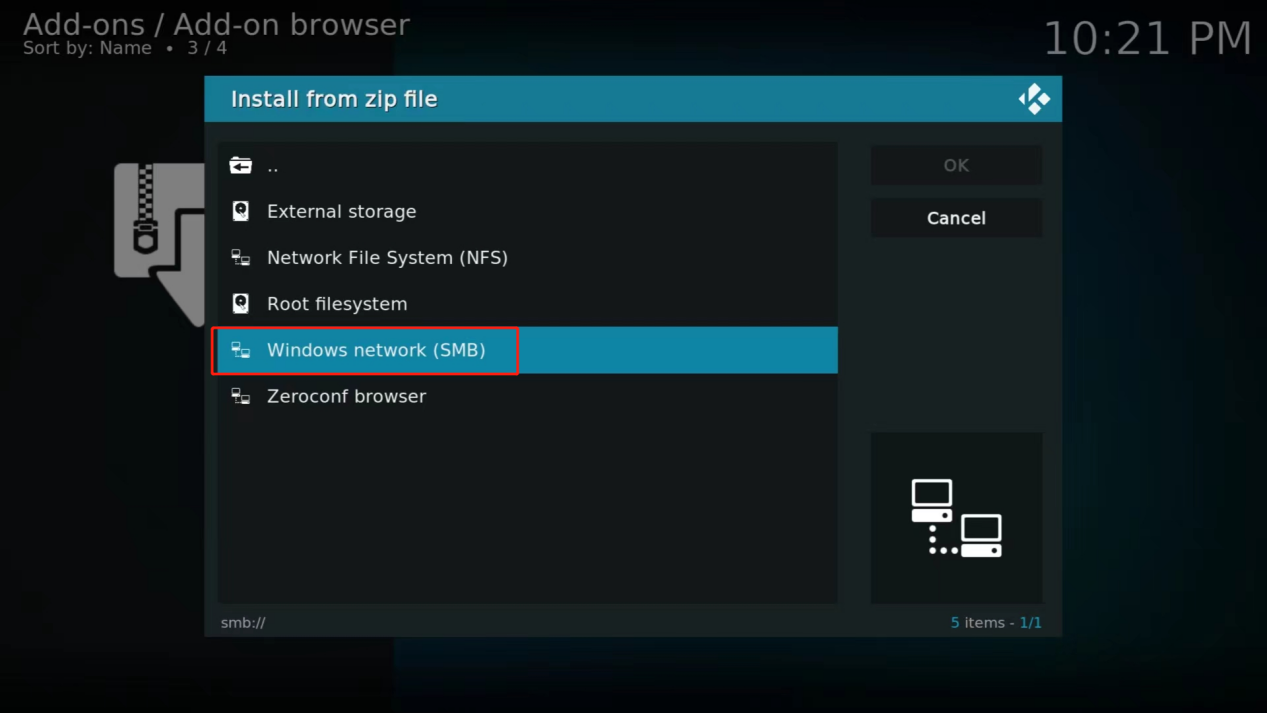
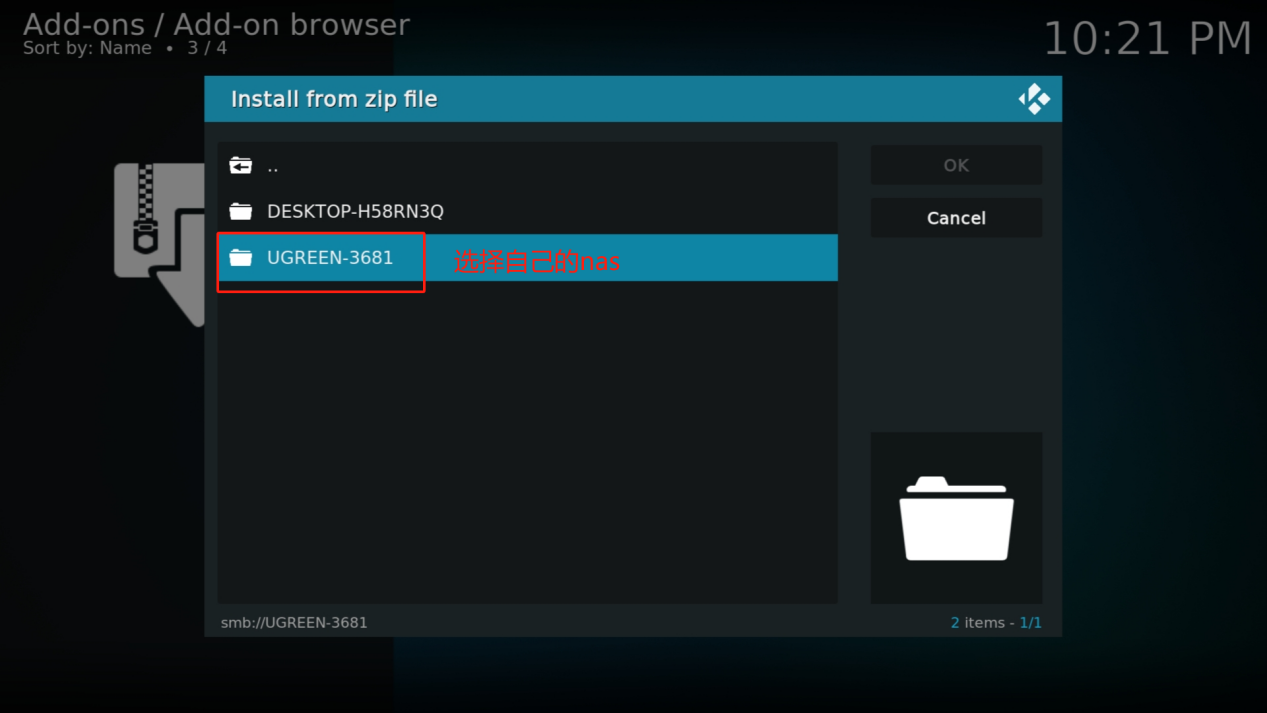
因为我们的插件放在 nas 里,所以选择 SMB 来连接 nas。
选择自己的机器
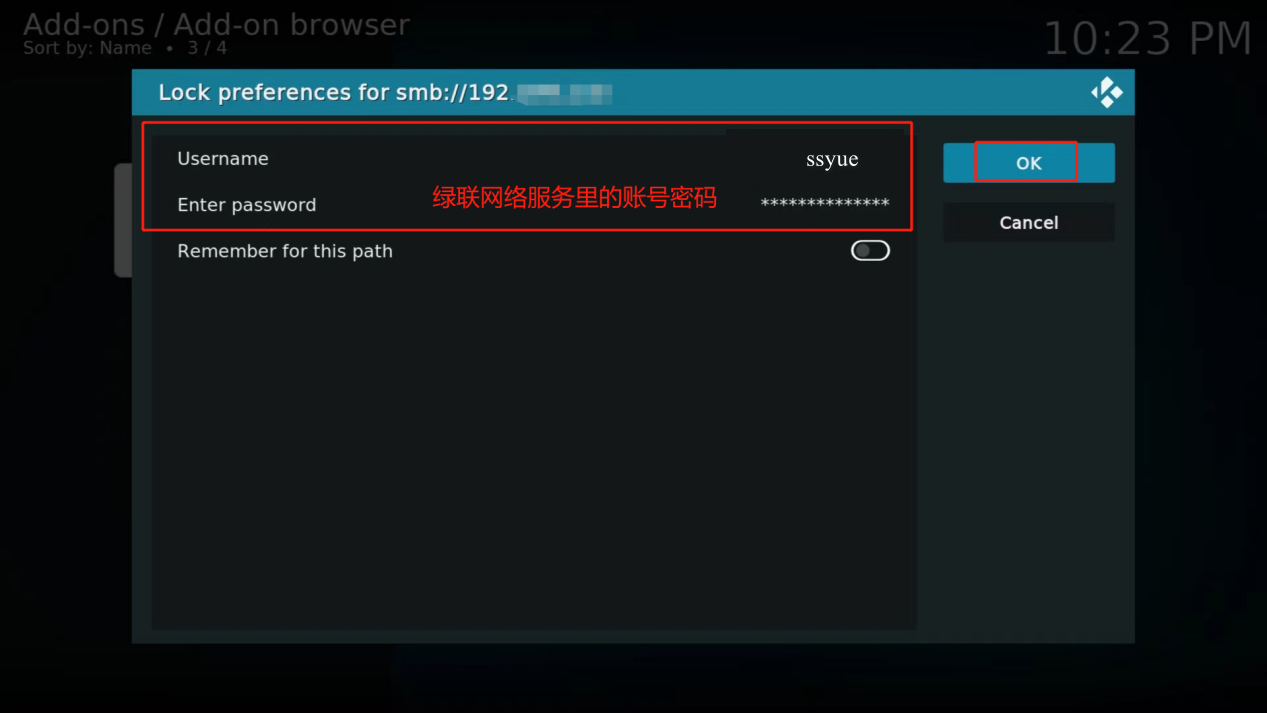
这里是输入绿联网络服务里的账号密码。
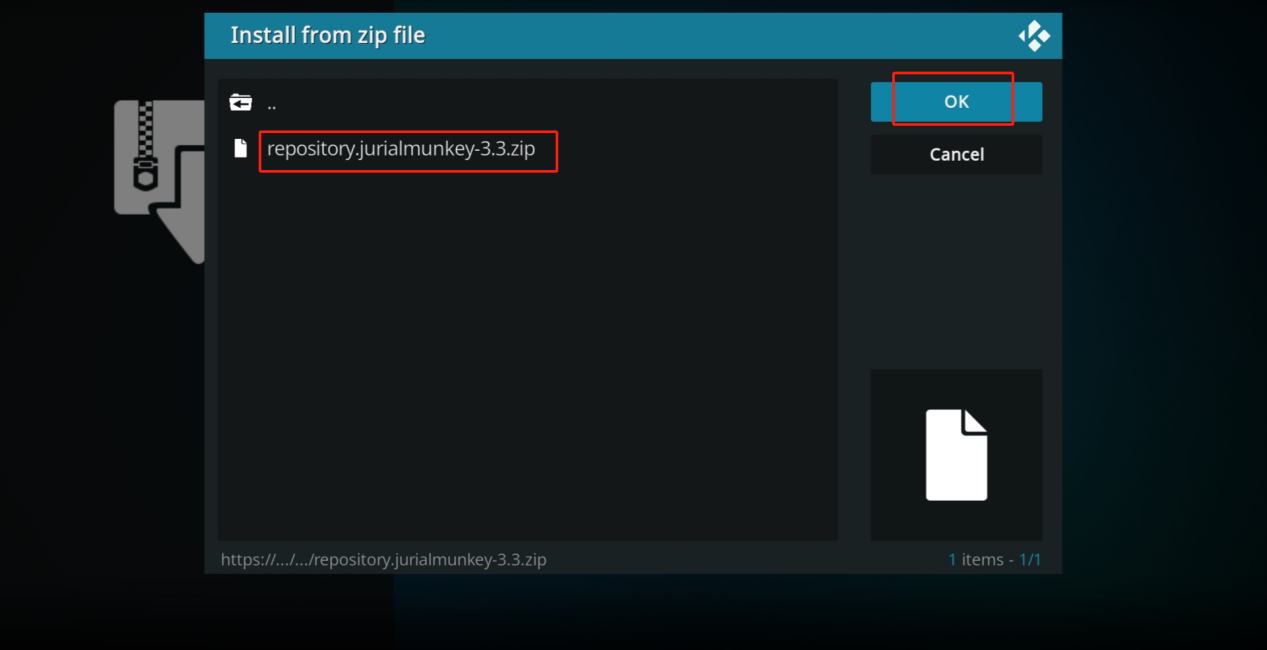
然后进入 nas 文件夹,找到之前存放插件库的目录。
2)官方源安装
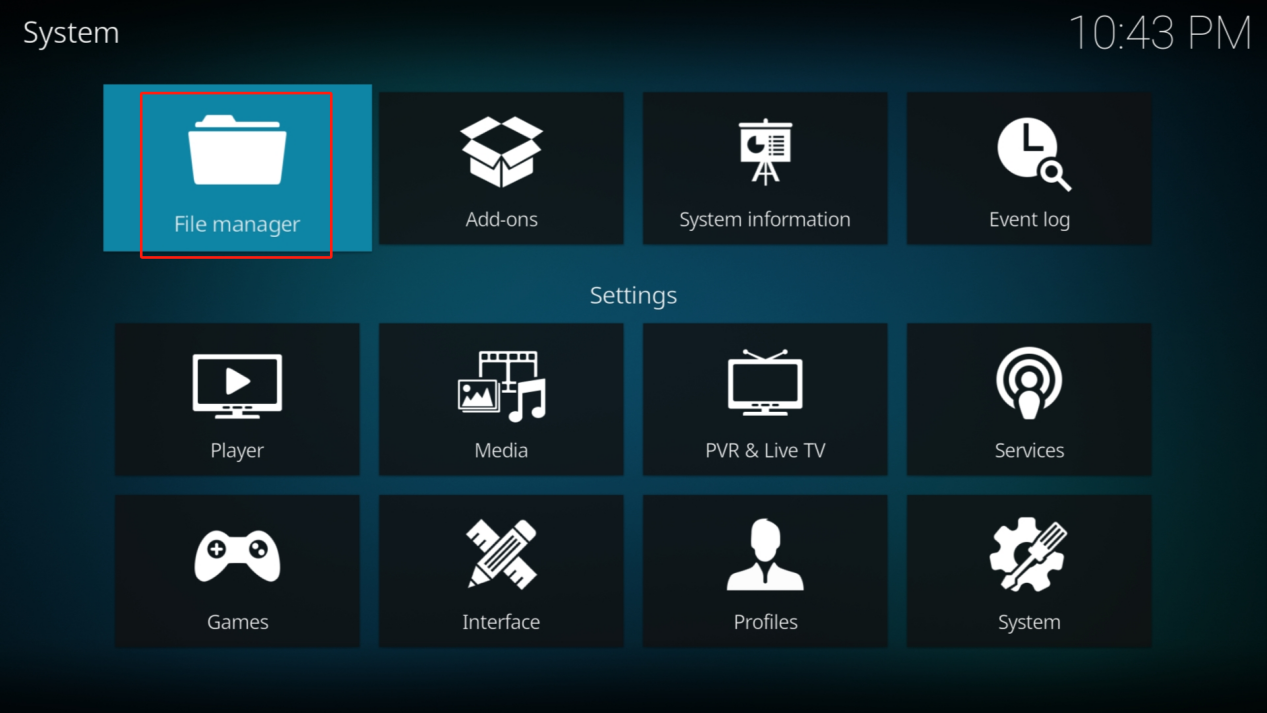
在系统设置,进入文件管理。
点击添加源。
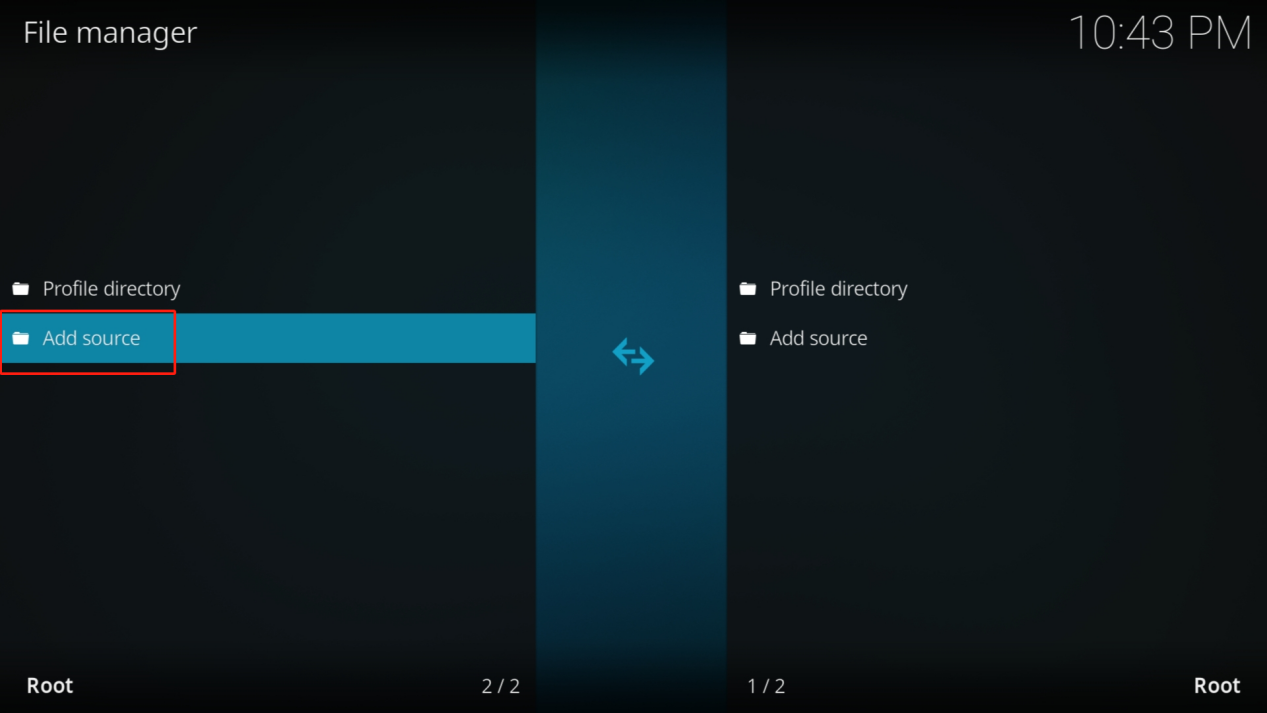
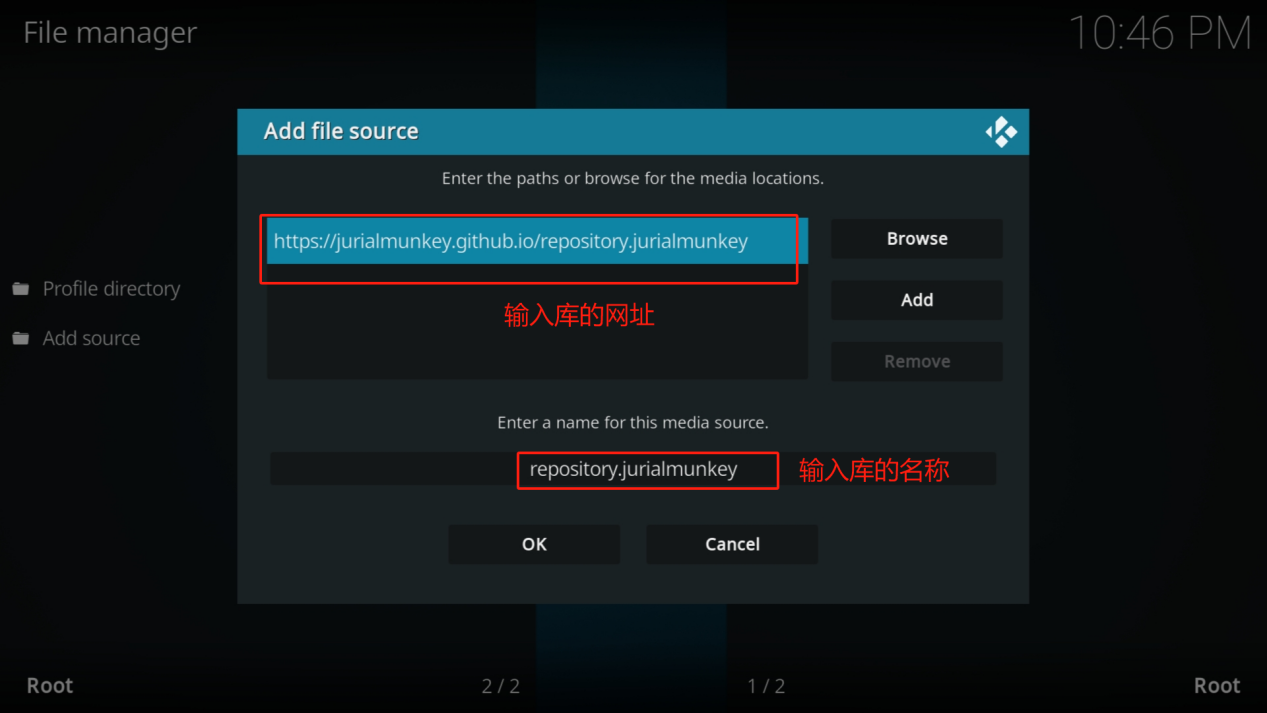
点击“无”,然后手动输入地址https://jurialmunkey.github.io/repository.jurialmunkey,自动命名为repository.jurialmunkey后点确定。
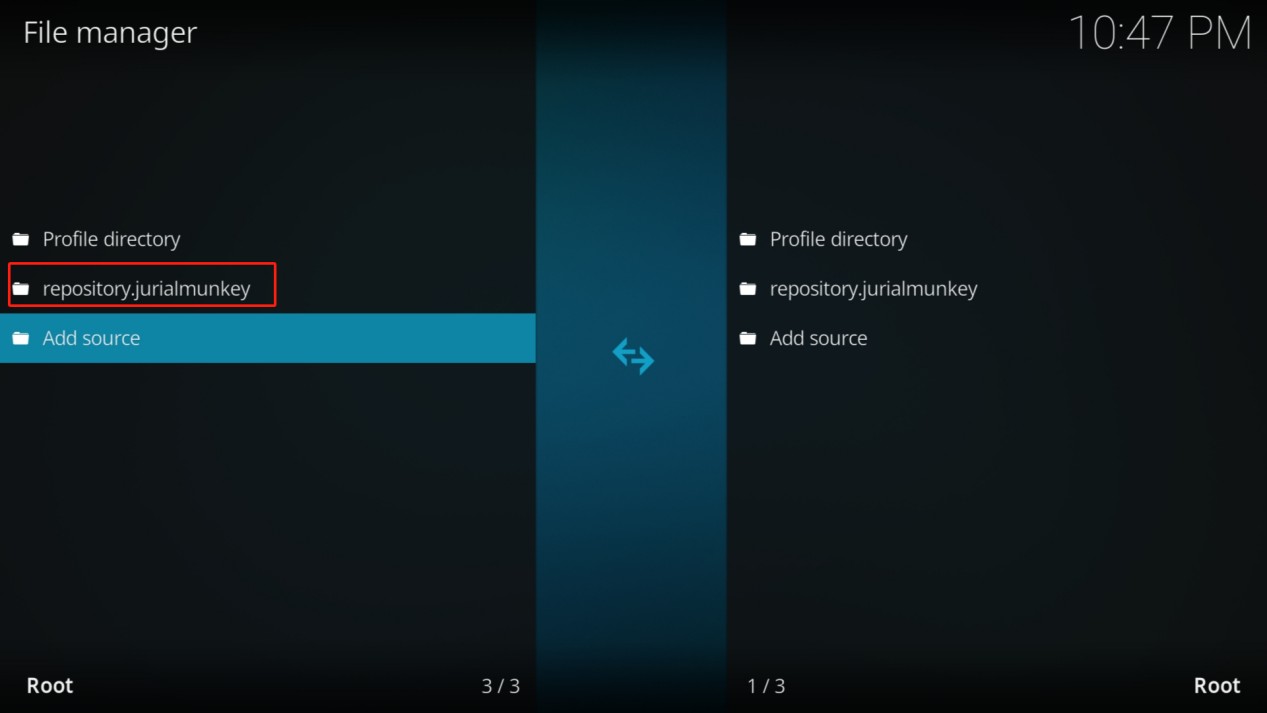
成功完成后文件管理会增加一个“repository.jurialmunkey”的文件地址。
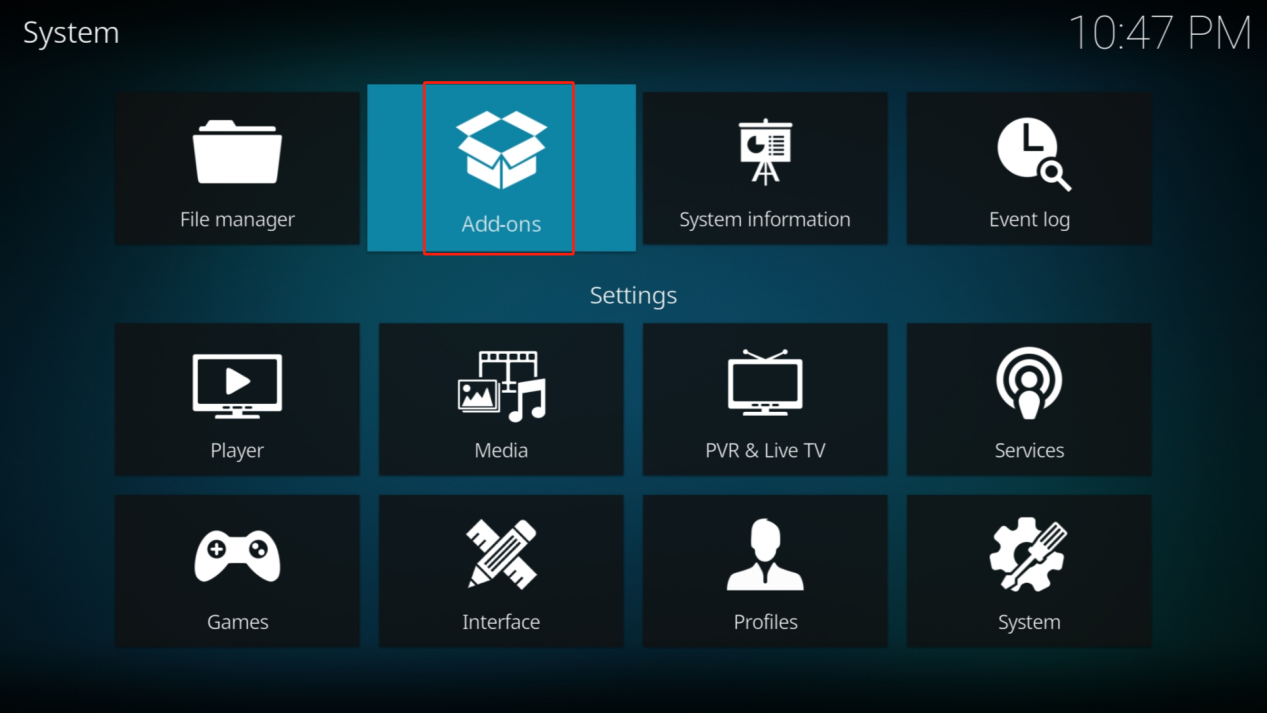
回到系统设置,进入插件。
点击从 zip 文件安装。
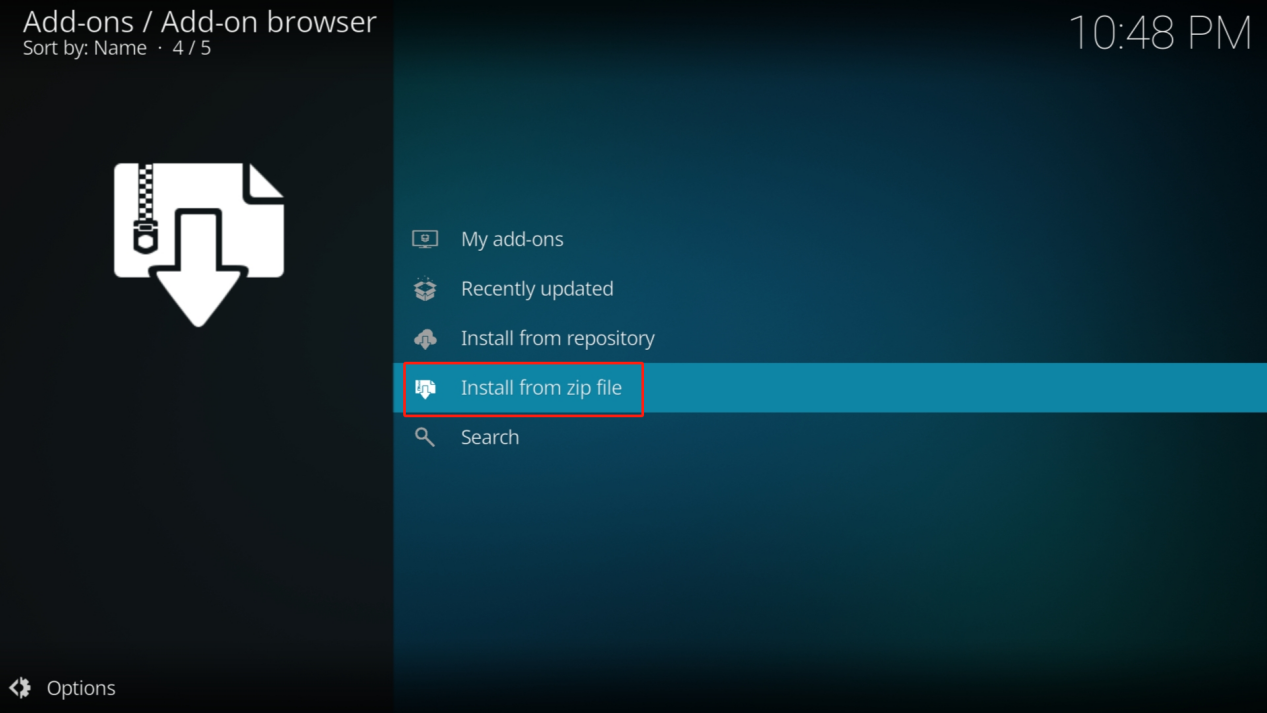
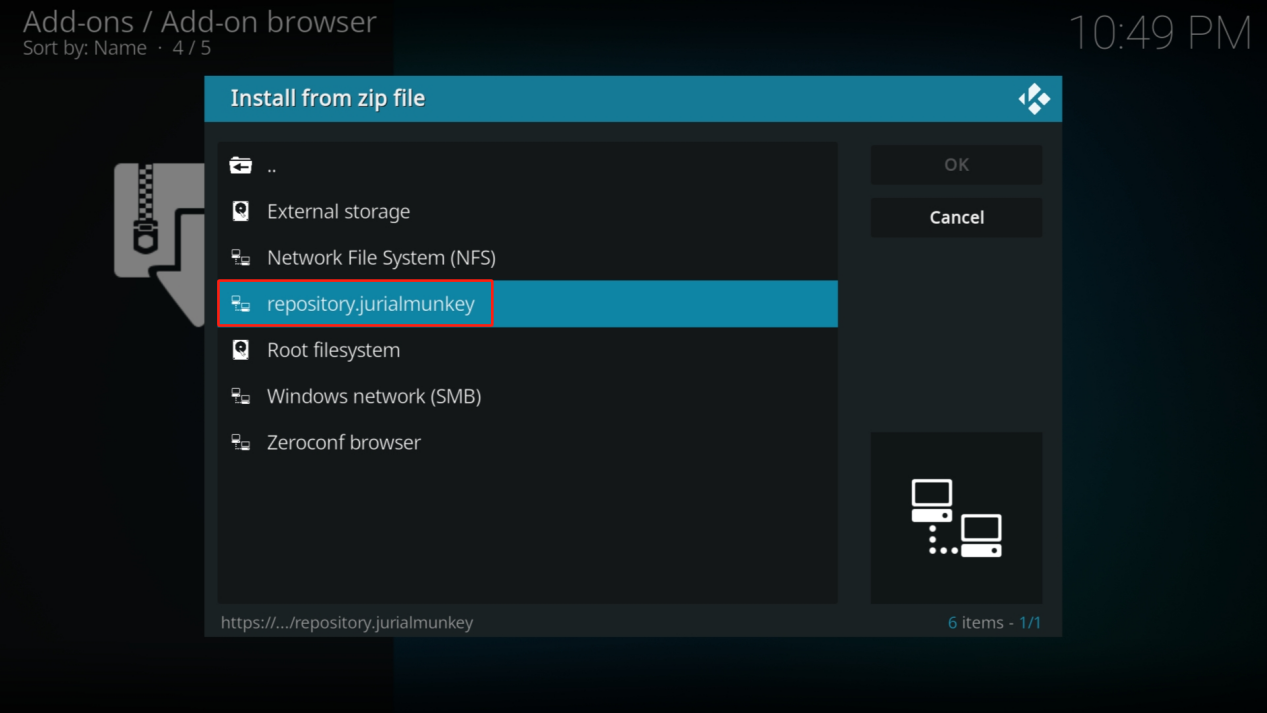
进入我们刚刚添加的 repository.jurialmunkey。
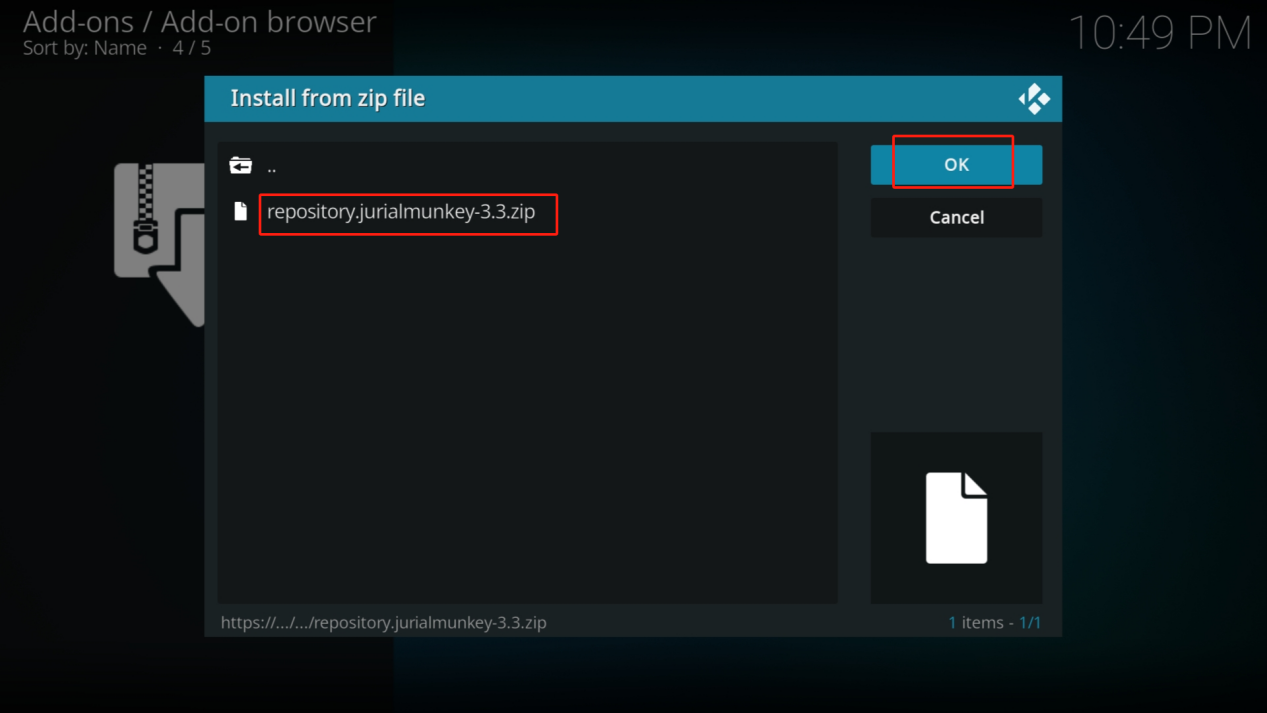
选择 zip 文件点击 ok。
# 2、安装插件
PS:安装提前设置好梯子。
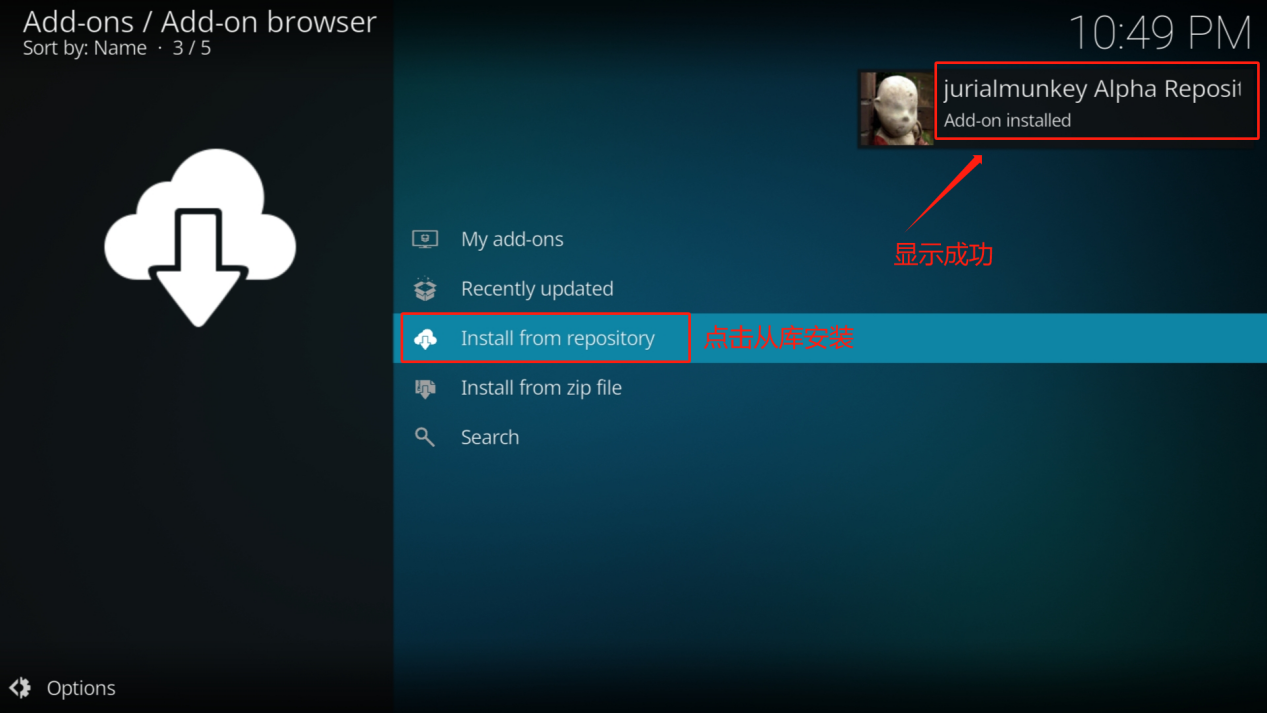
右上角显示插件库安装完后,点击从库安装。
选择 jurialmunkey。
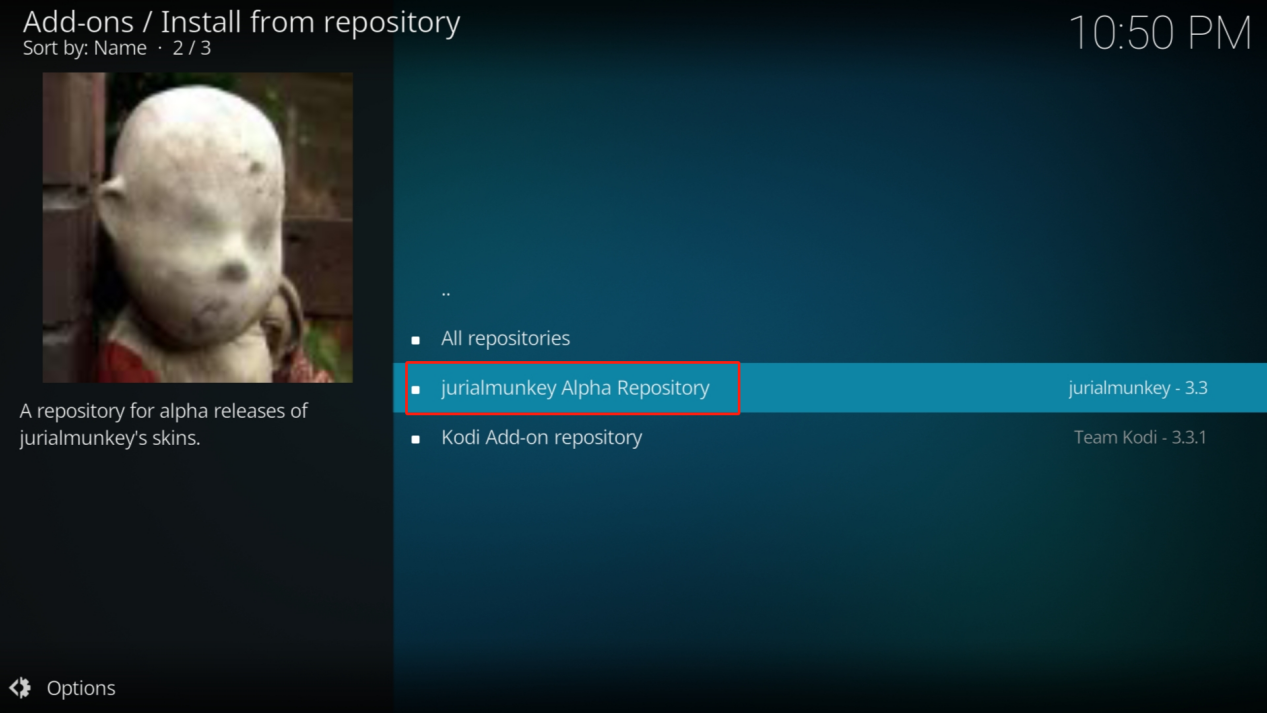
选择 界面外观 Look and feel。
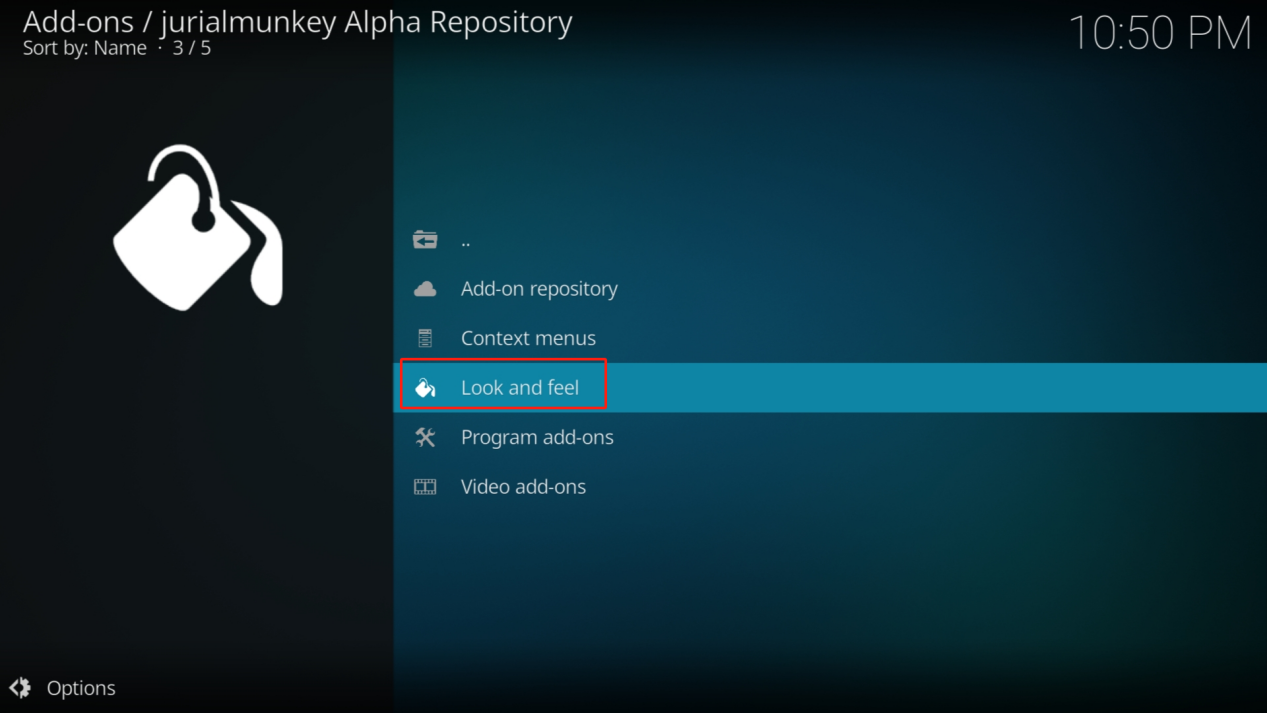
选择皮肤 skin。
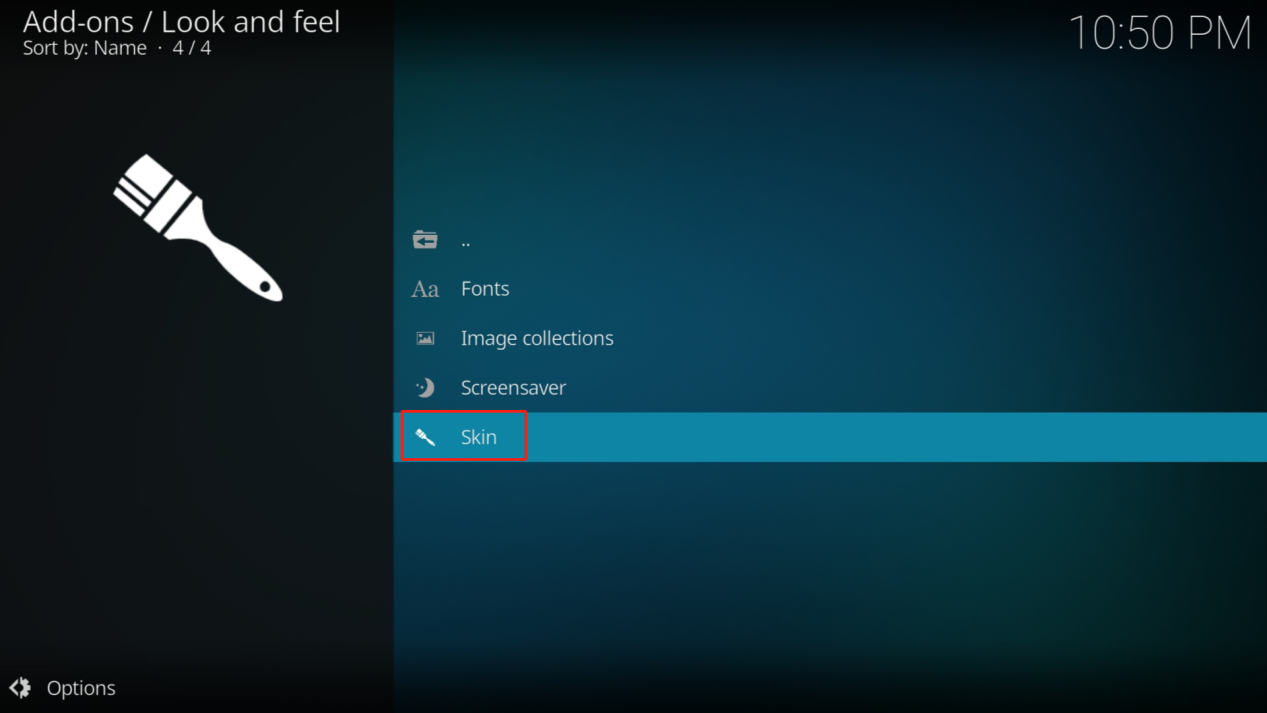
选择地平线 2 皮肤(Arctic Horizon2)。
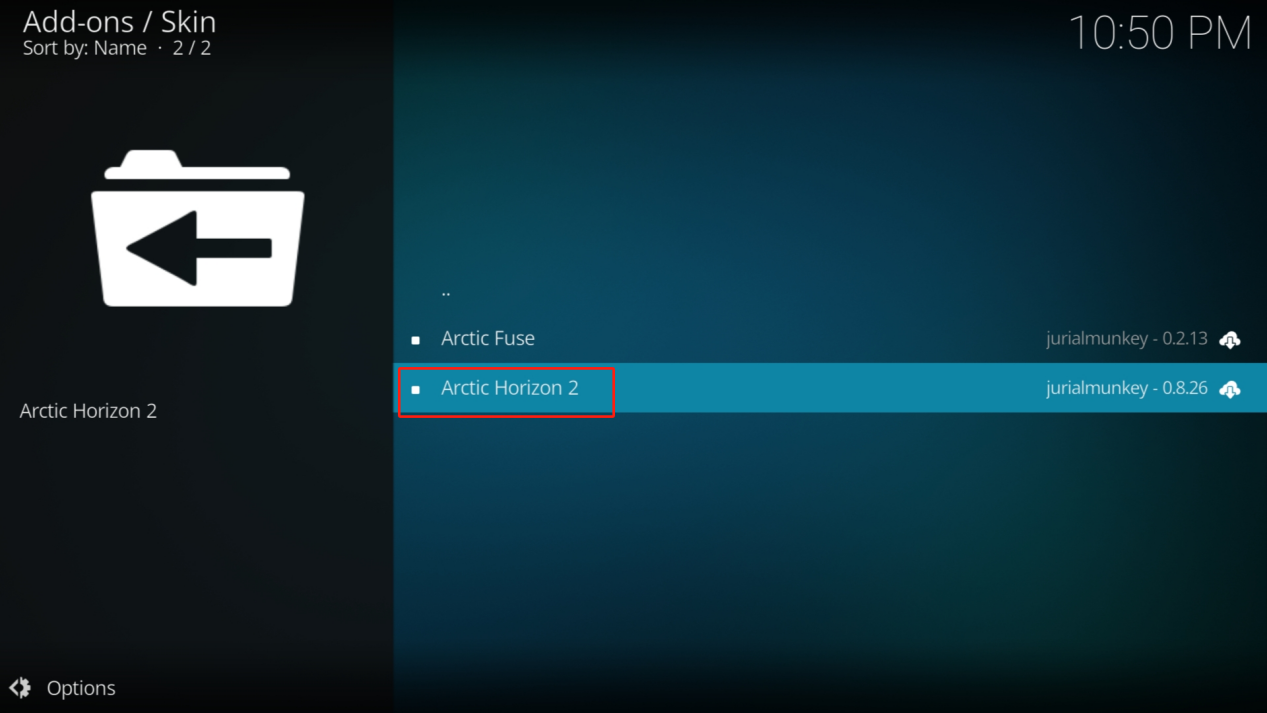
点击安装。
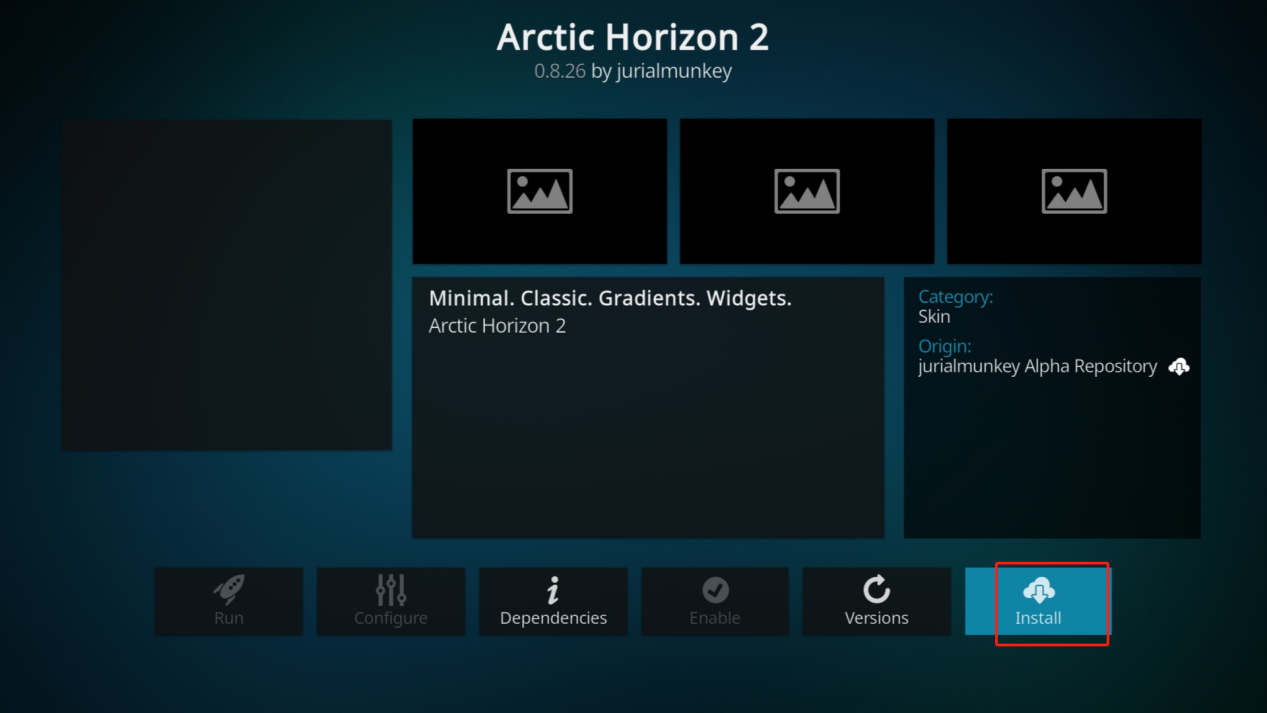
跳出所需的依赖,点击 ok。
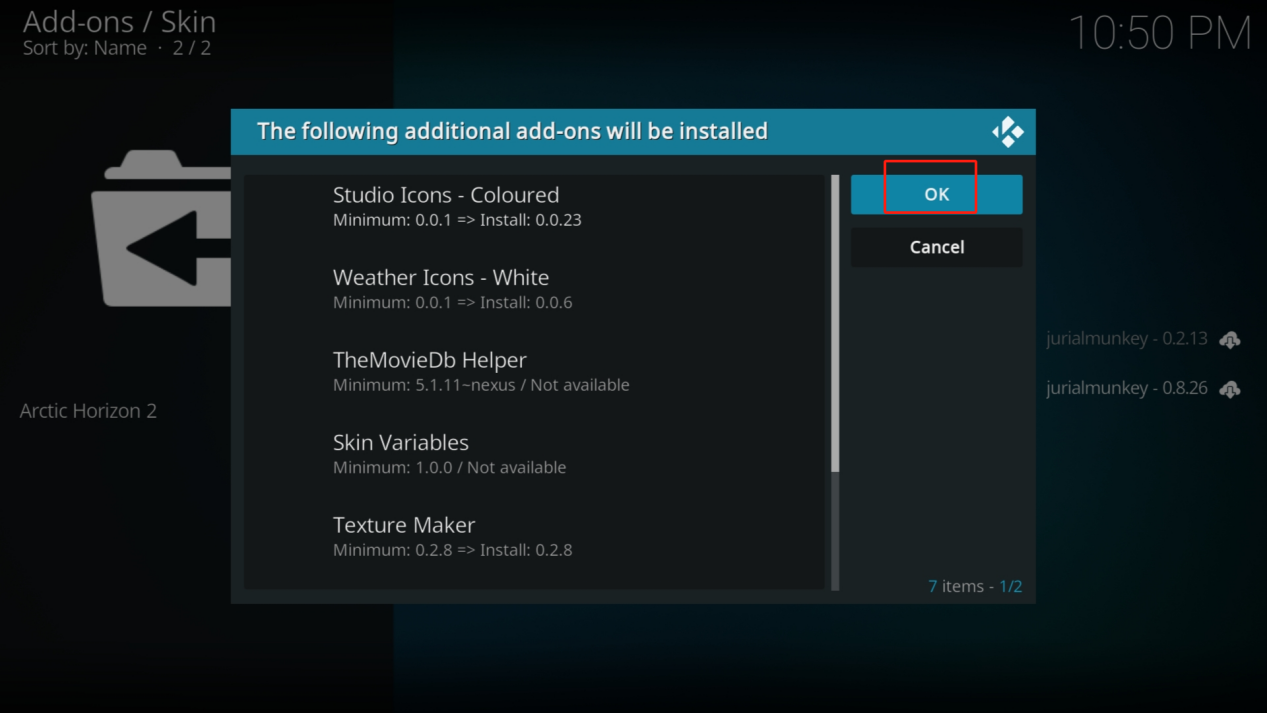
如果一直安装不上的话,先去插件里把已有的这些依赖全部卸载掉,再来重新安装。
PS:对于一些依赖比如 Tmdbmoviehelper 安装需要有梯子。另外它的使用也需要,否则会报错,如果不想显示报错可以在插件列表中选中该插件按菜单键禁用,不要进该插件设置里禁用。
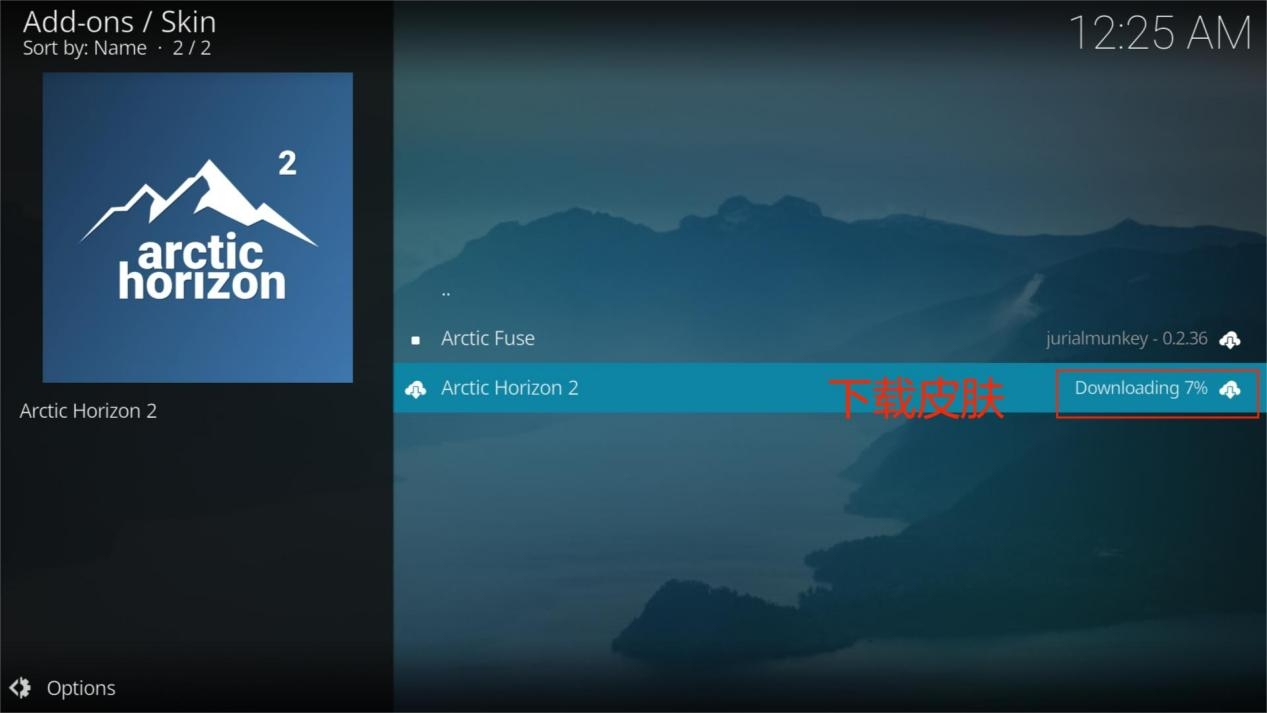
皮肤下载中。
# 5、地平线皮肤使用 kodi
# 1、切换皮肤
皮肤下载完成后询问是否切换到此皮肤,点击 yes。
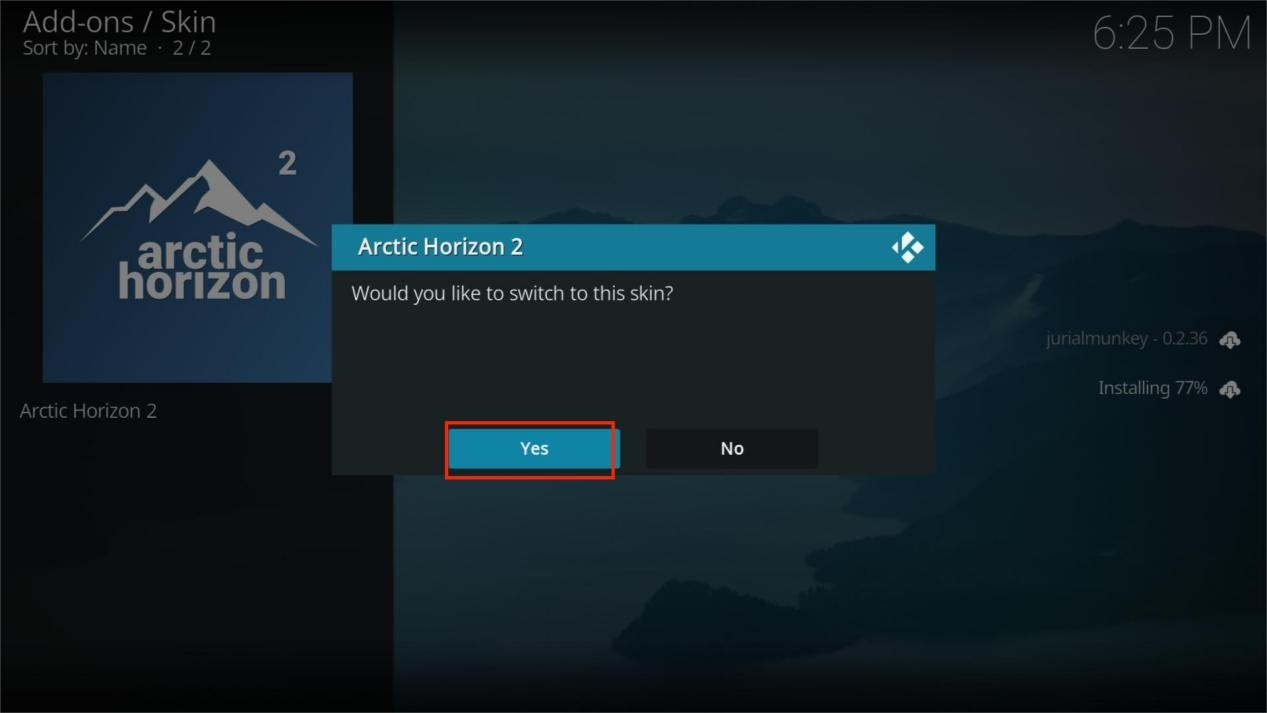
切换后询问是否保持使用此皮肤 点击 yes。
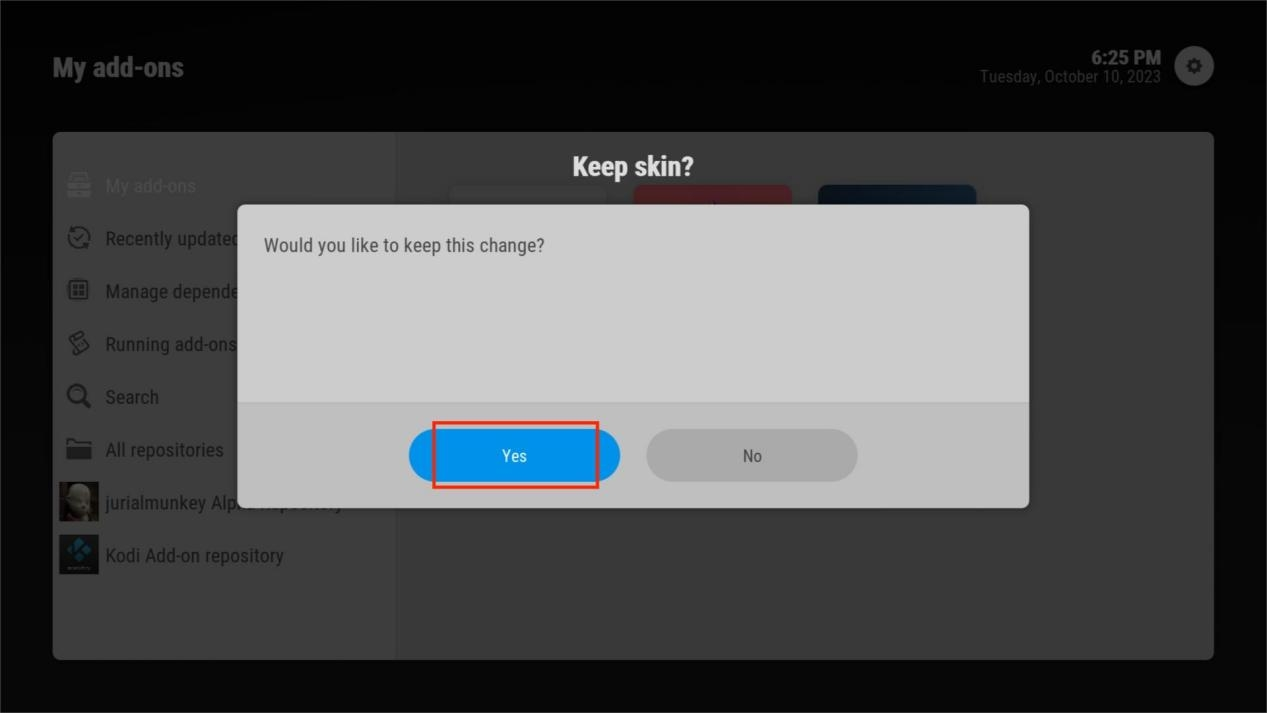
皮肤启动中。

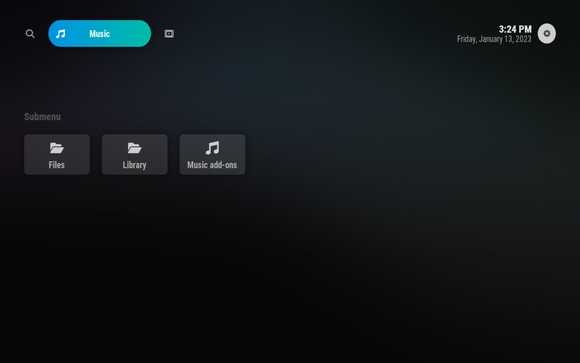
经过一小会加载后,皮肤安装完成了,这就是安装完毕的初始样式。
# 2、切换中文
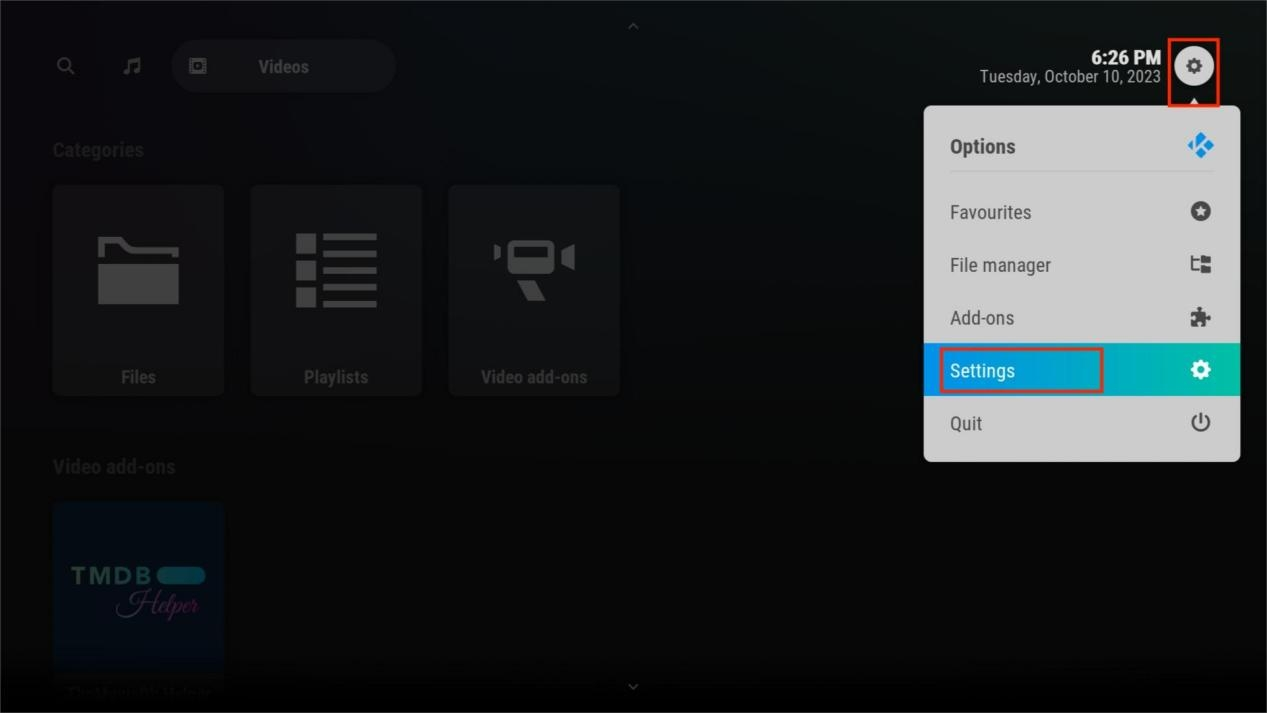
点击右上角的设置图标,选择 settings 设置。
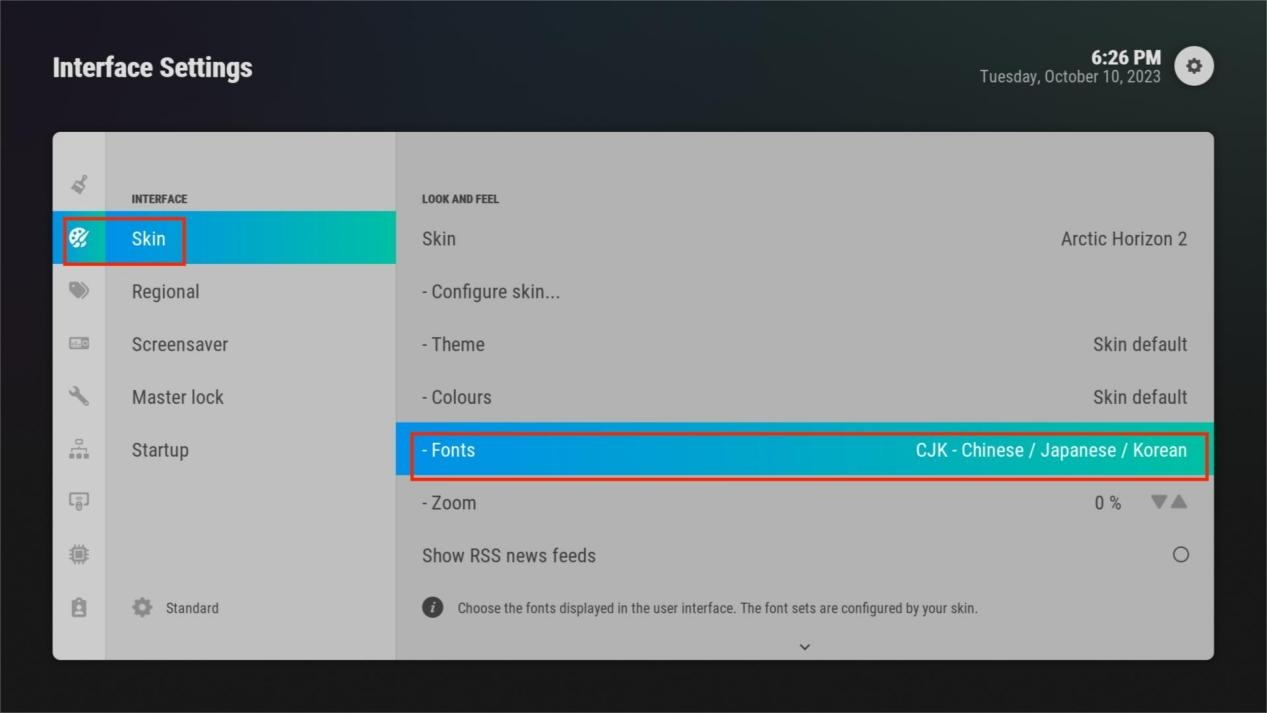
选择皮肤 skin,把字符集 fonts 改成 CJK-Chinese/Japanese/Korean。
选择区域 Regional,把语言 language 由默认的英语改成 Chinese(Simple).
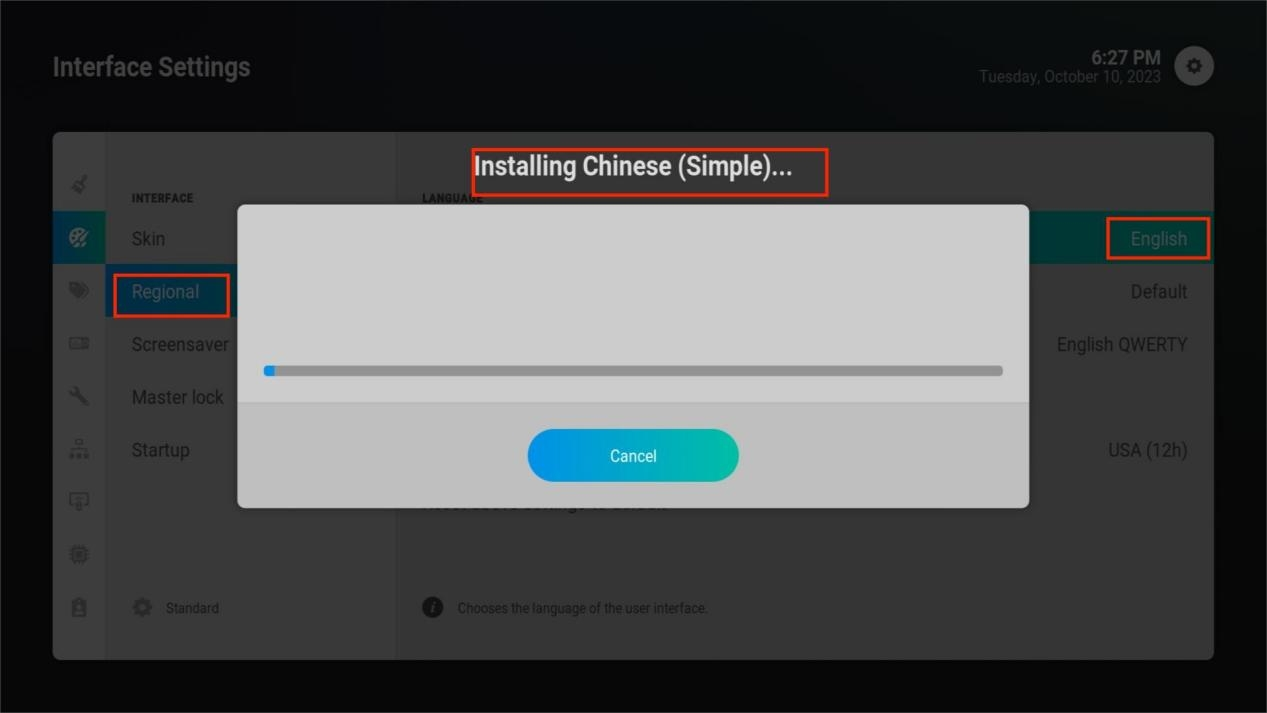
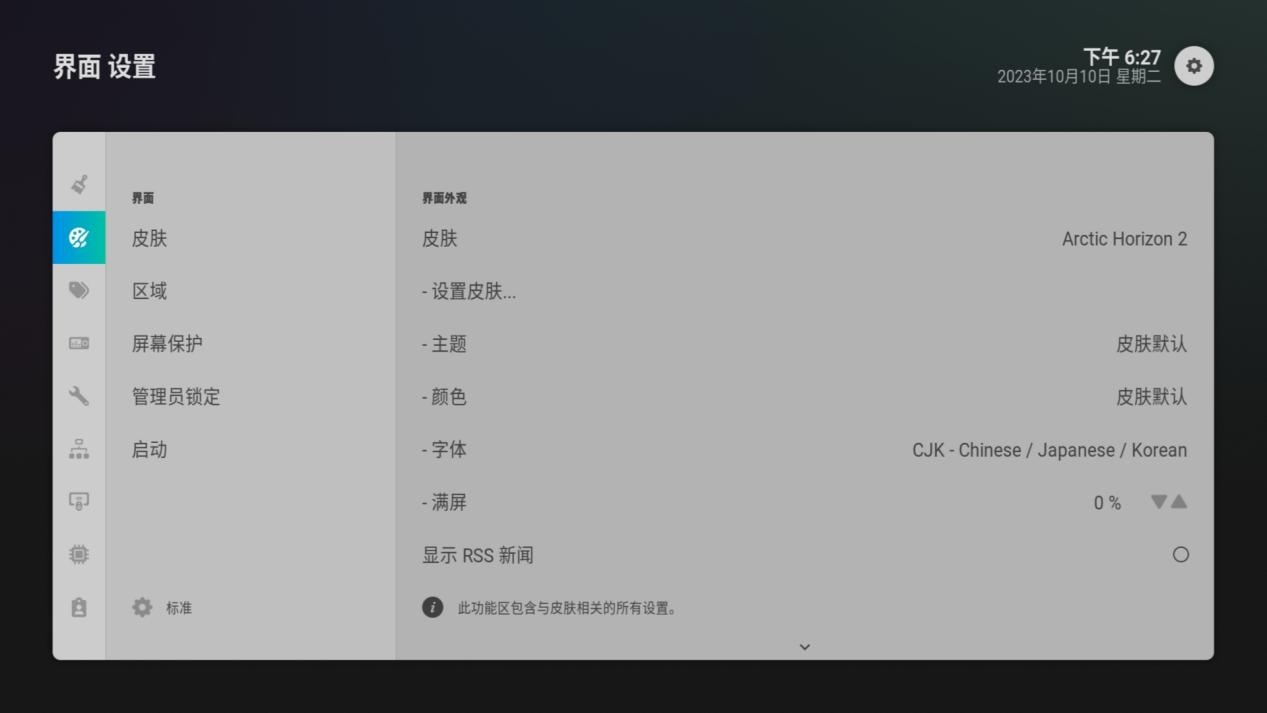
更改完成,界面变成了中文。
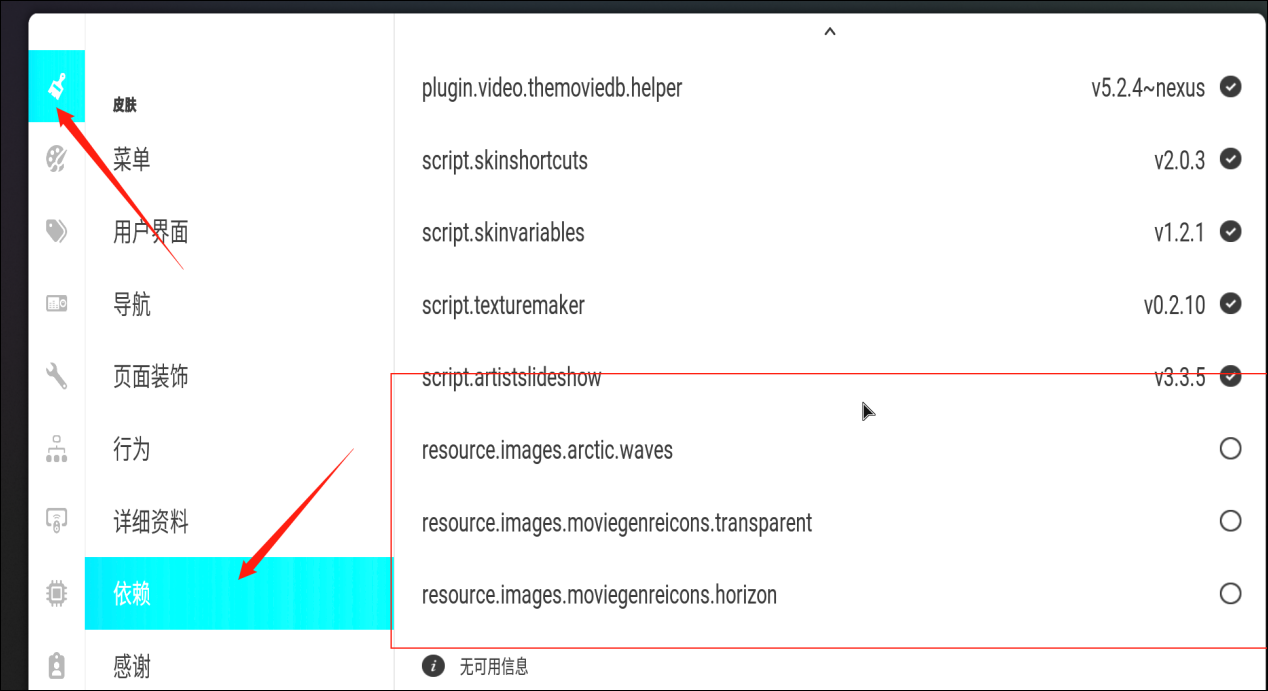
# 3、安装依赖
然后选到第一项把缺失依赖全部安装
# 4、添加影视库
推荐通过 jf 插件来导入视频。
点击视频-文件。
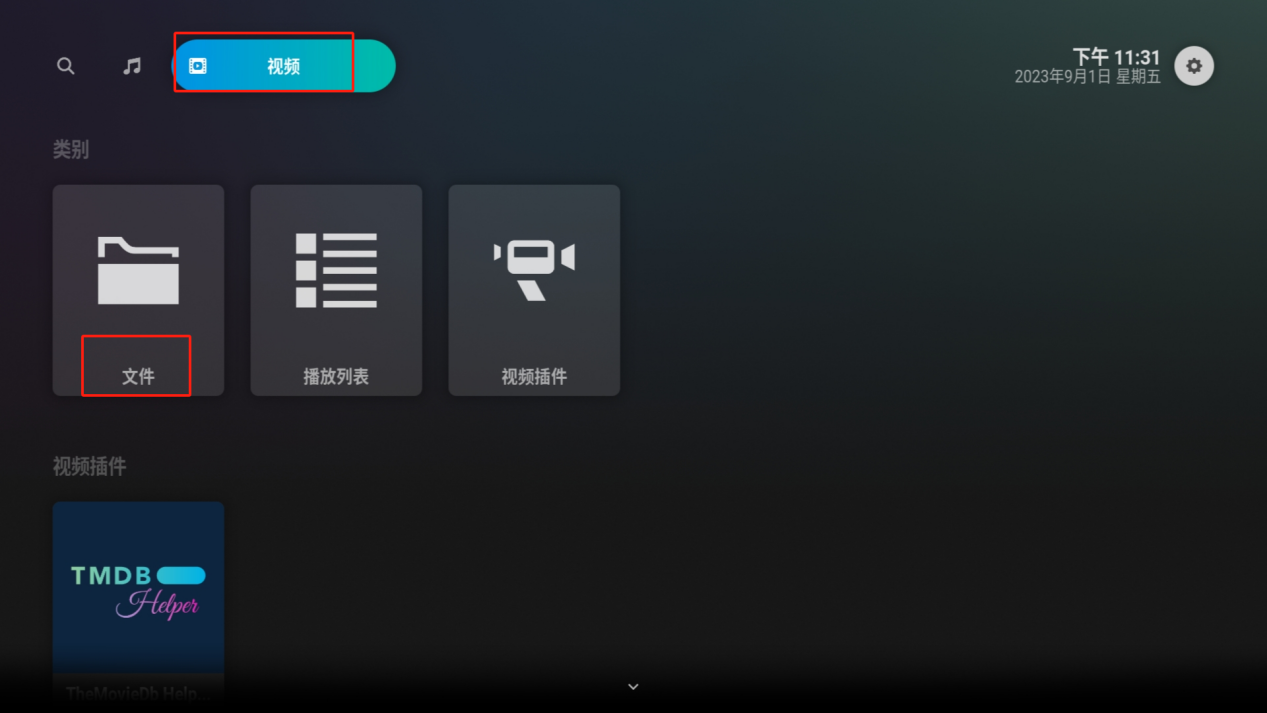
点击添加视频。
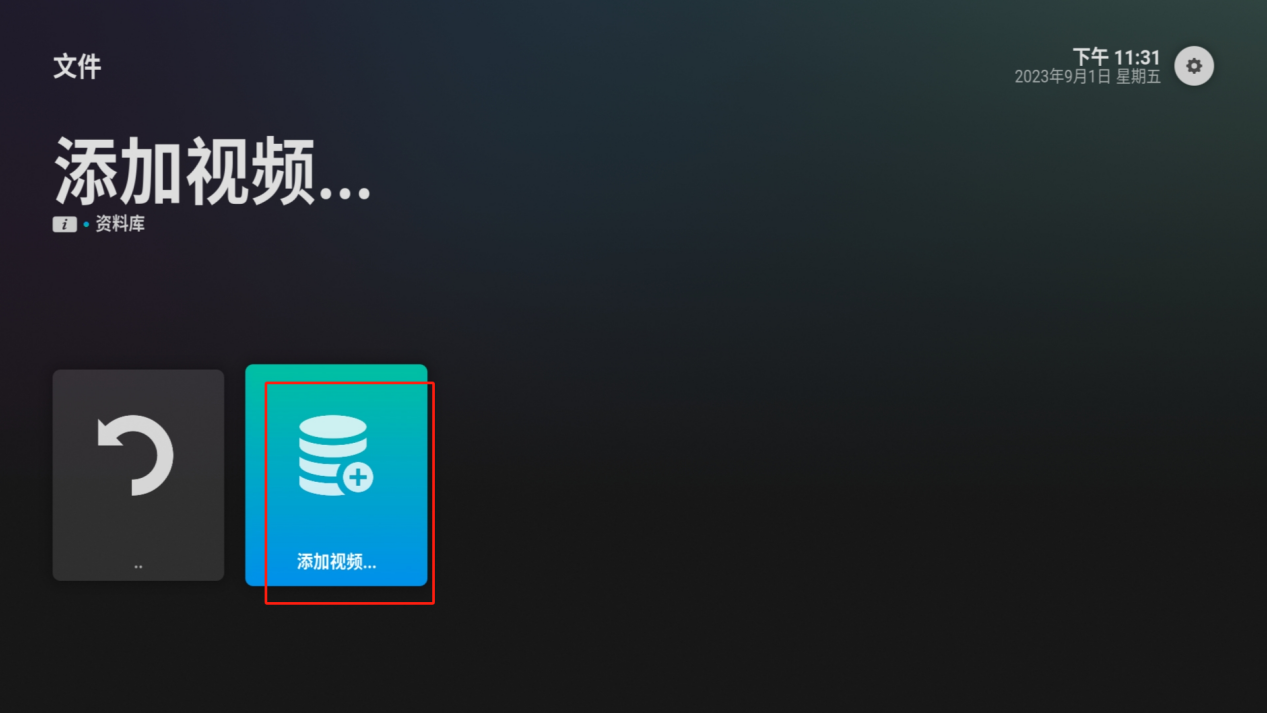
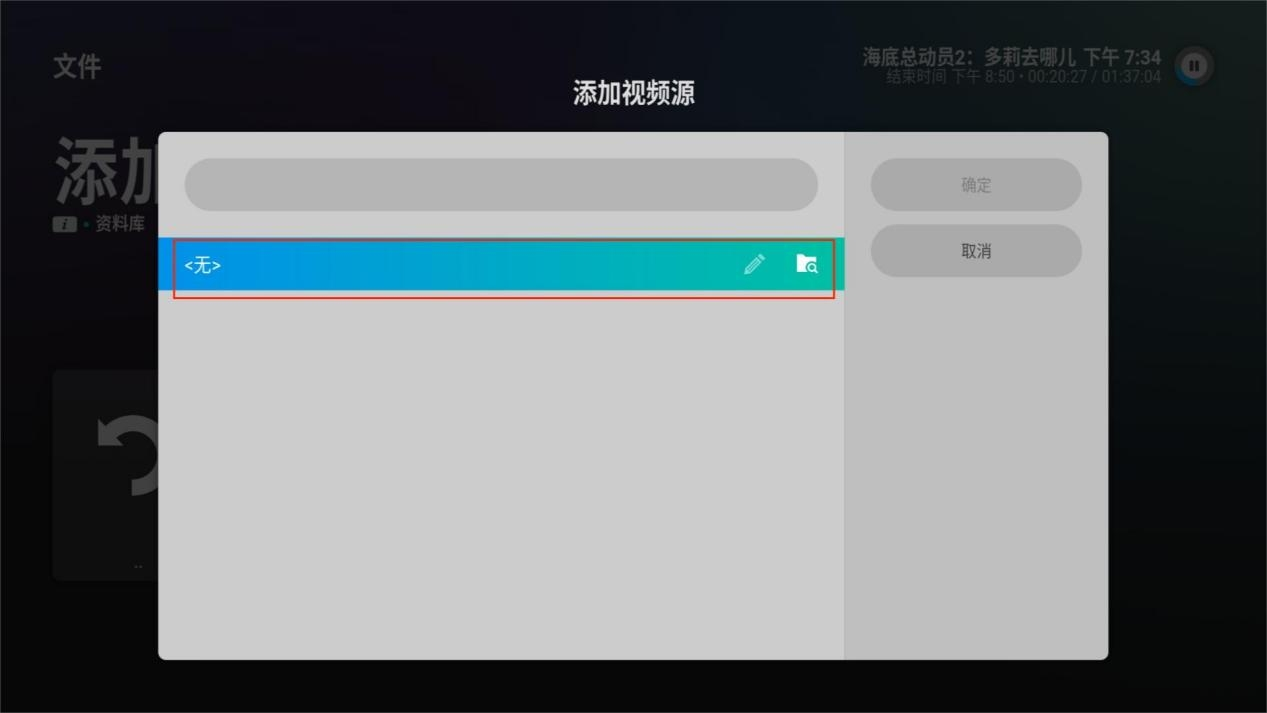
点击浏览。
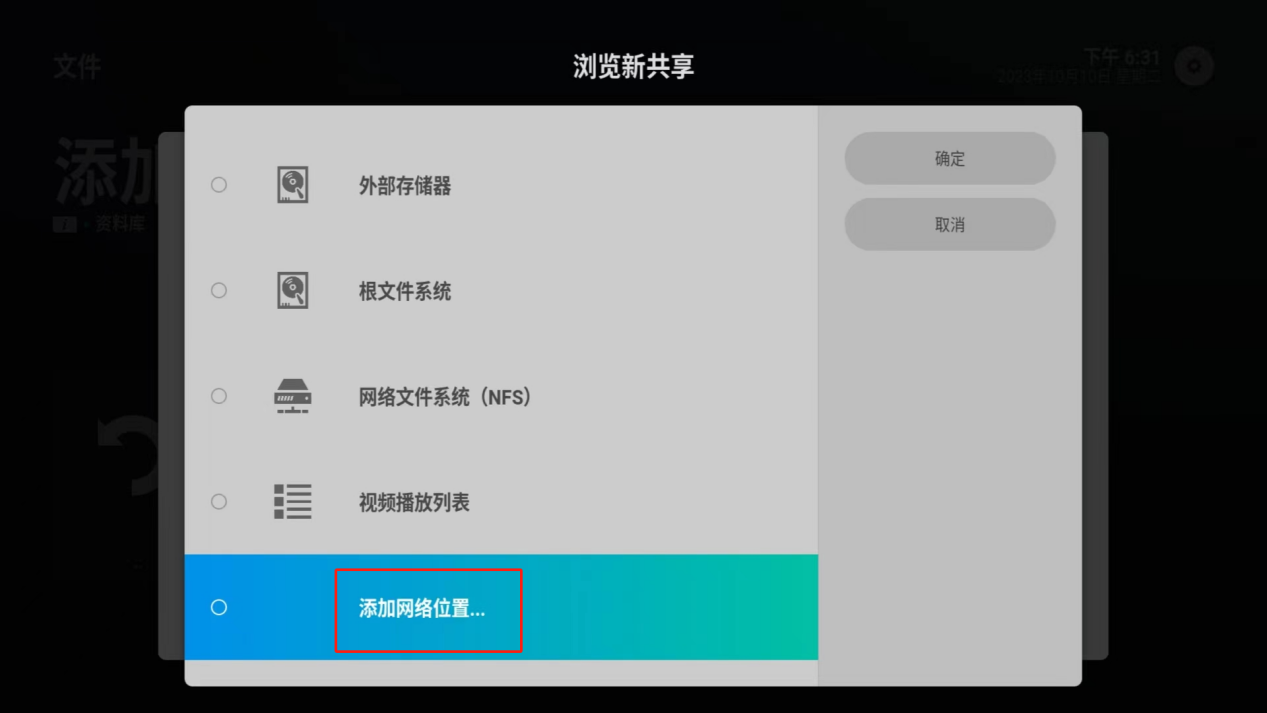
这里有多个方式可以选择自己的影片保存的位置,点击添加网络位置。
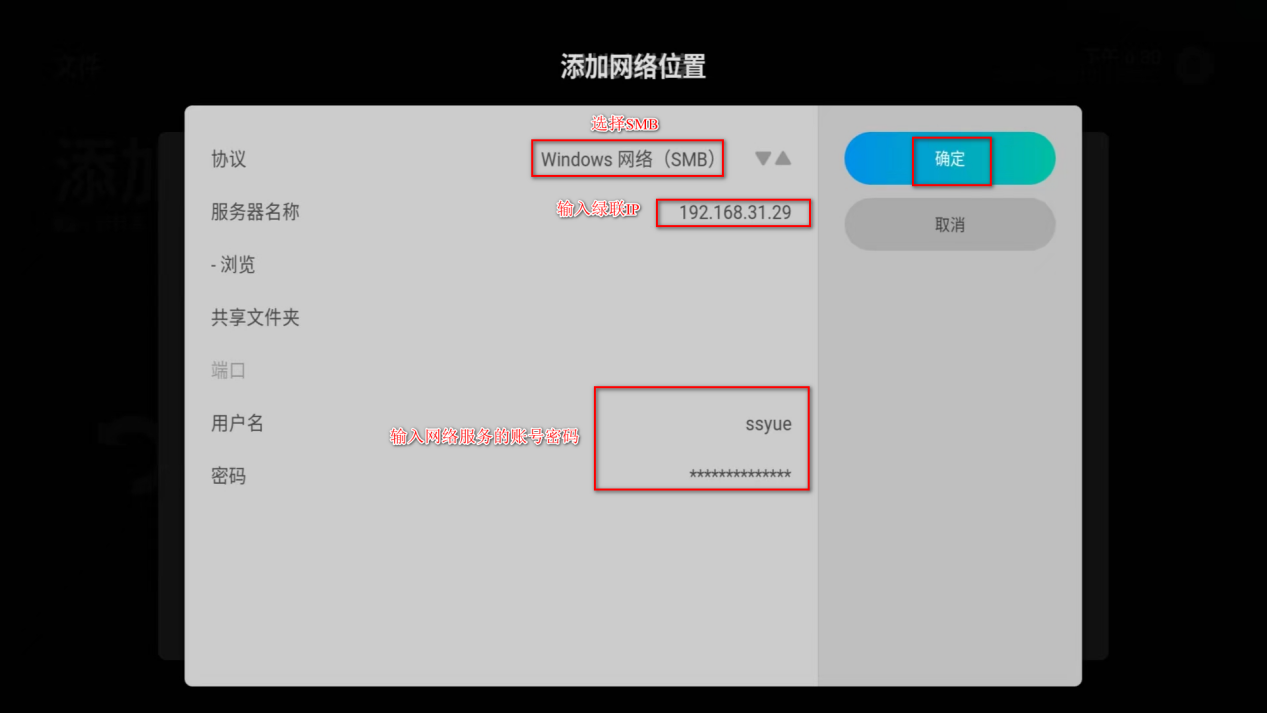
然后输入绿联的 IP 地址和绿联网络服务里的账号密码。
再到这里找到刚刚设置的 IP 地址,点进去找自己的媒体库。Ps:Kodi 什么协议都可,但是 SMB 出卡顿的概率会更大,FTP 相对卡顿概率比较小。
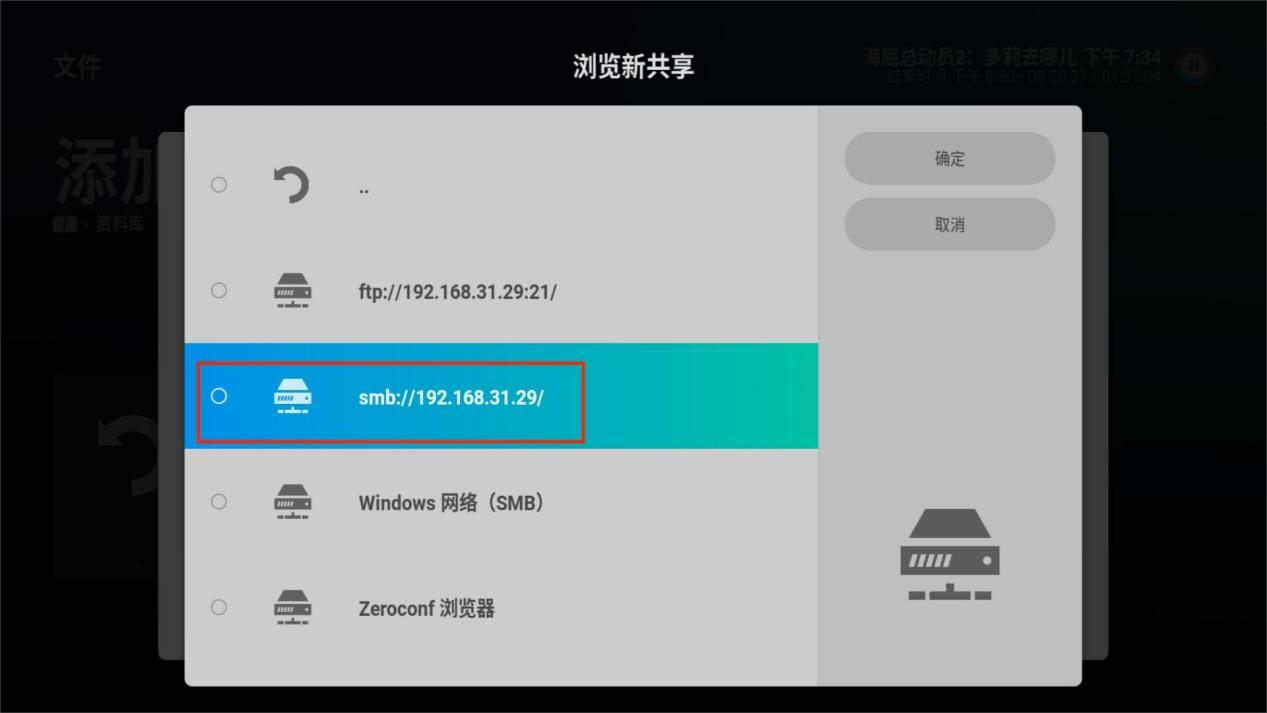
选择好媒体文件后点击确定。
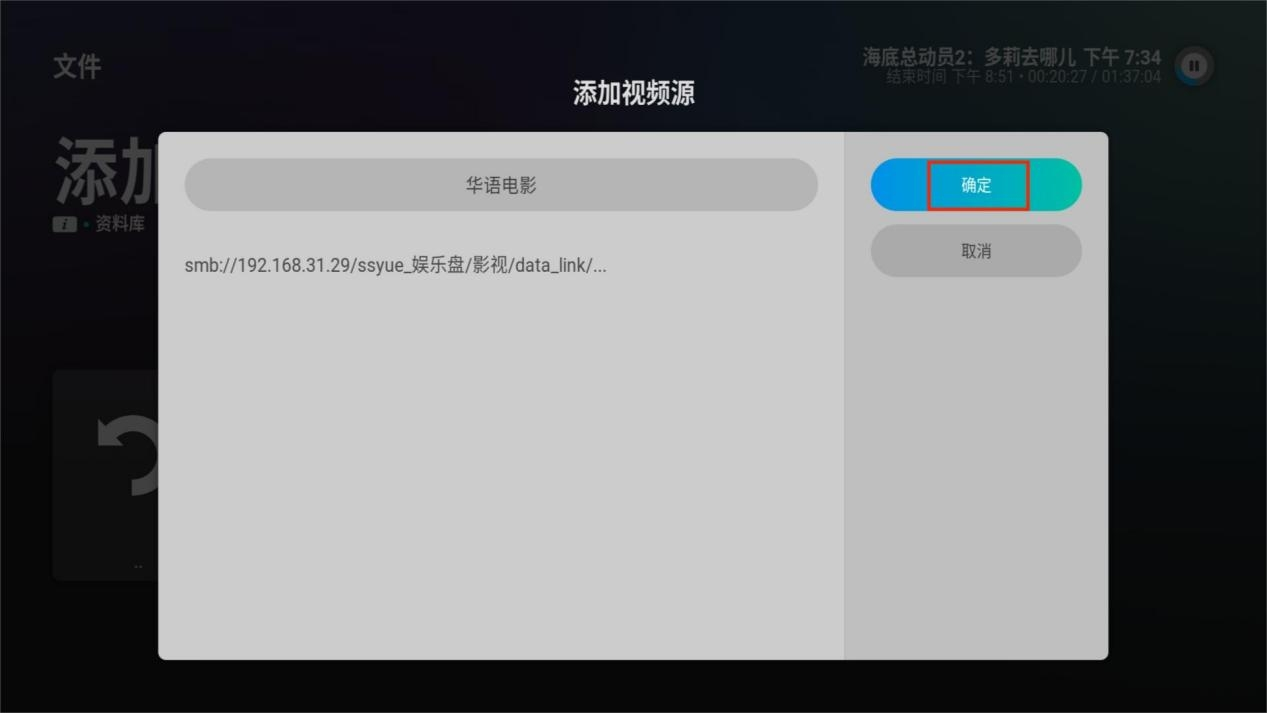
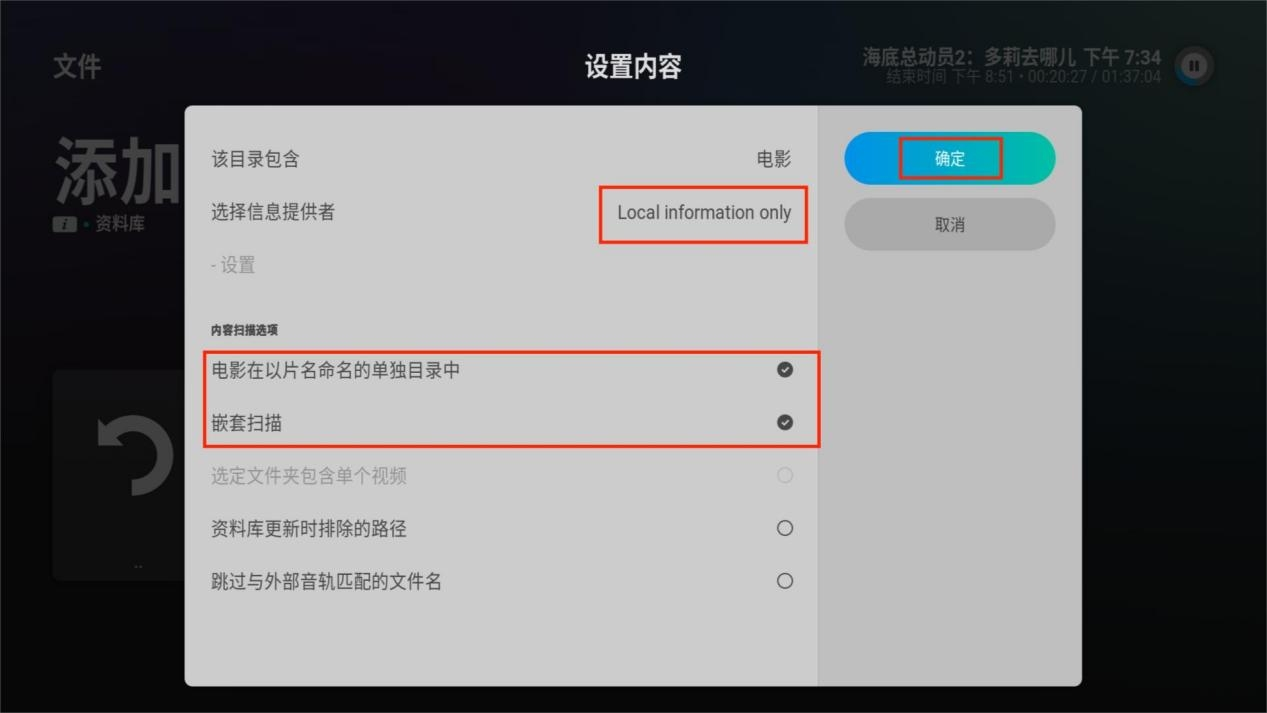
进行一些内容的设置:
- 该目录包含选择电影或者电视。
- 选择信息提供者:Local information only(只读取本地信息,如果有刮削好的话建议这个)或者 TMDB。
- 在下方勾选电影在以片名命名的单独目录中和嵌套扫描。
设置完成后点击确定。
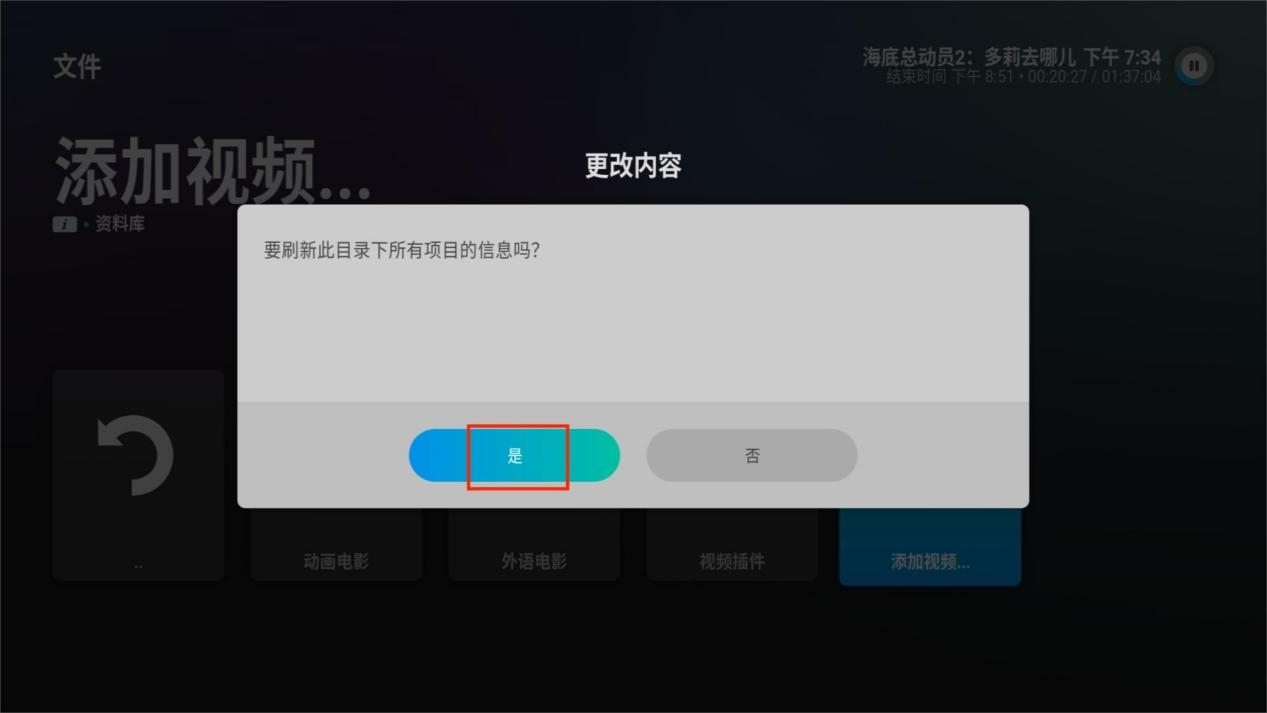
点击是来刷新信息。
右上角会开始扫描内容。
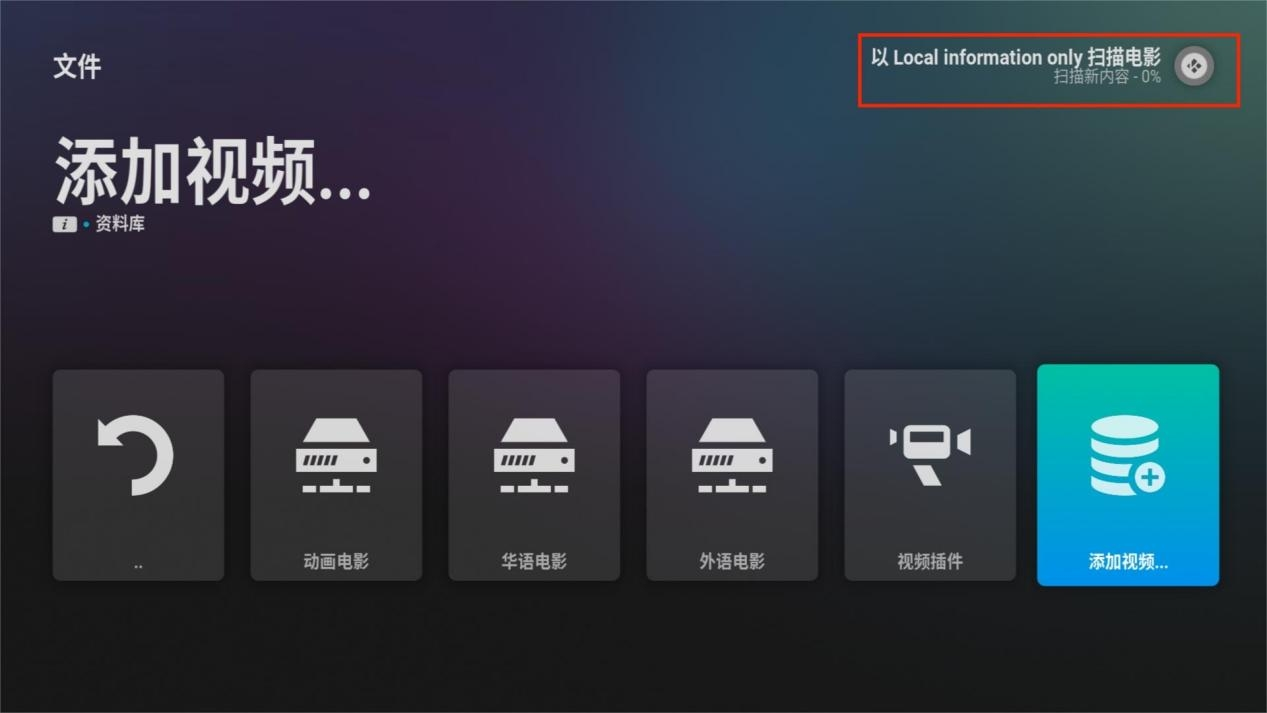
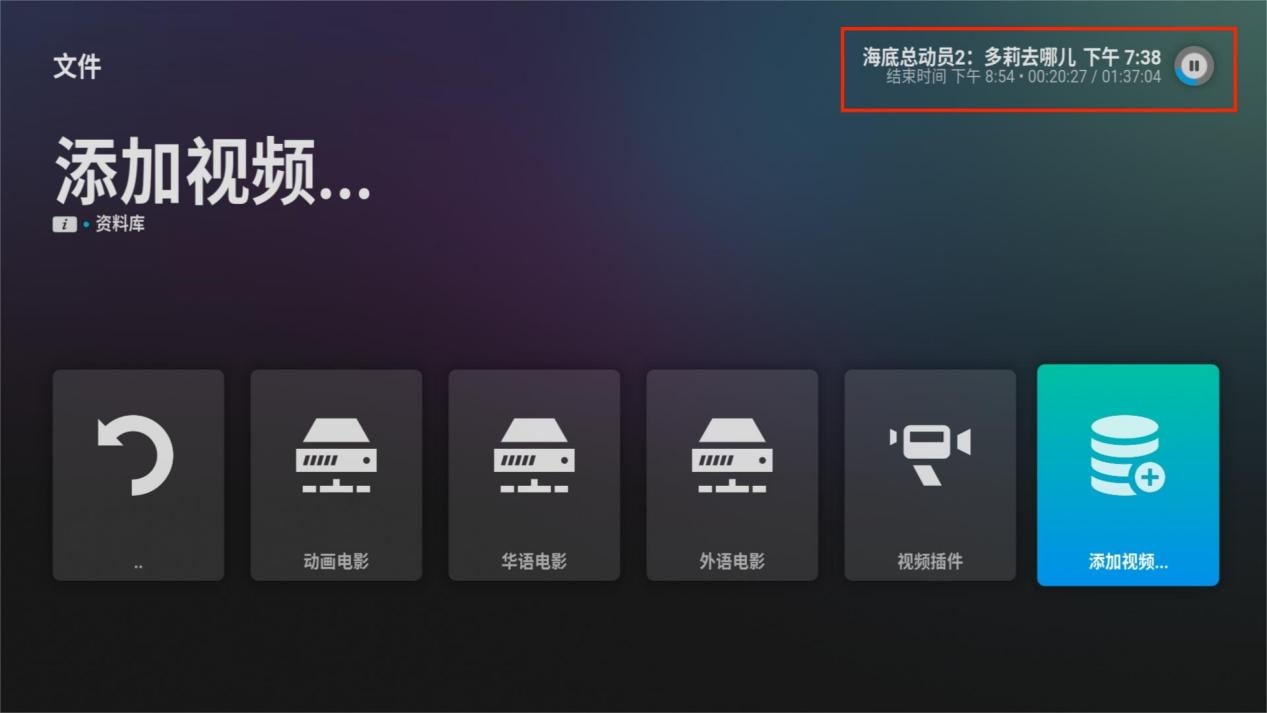
等一会,右上角显示扫描结束。
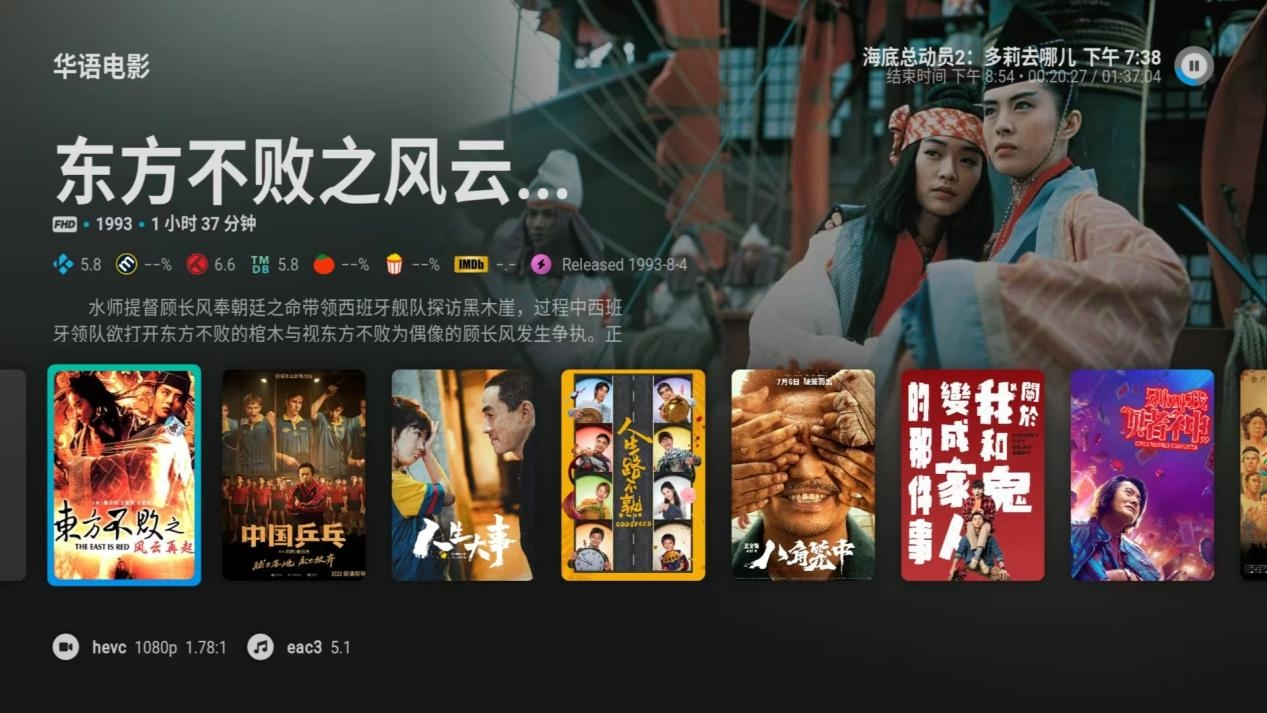
点击刚刚增加的华语电影进去,等一会可以看到海报墙。
添加完影视库后可以点击右上方的设置-视图。
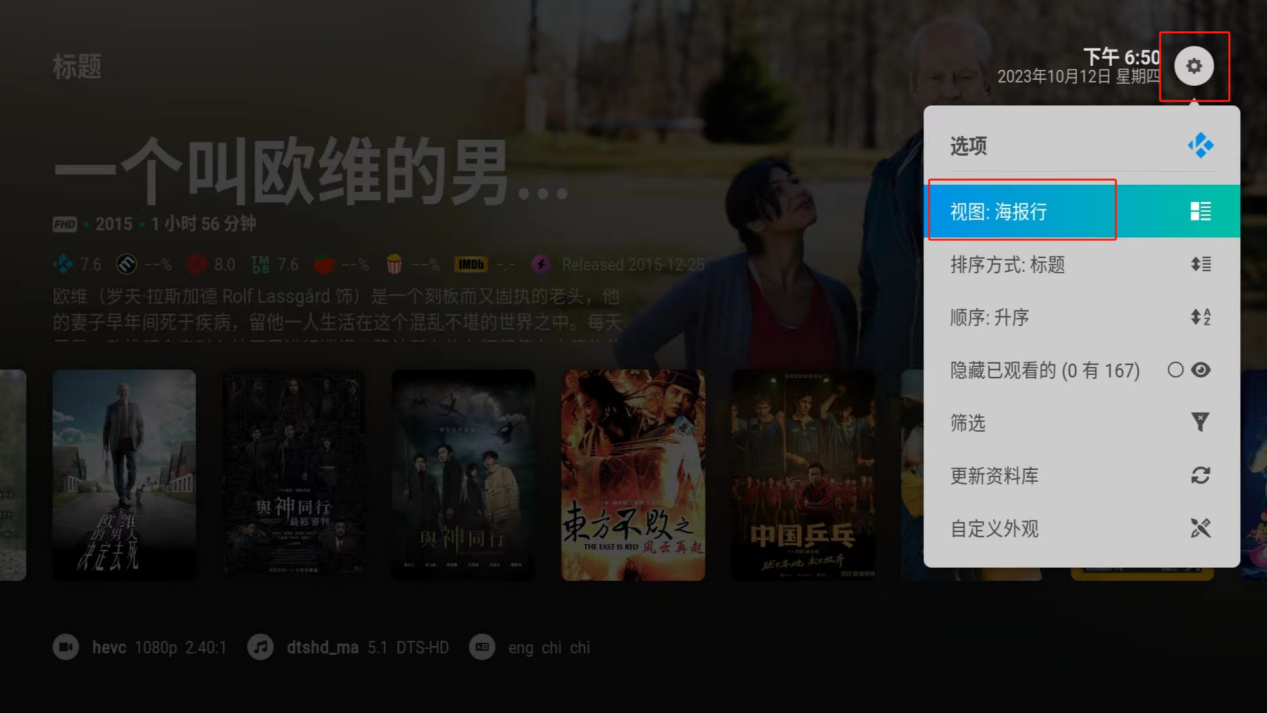
可以选择不同的视图设置。
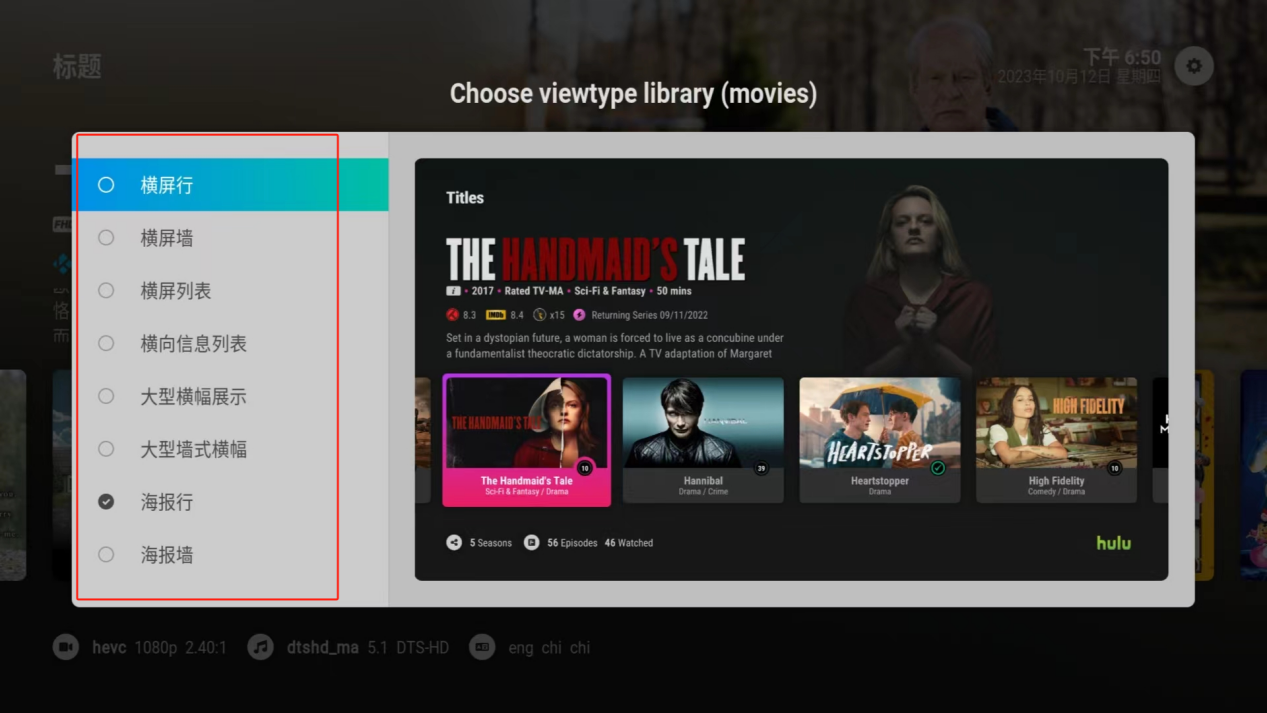
影视库的视频海报墙设置好了。
# 5、主页视图设置
此时我们的主页是这样。

主页往下翻是这样。
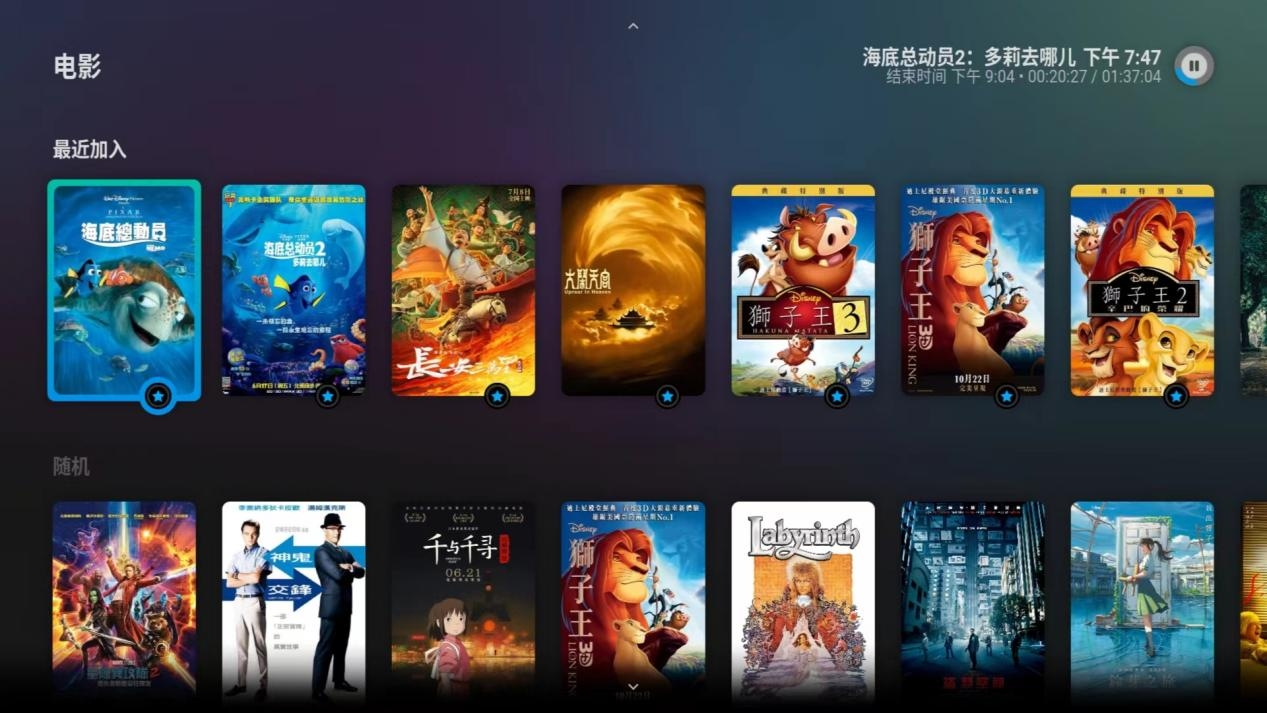
那我们想要主页也有海报墙怎么办? 由于首页不能改样式,所以我们只能先把首页的关掉,再把下面的电影海报行顶上来。
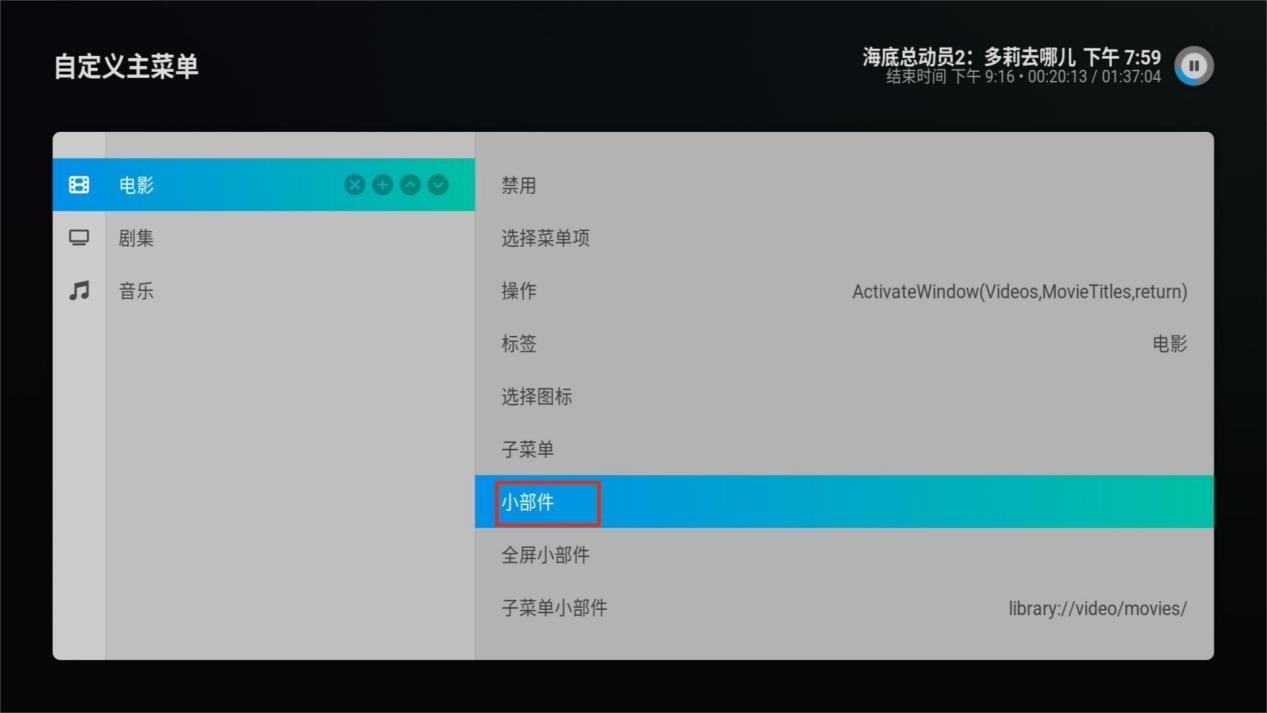
点击设置-皮肤-菜单-自定义主菜单。
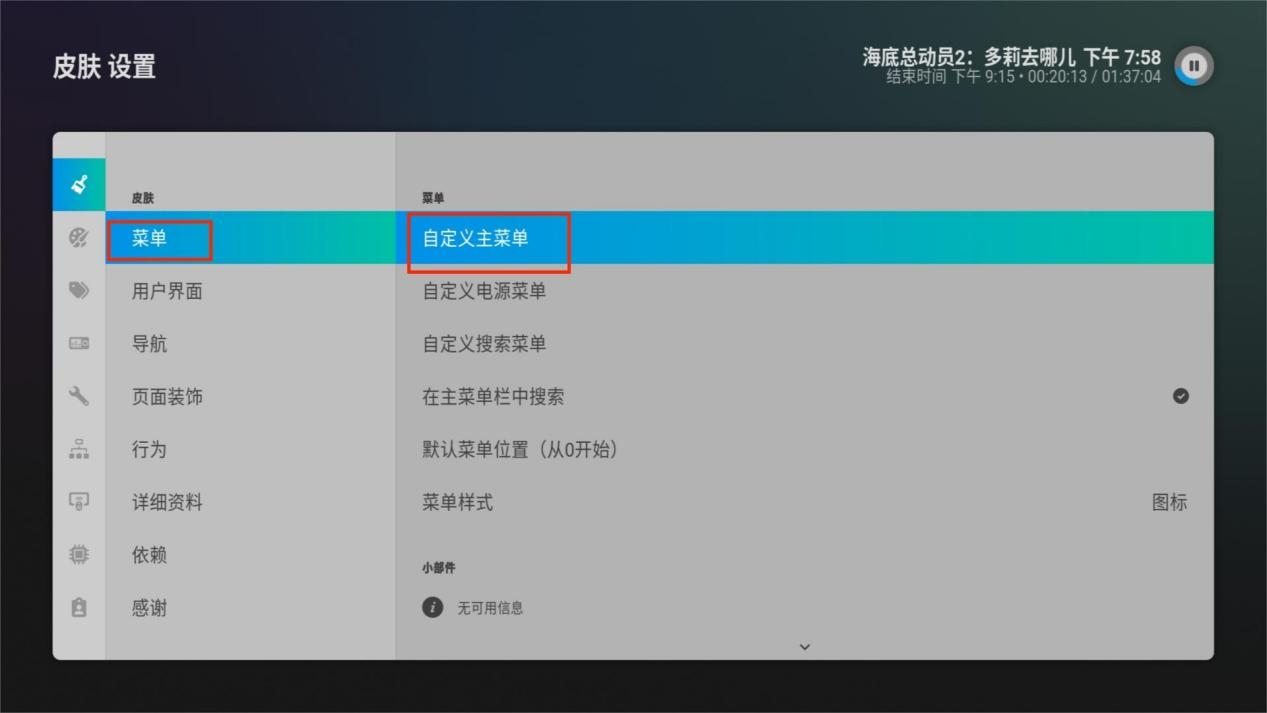
首先把电影的全屏小部件的内容改成无。
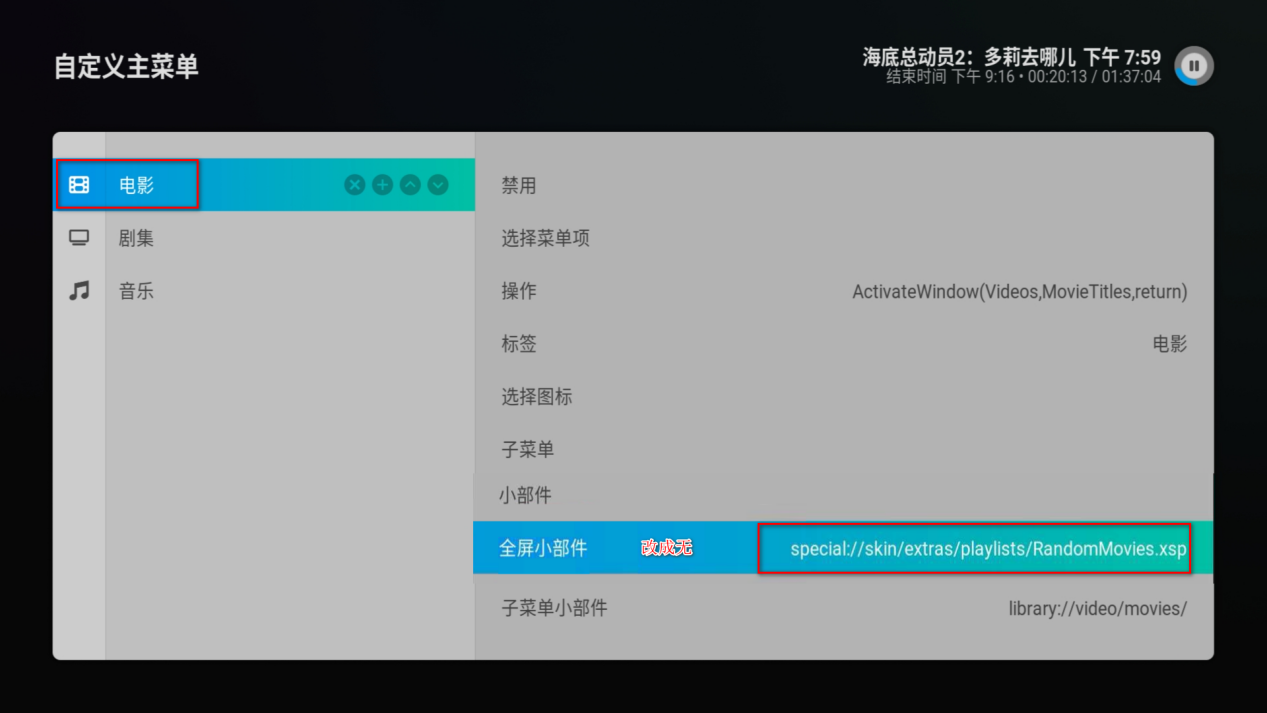
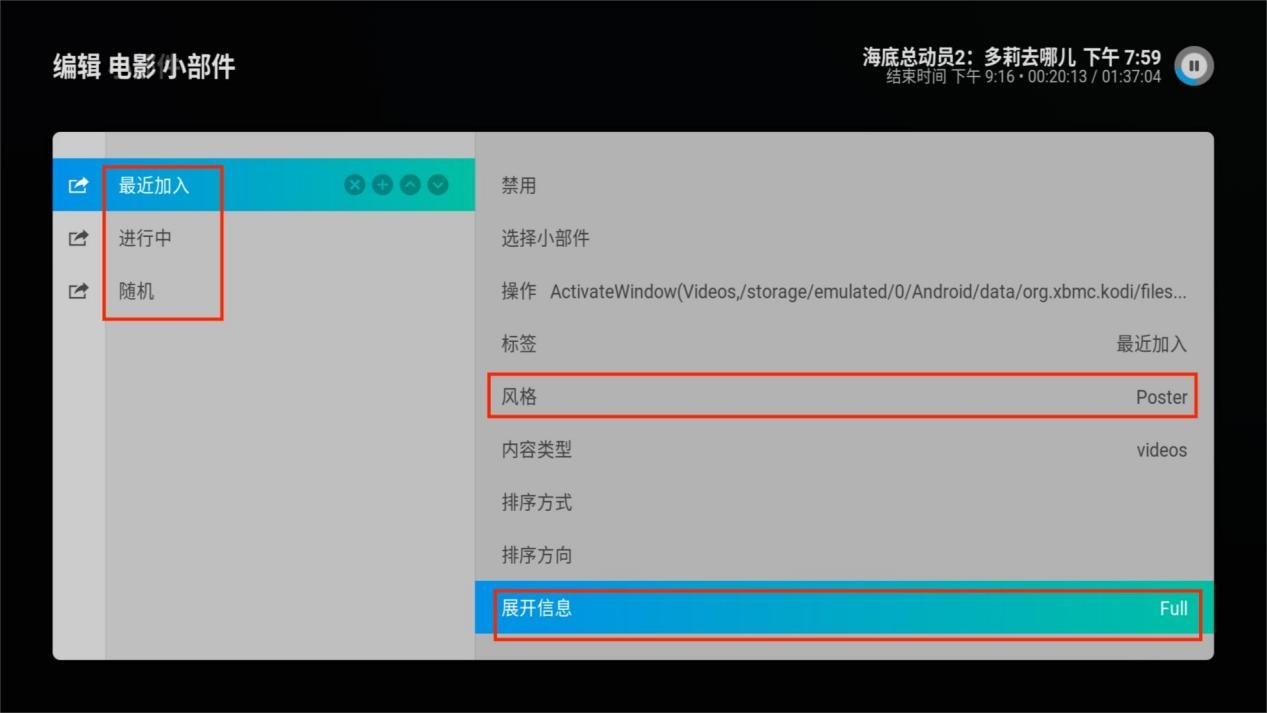
然后点击小部件。
把左边三个分类里对应的风格都改成 Poster,展开信息改成 Full。
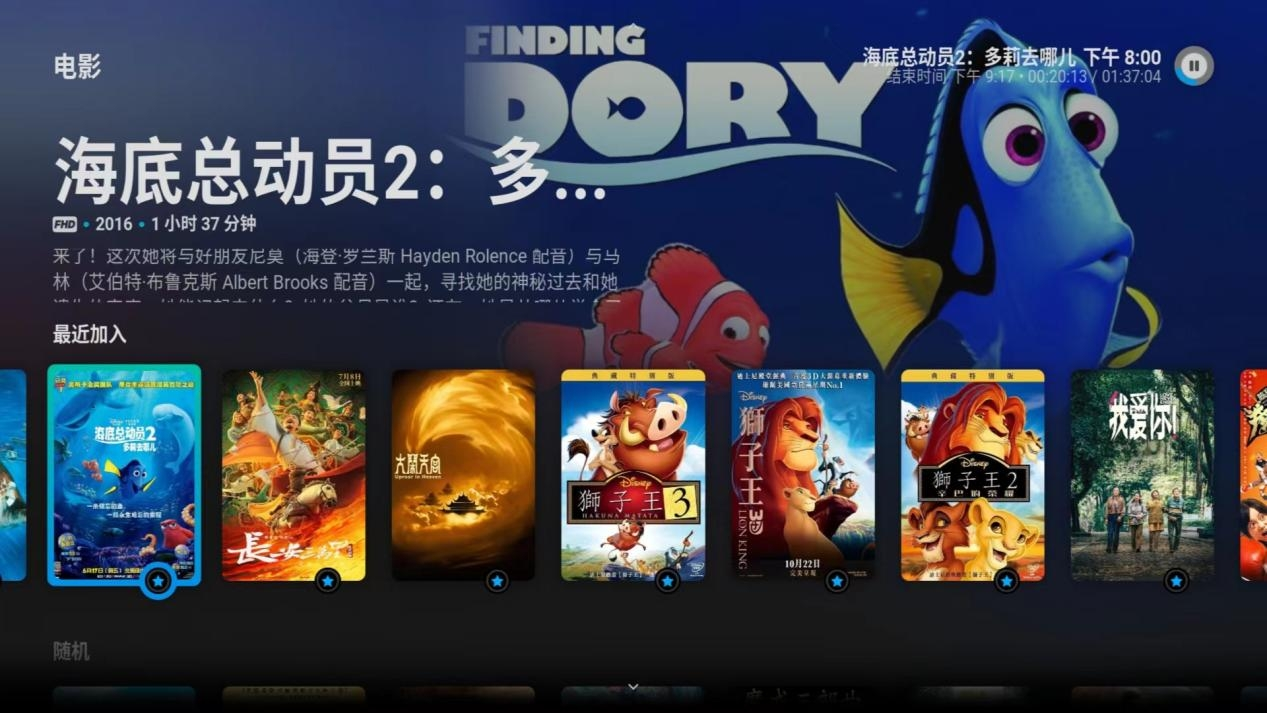
此时我们的主页变成了这样。
其他的影视库是一样的设置。
# 6、其他设置
点击设置
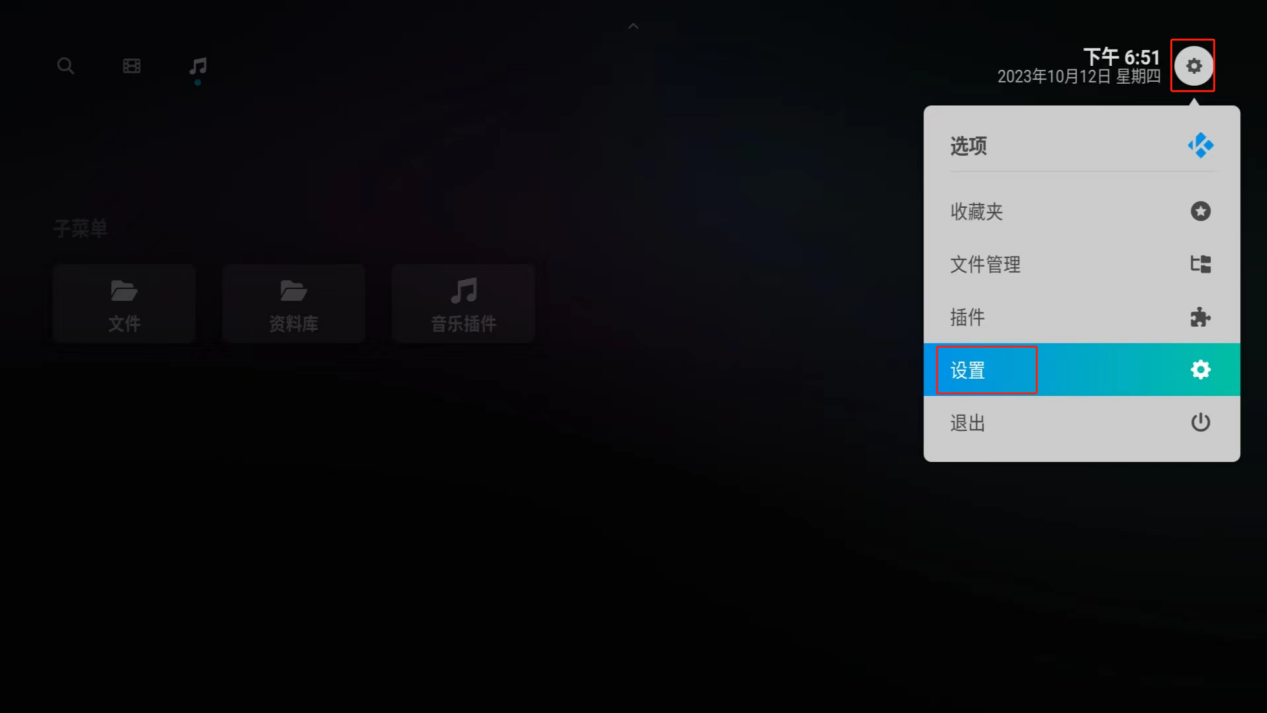
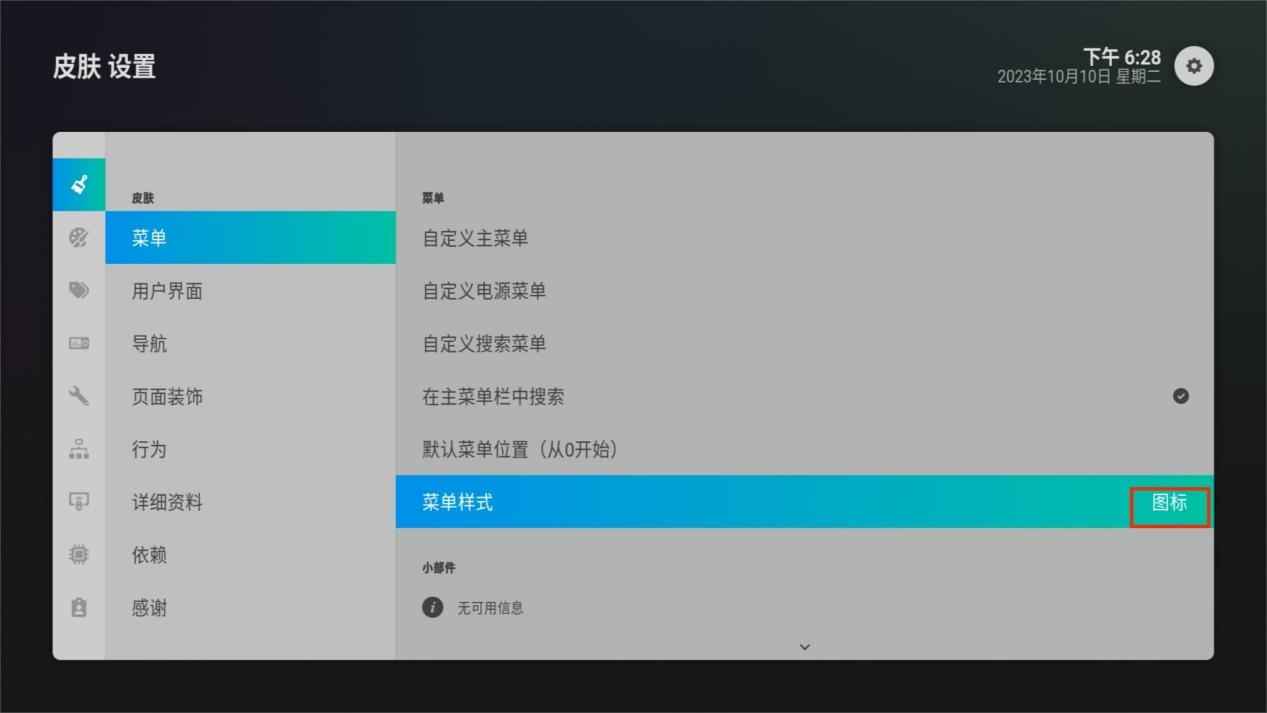
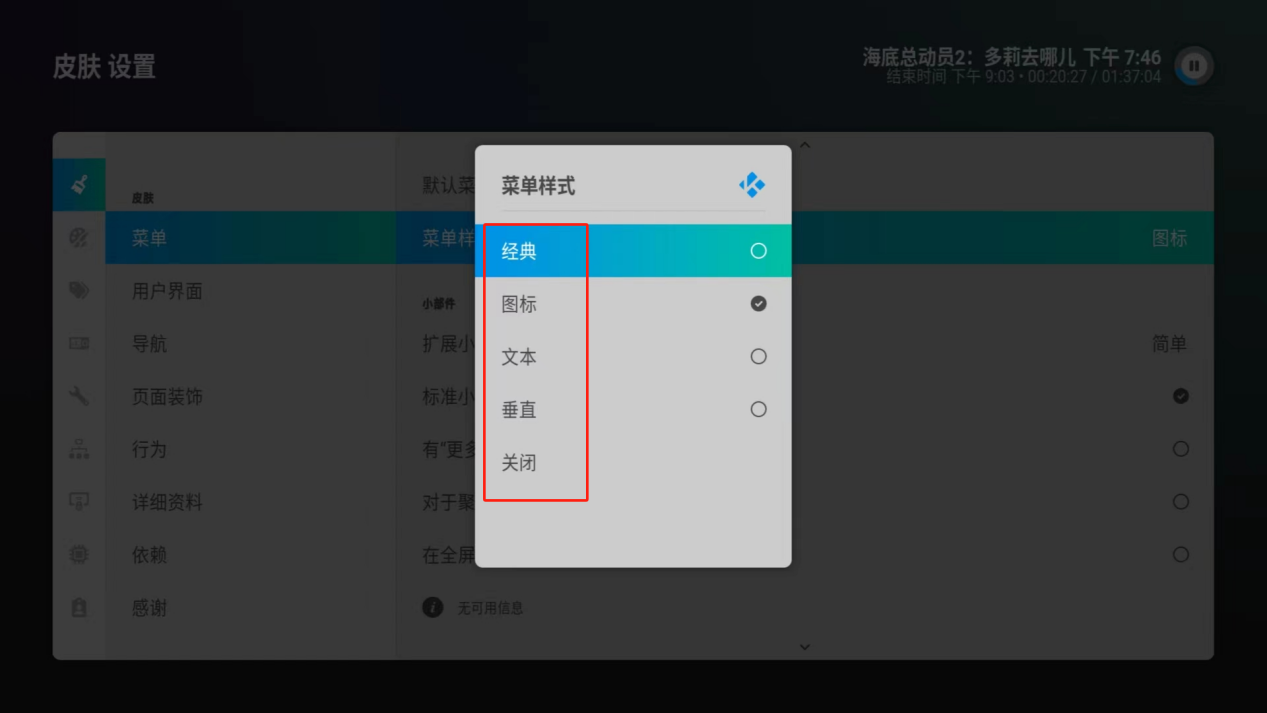
1)菜单样式
菜单样式设置为图标或者其他设置。
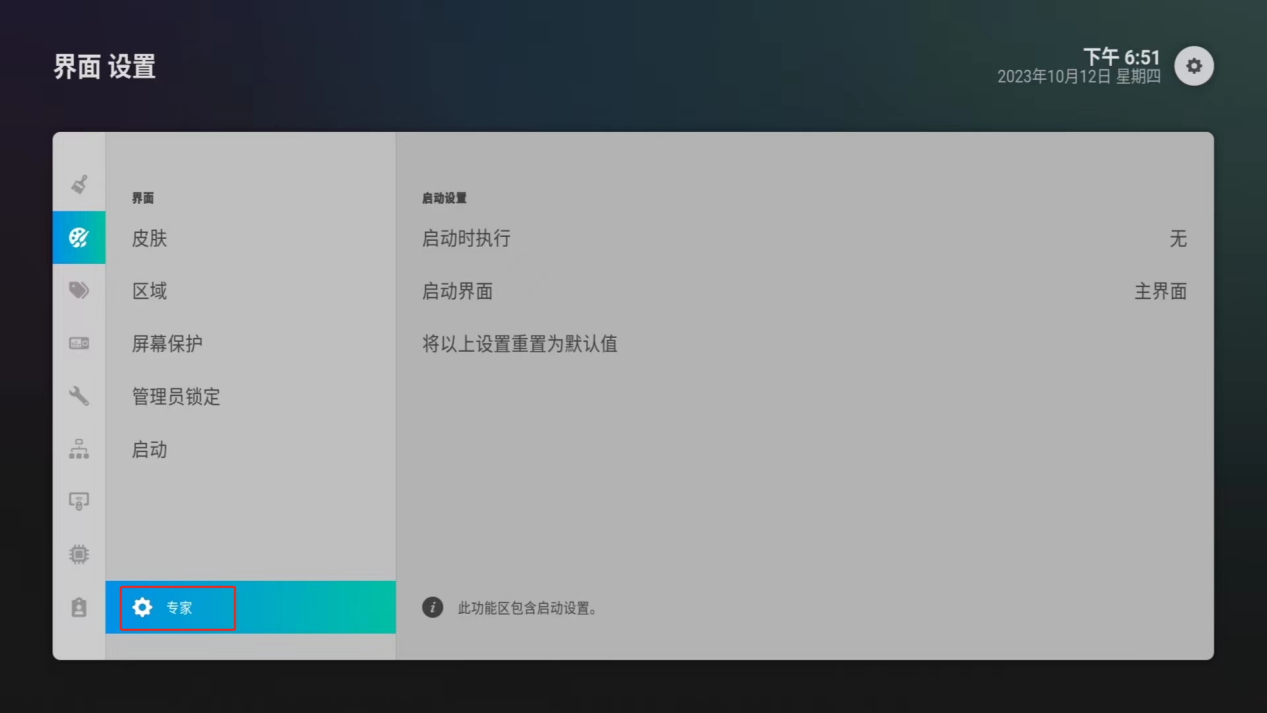
2)设置为专家模式
把系统模式设置为专家模式。
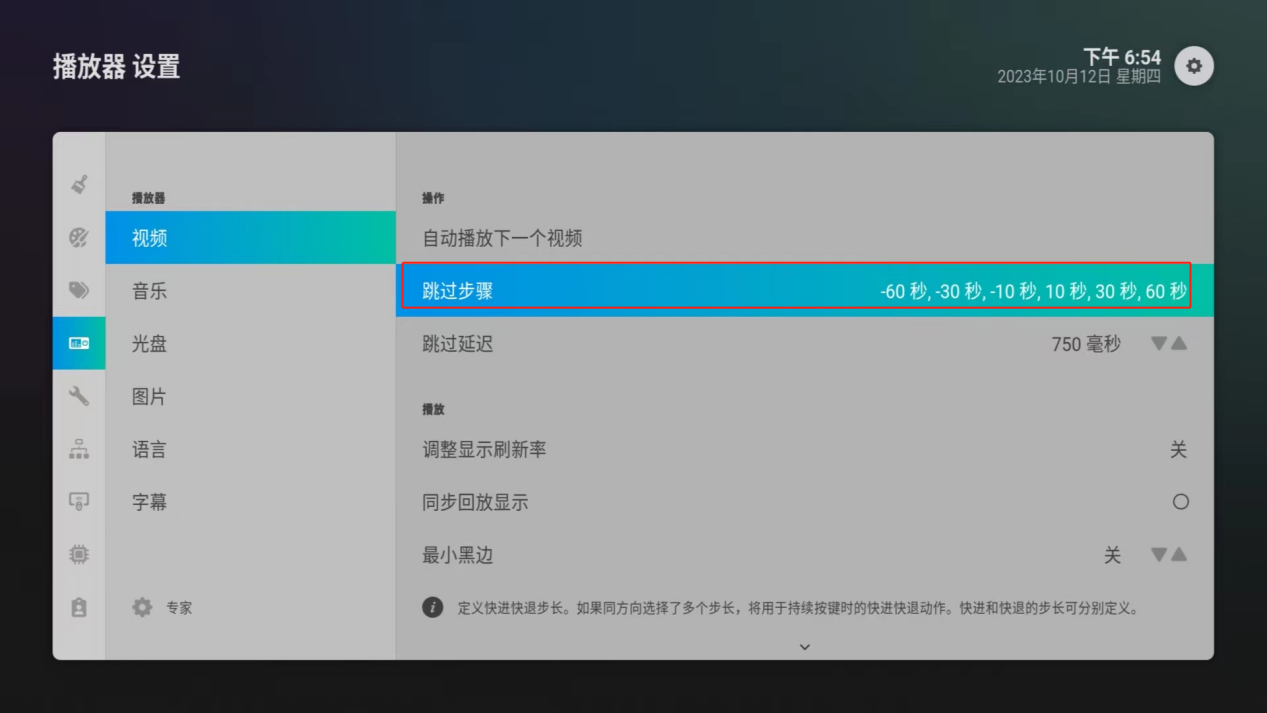
3)调整 Kodi 快进速度
点击播放器-视频。
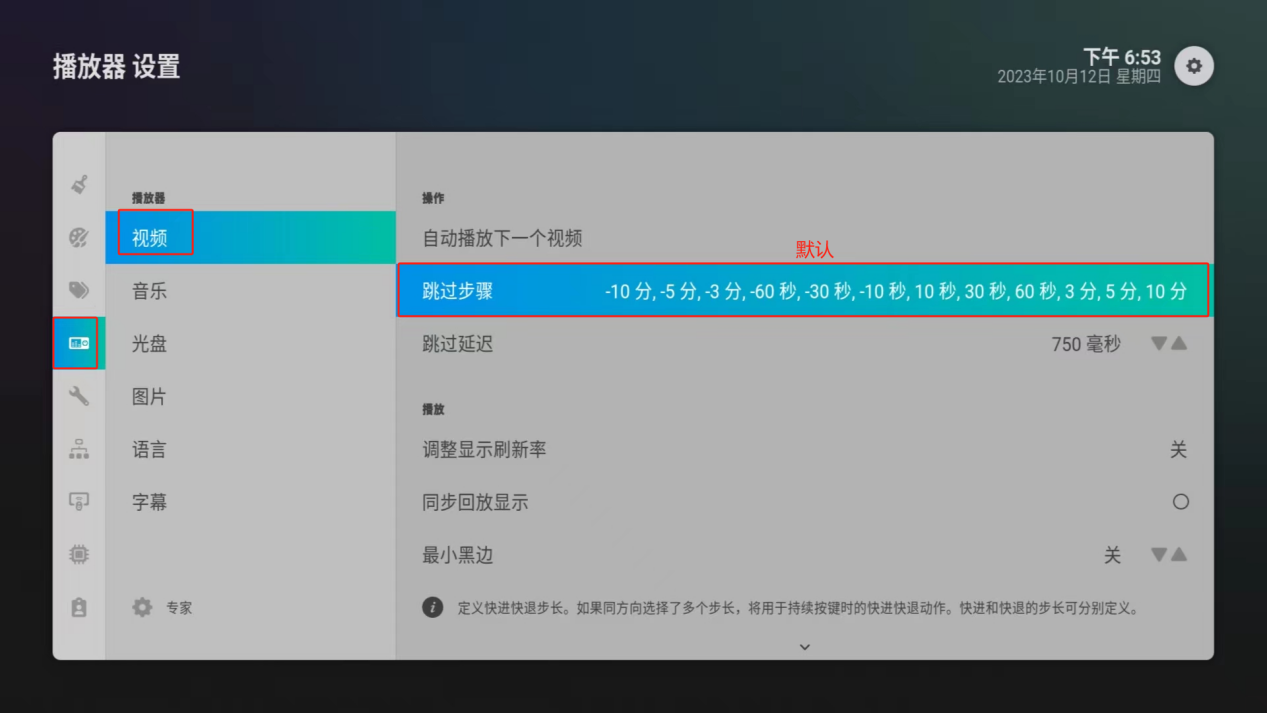
将跳过步骤改为如下设置。
# 7、插件安装
点击设置-插件。
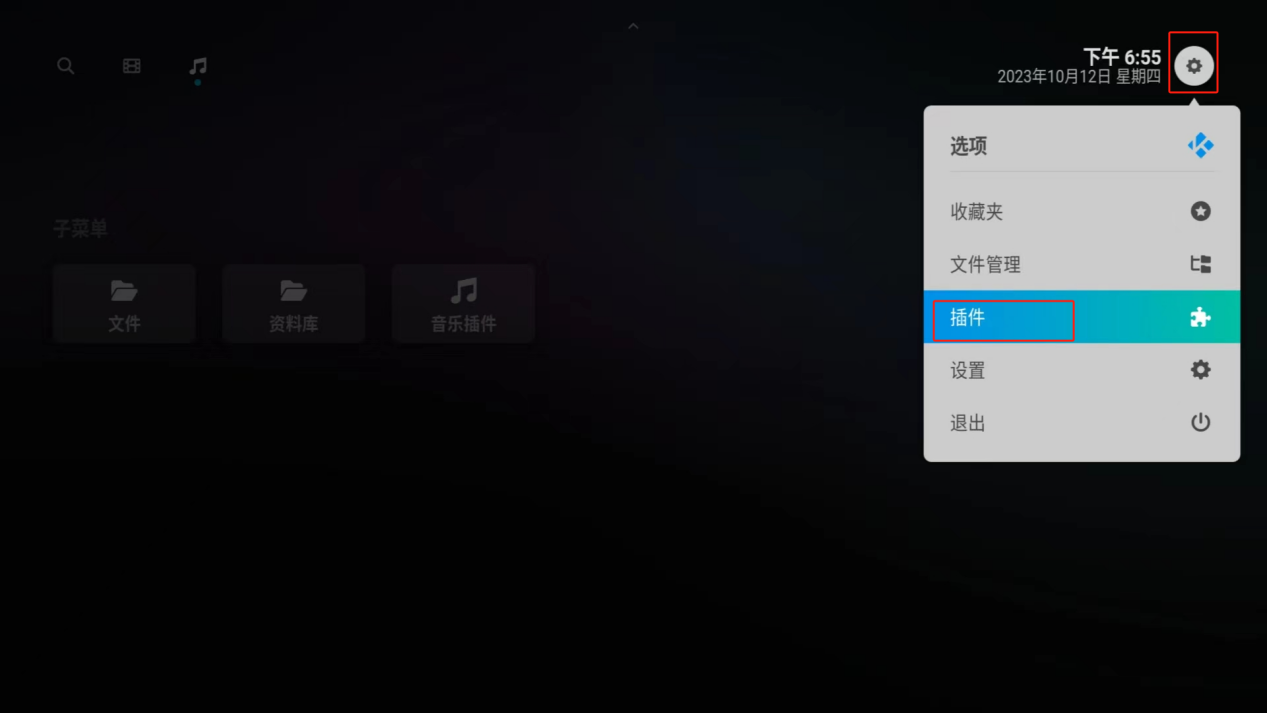
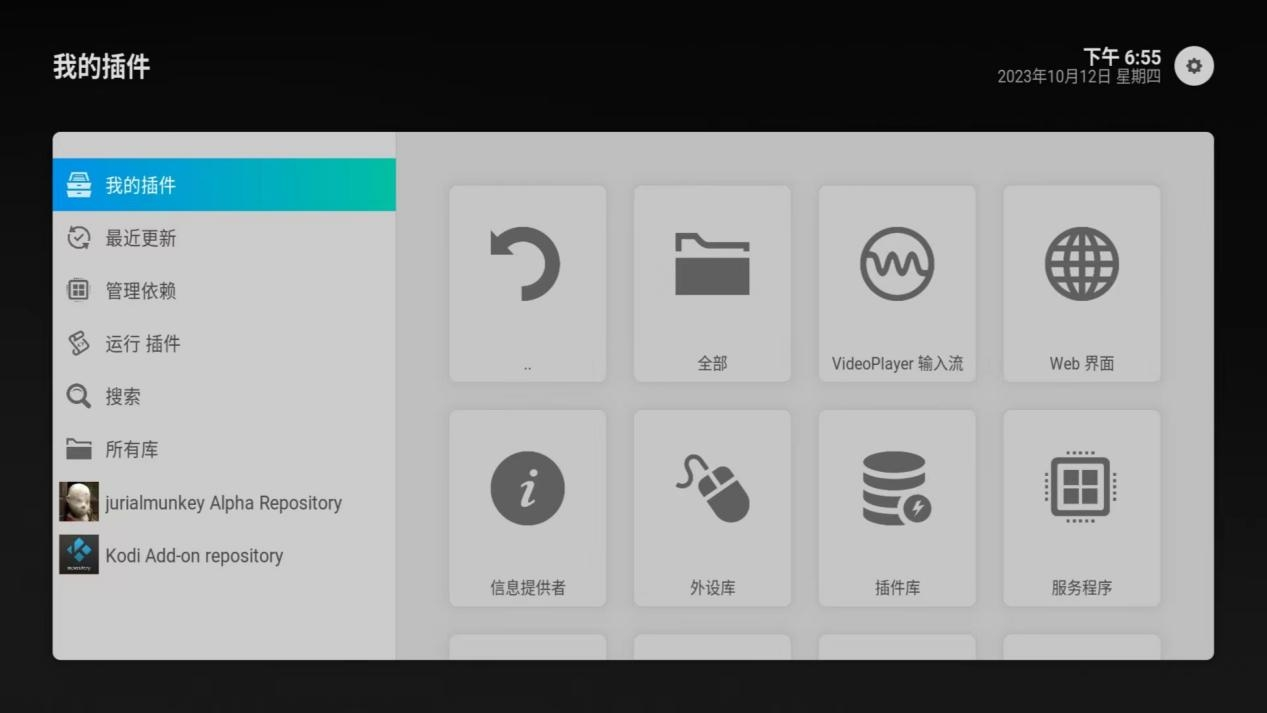
来到插件界面。
遥控器按快退键,进入设置,选择从 zip 文件安装。
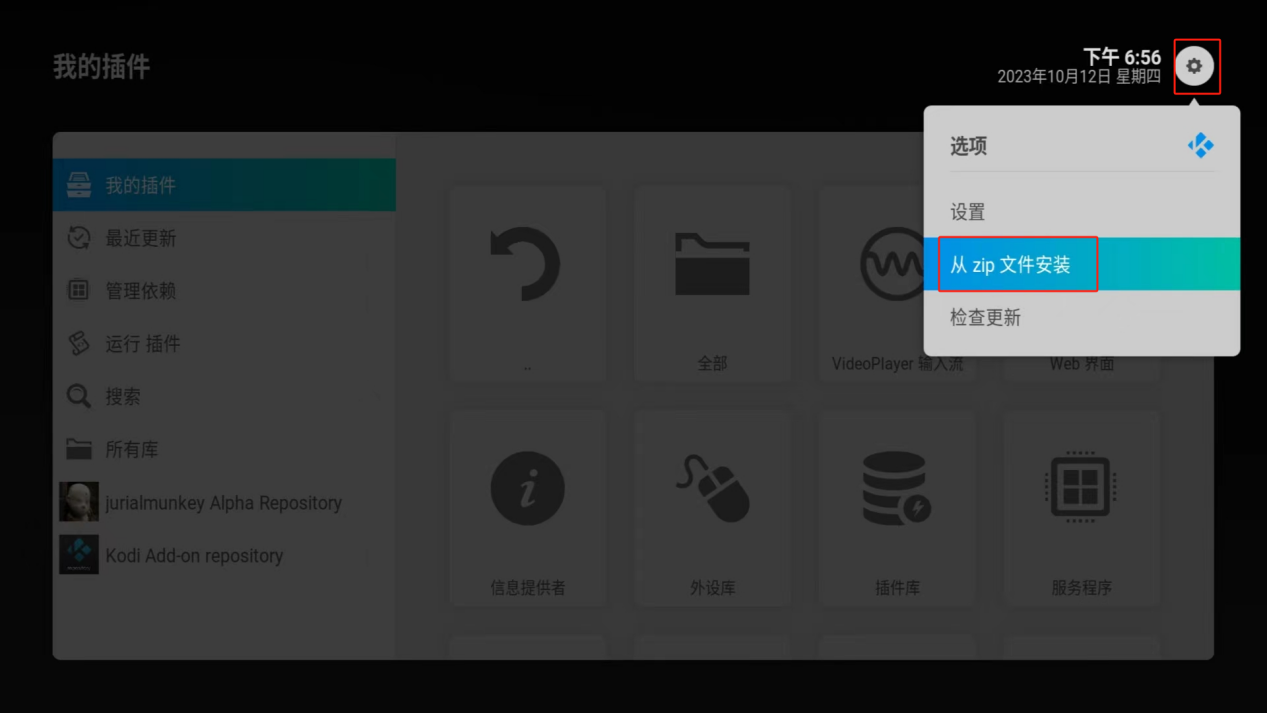
可以直接选择 zip 文件,也可以按取消。
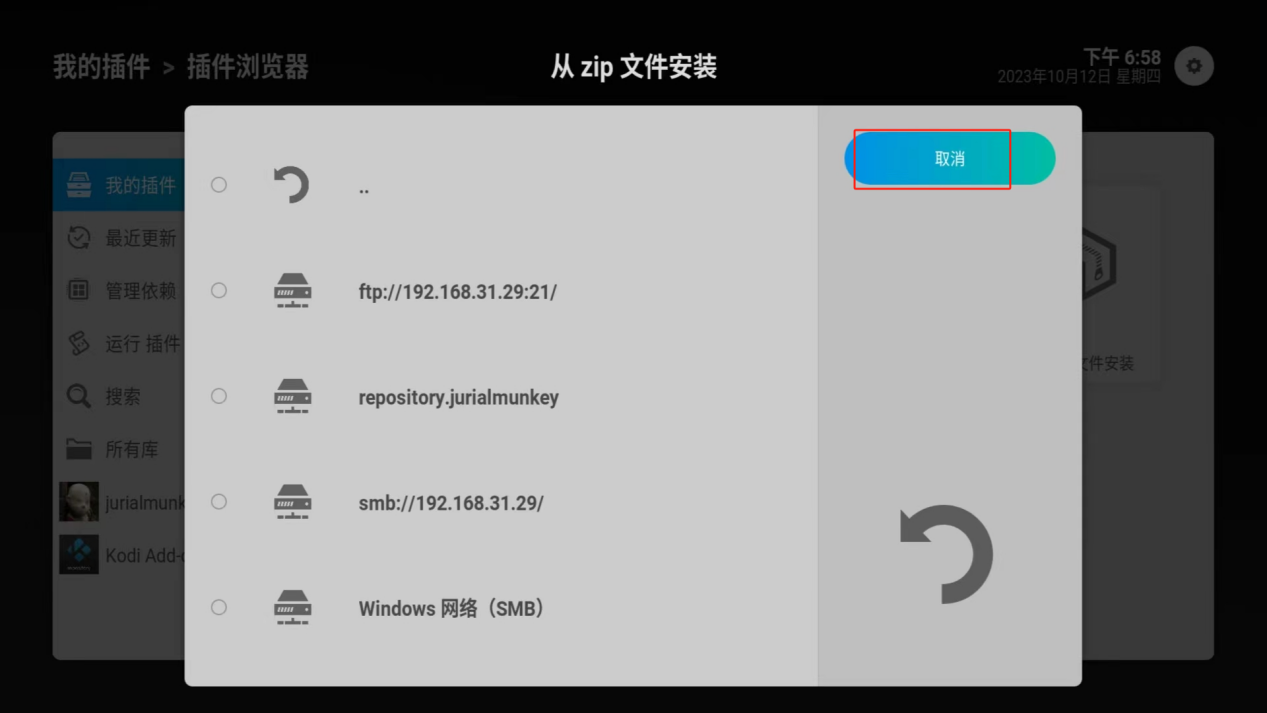
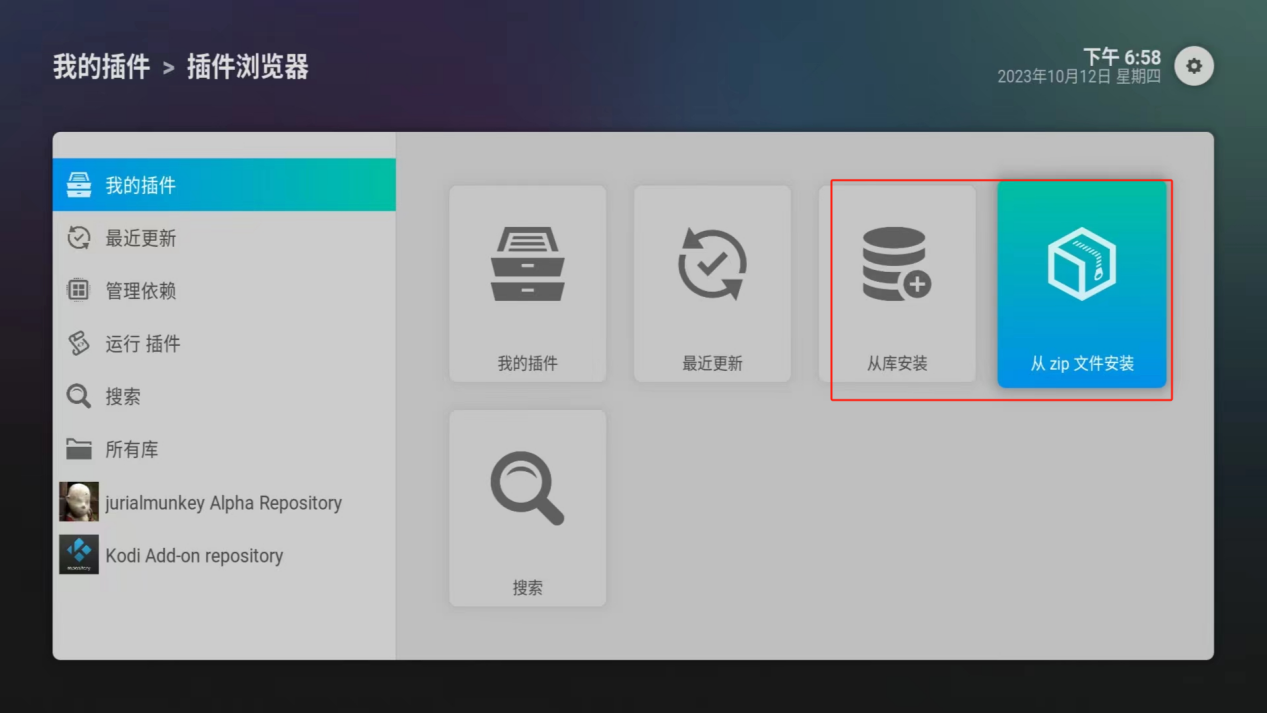
然后选择是从库安装还是从 zip 文件安装。
# 8、字幕插件
把 repository.xbmc-addons-chinese.zip 文件放到 nas 中,选择从 zip 文件安装插件,等会右上角跳出件已经安装。
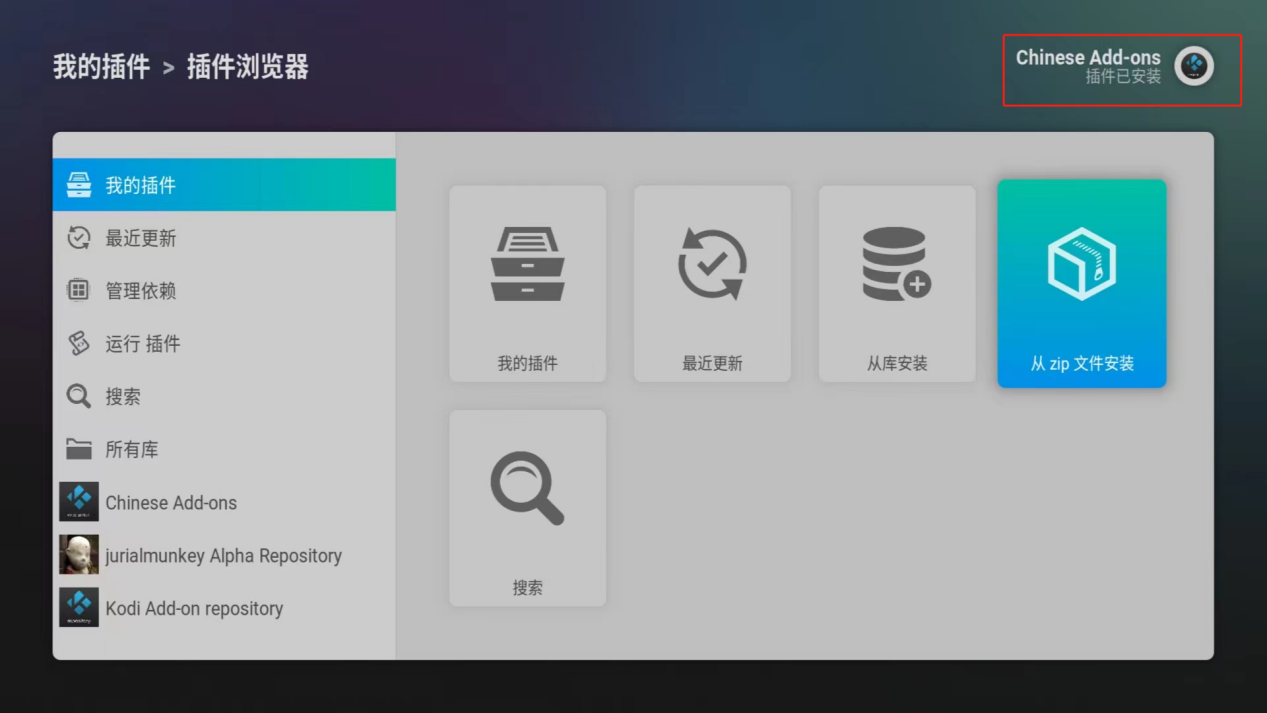
我们继续点从库安装:
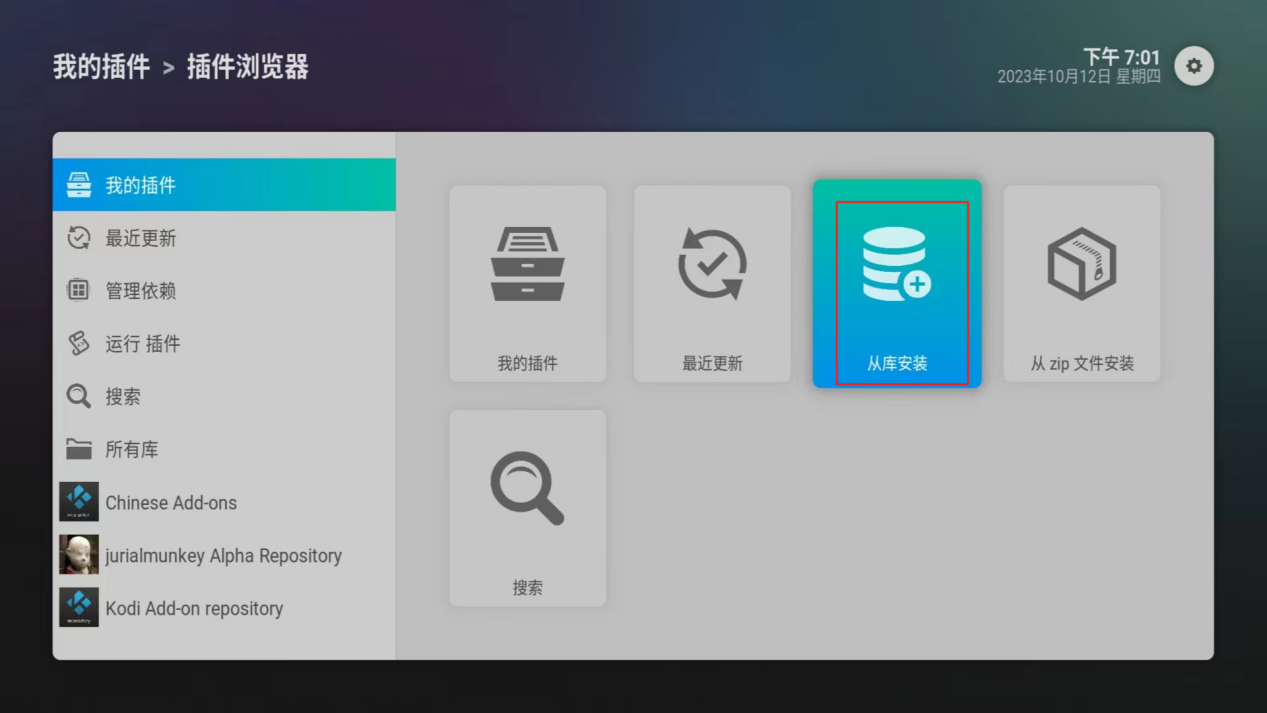
选择刚刚已经安装的这个字幕插件:
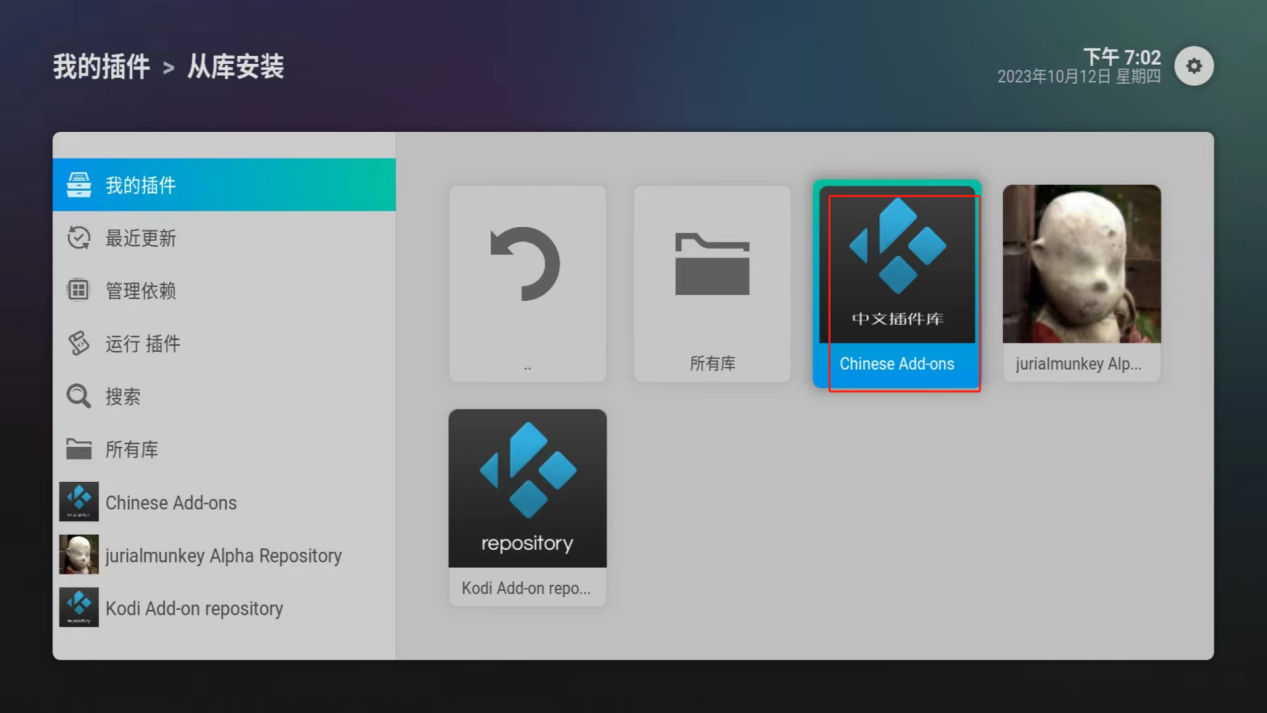
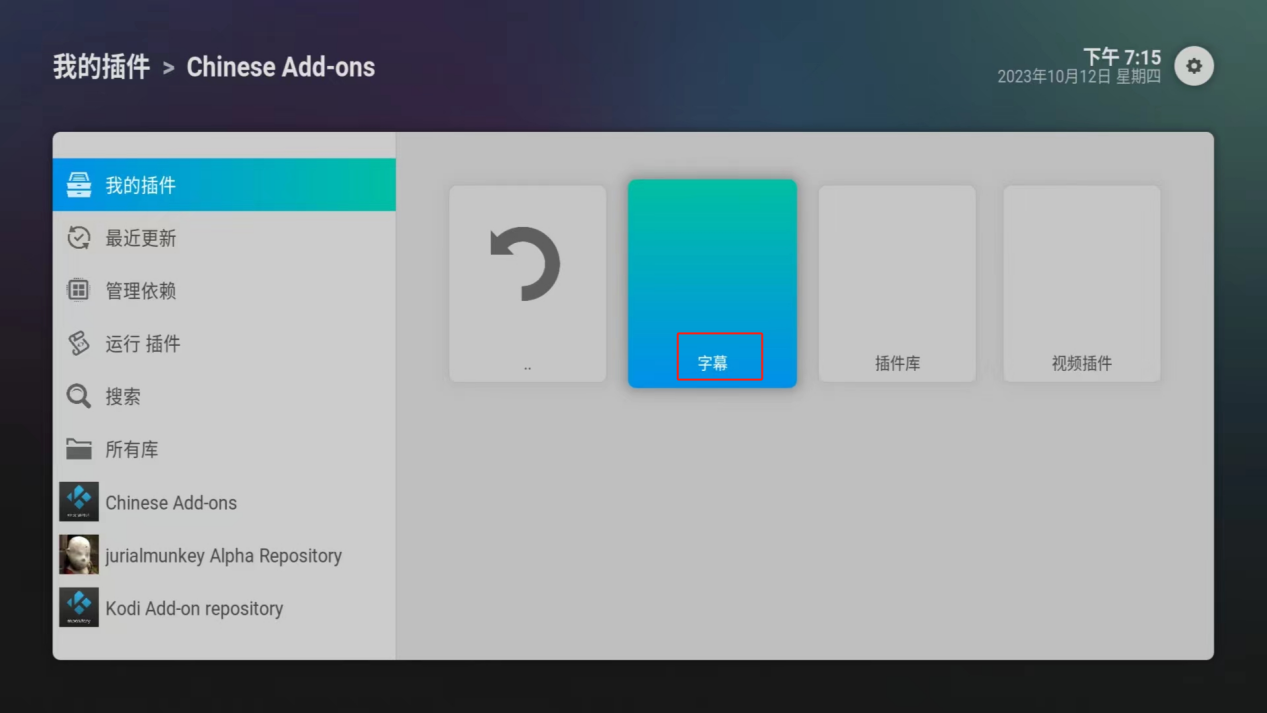
点击字幕选项
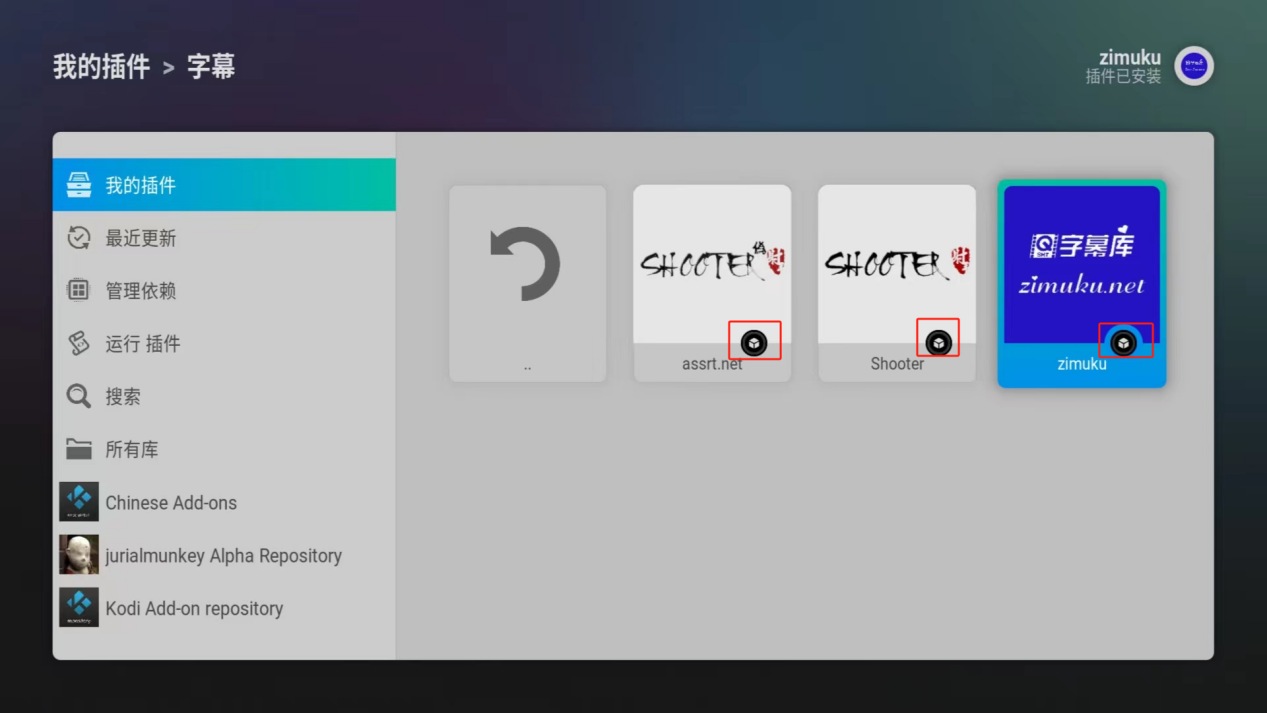
一共有 3 个字幕源。
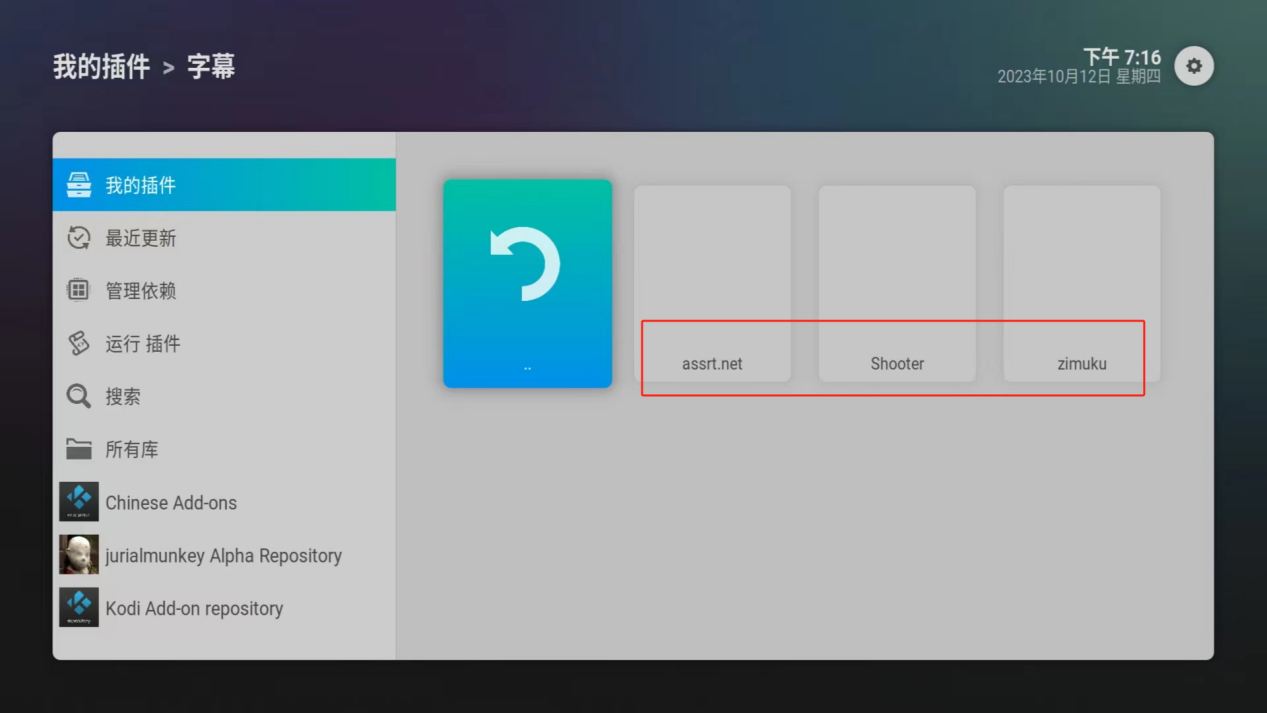
每个都点击进去然后点安装。
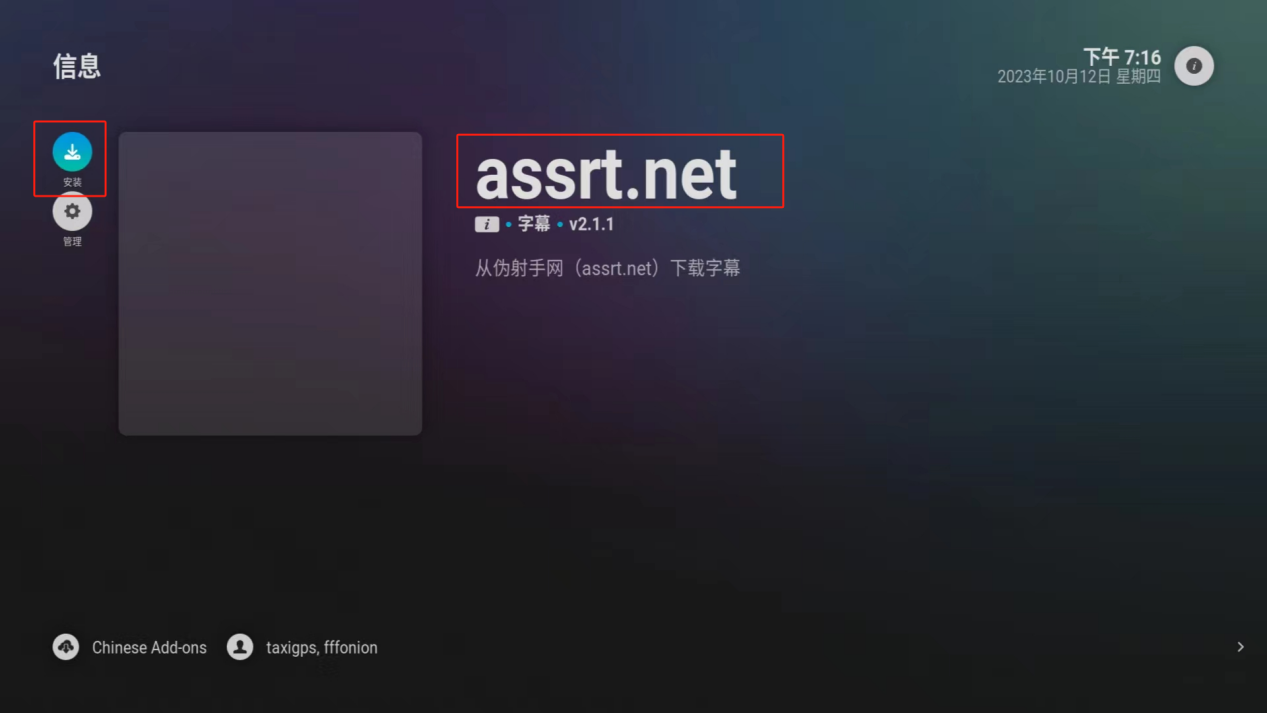
三个都安装完成
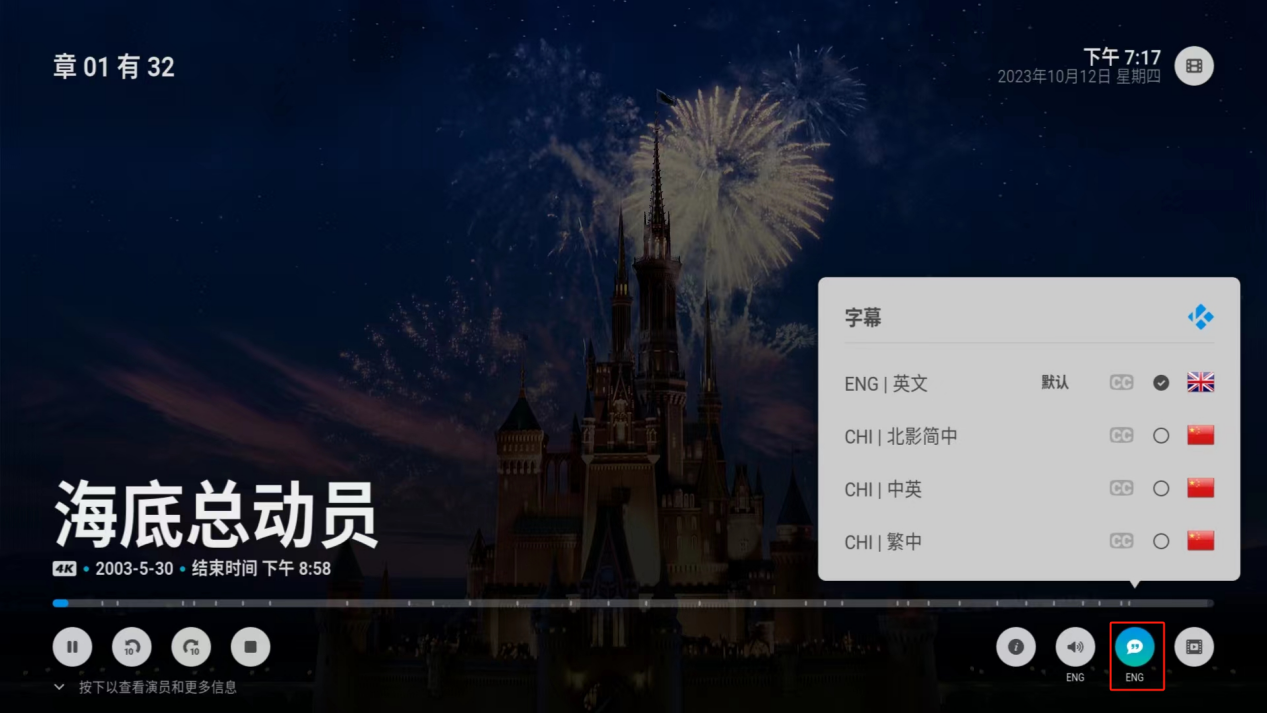
安装以后,随便打开一部电影,在右下角有字幕的按钮,点击这个字幕按钮。
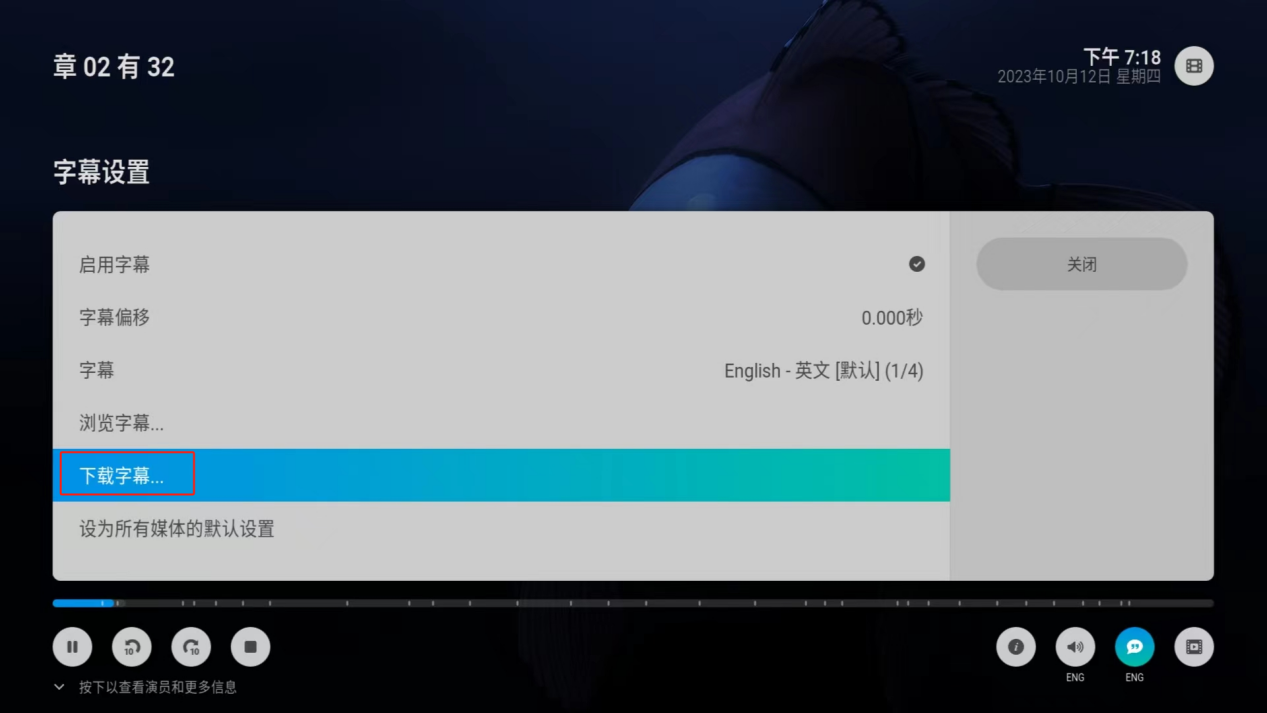
进入字幕页面,点击下载字幕:
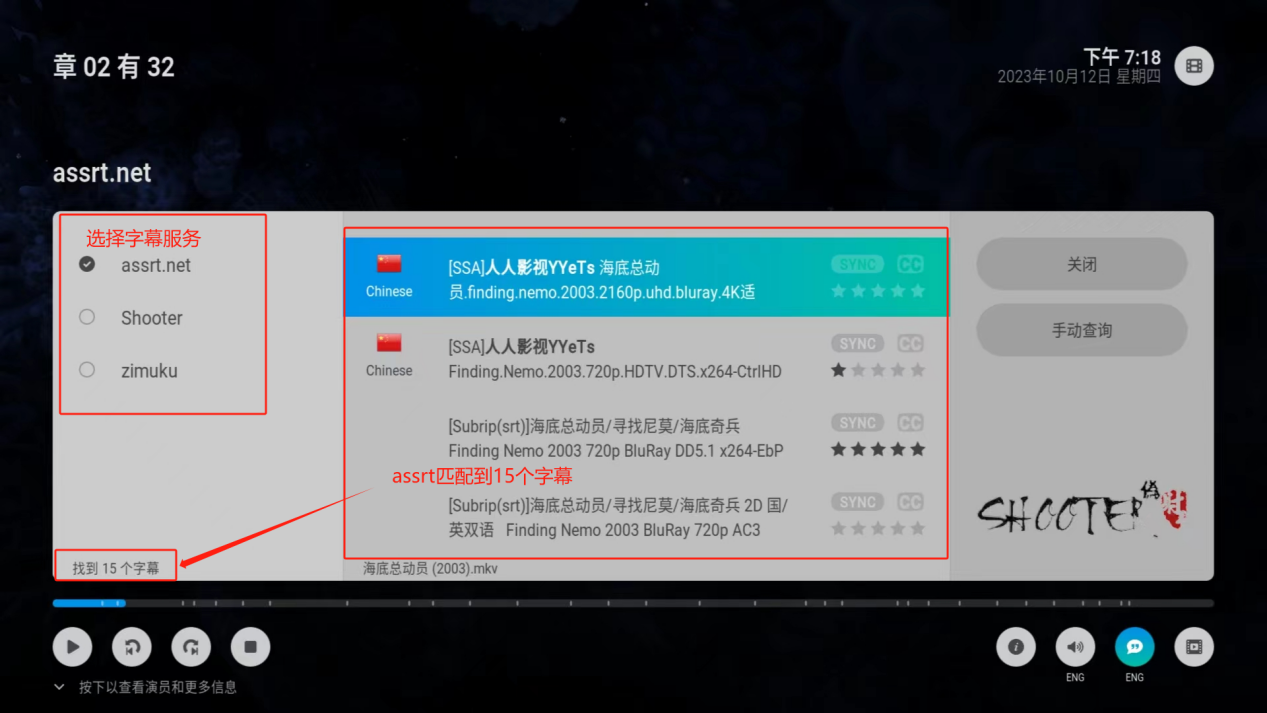
可以看到匹配到的字幕,点击一下即可下载。
# 9、Emby 官方源
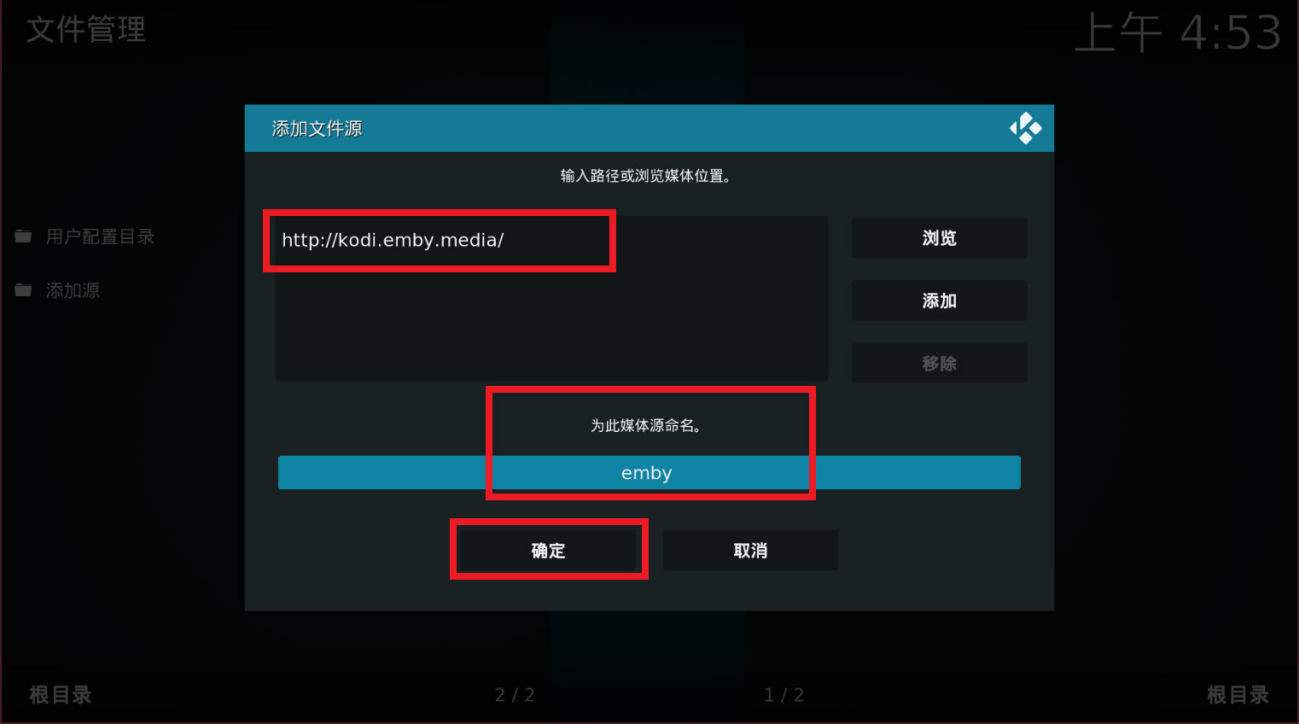
输入路径http://kodi.emby.media,命名为emby后确定。
# 10、遥控器插件
kodi 默认遥控器配置比较反人类建议修改一下。
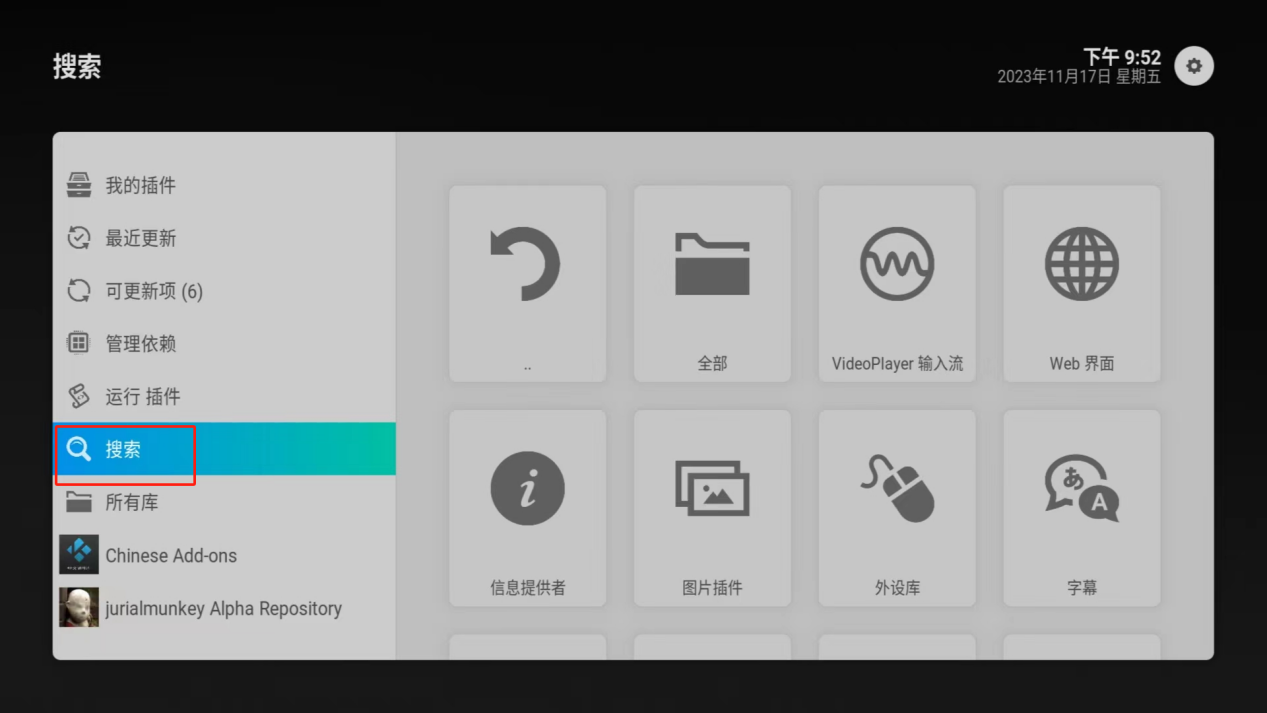
点击搜索。
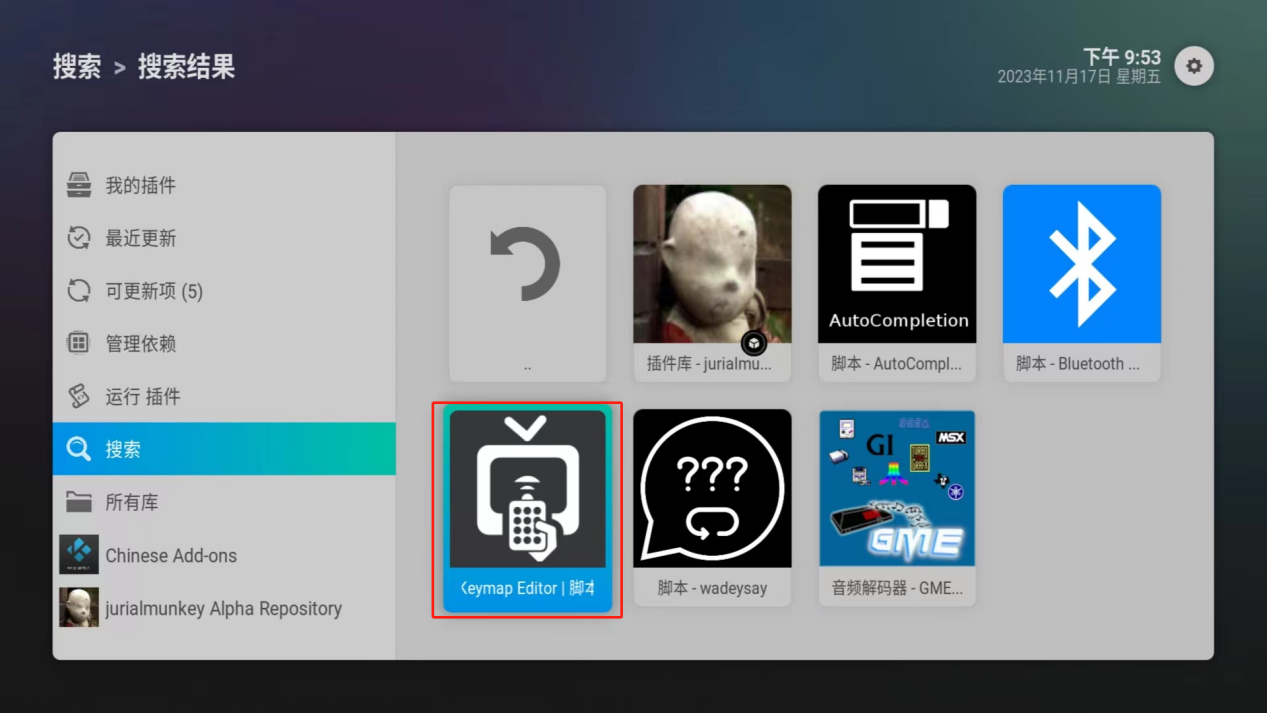
搜索 Keymap Editor 插件。
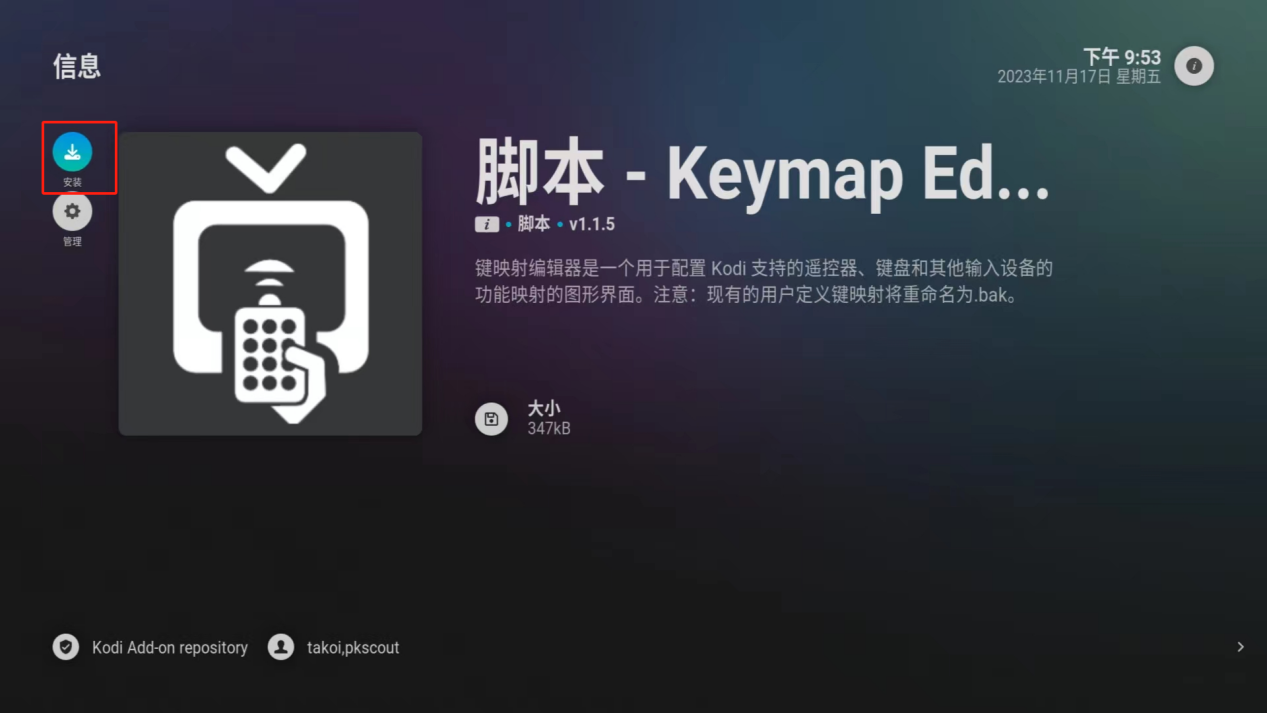
点击安装
安装后右上角有提示。
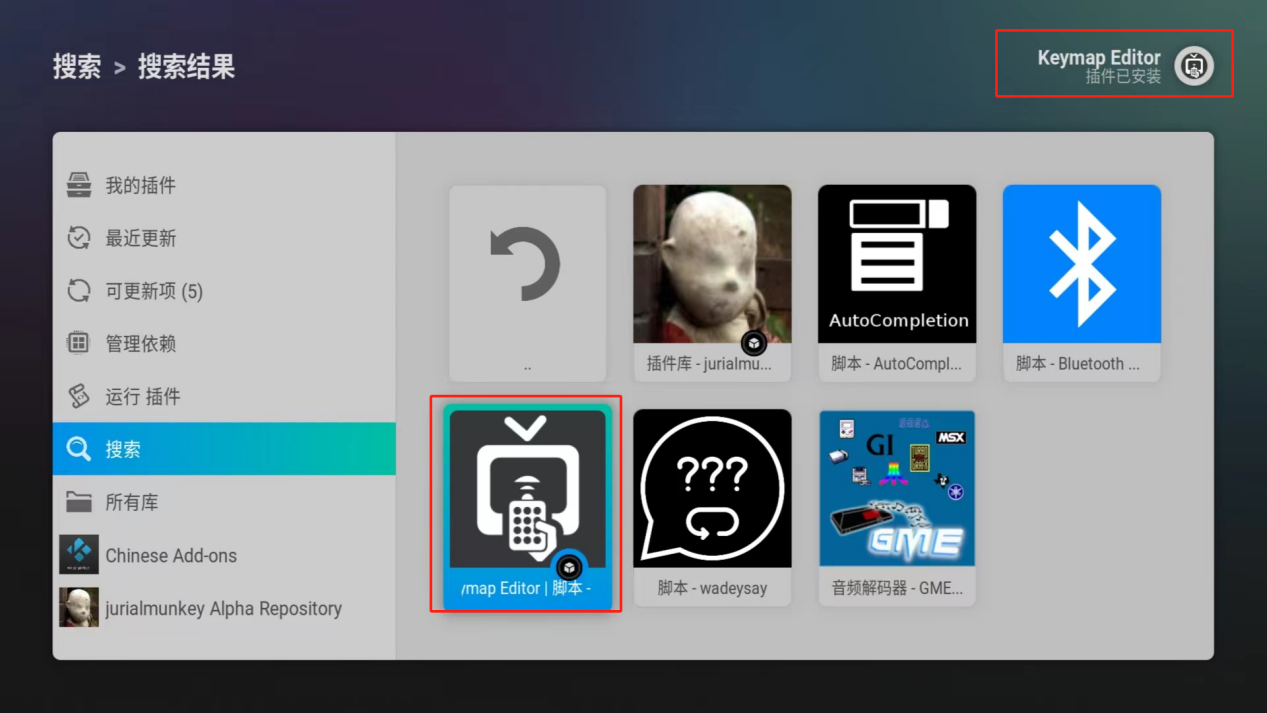
点击运行。
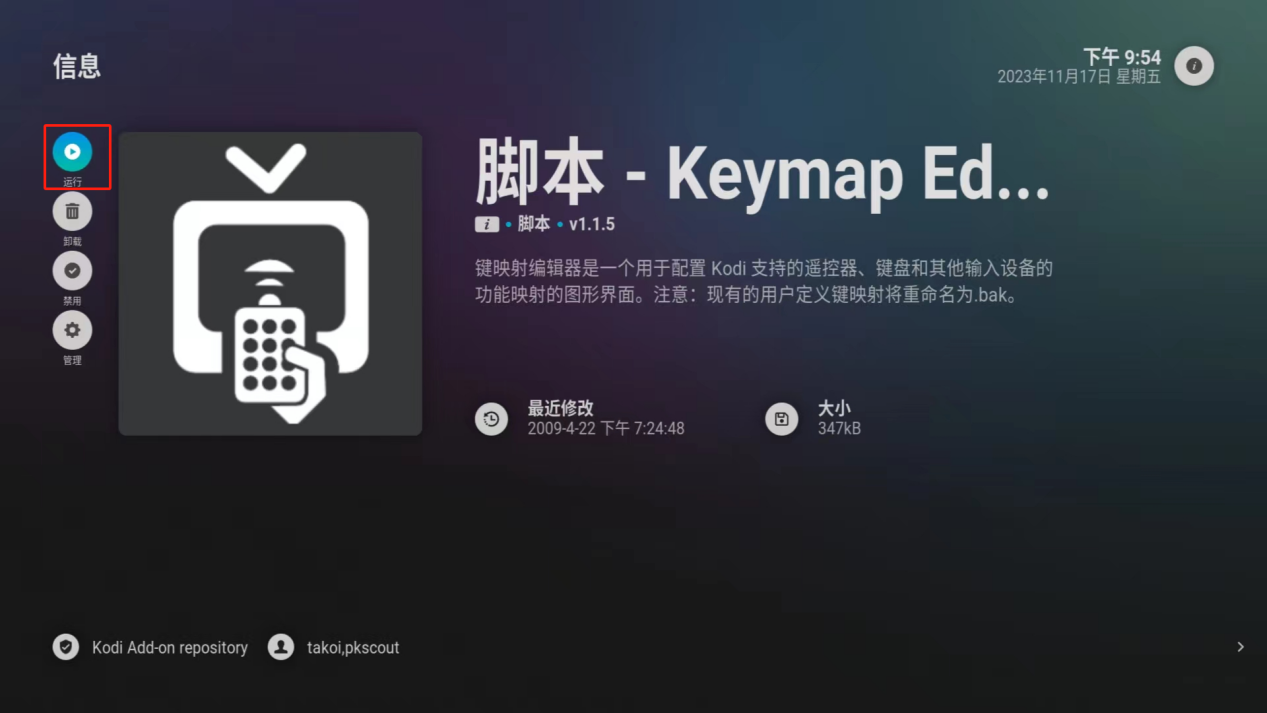
点击编辑
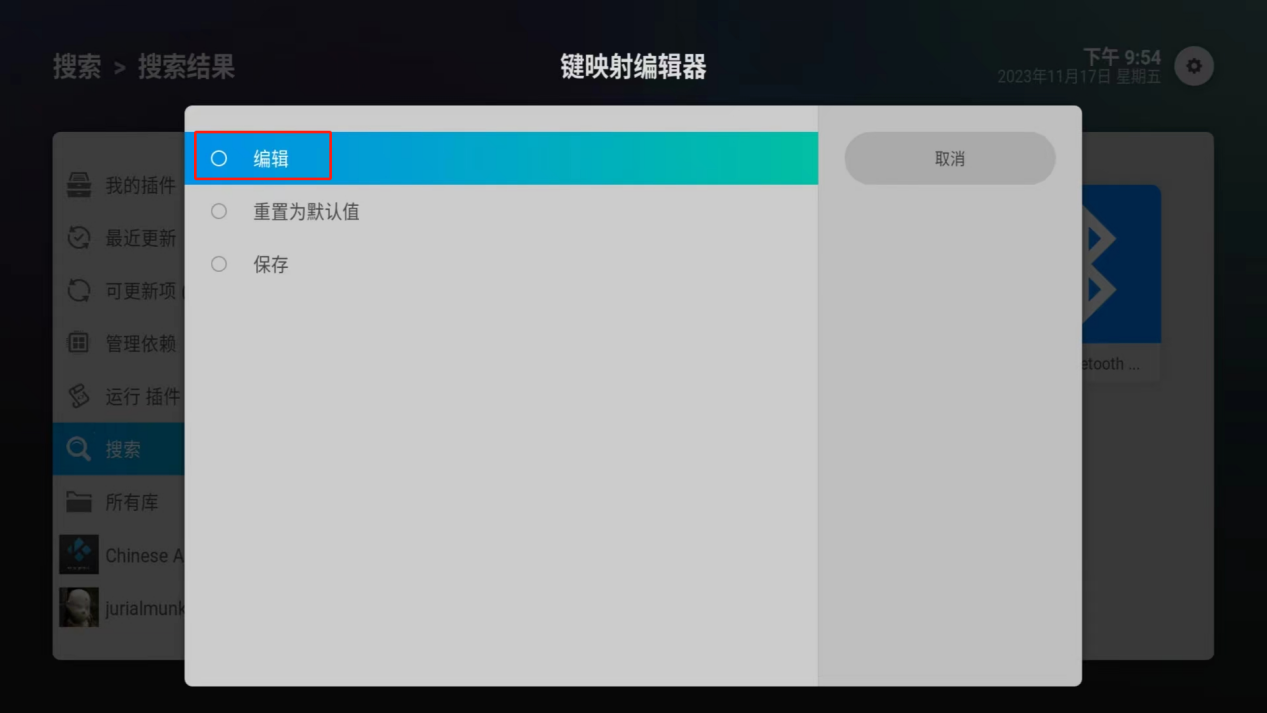
选择全屏视频
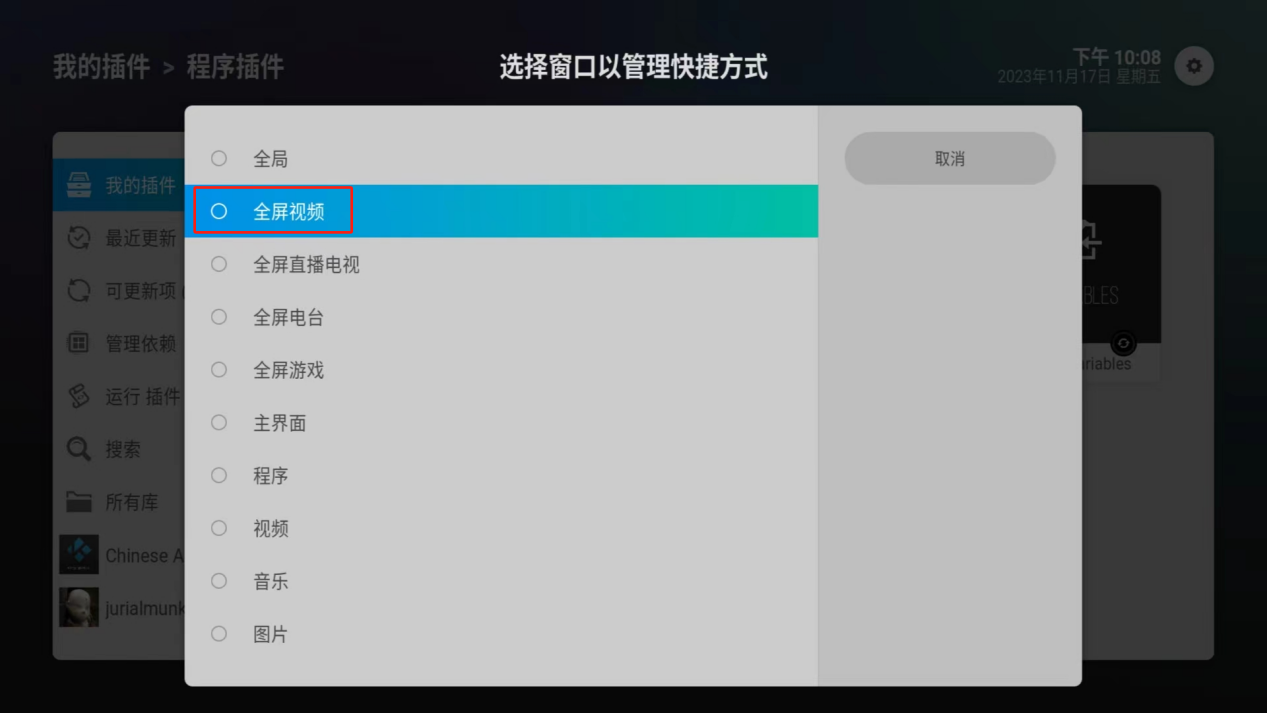
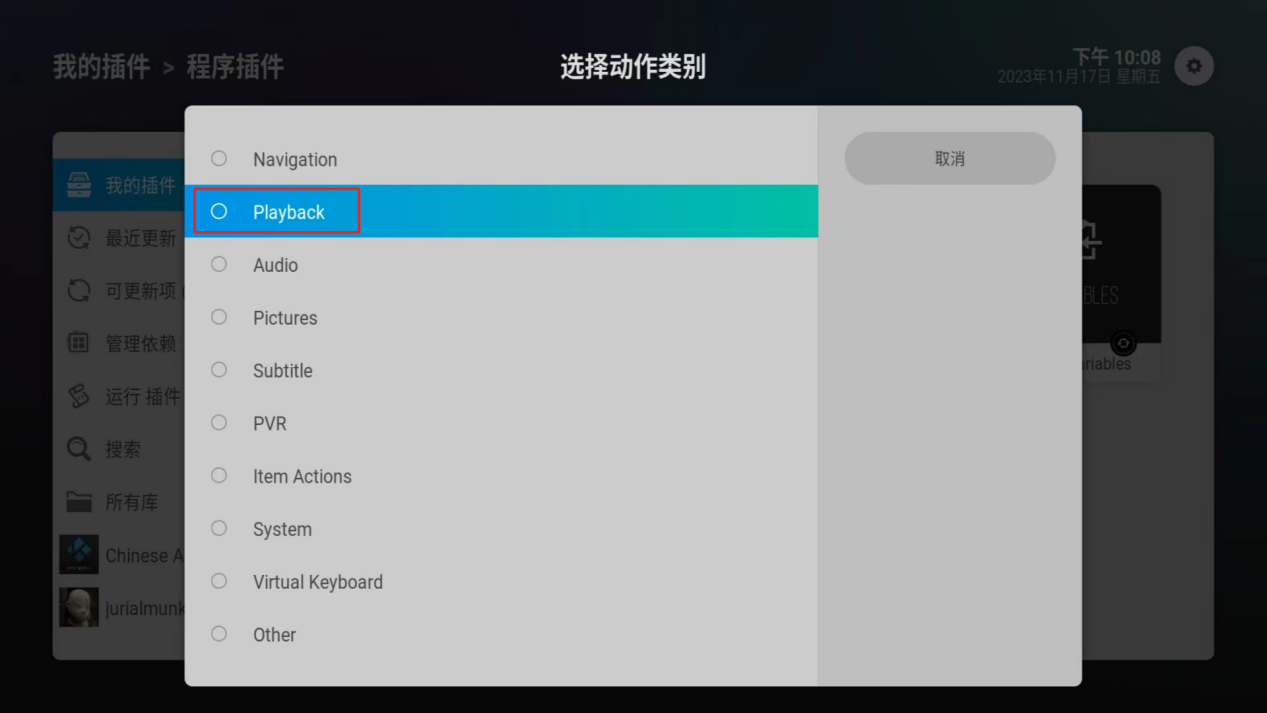
选择 Playback
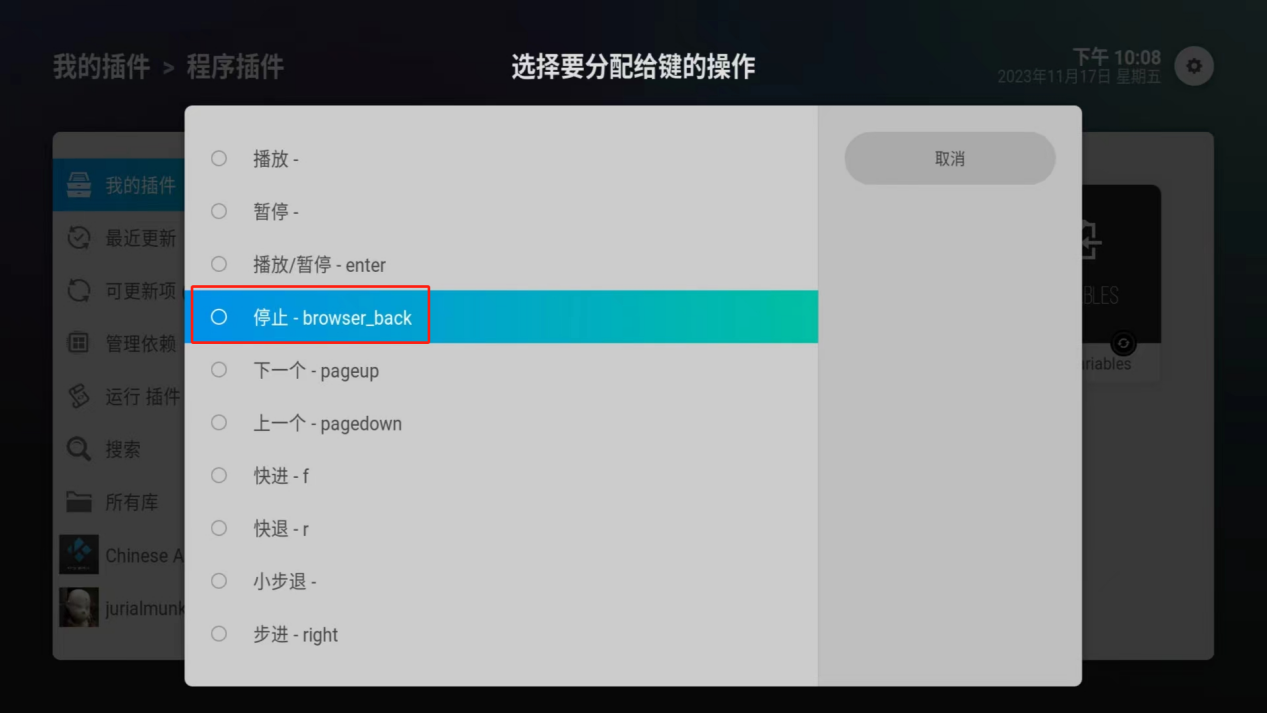
选择停止
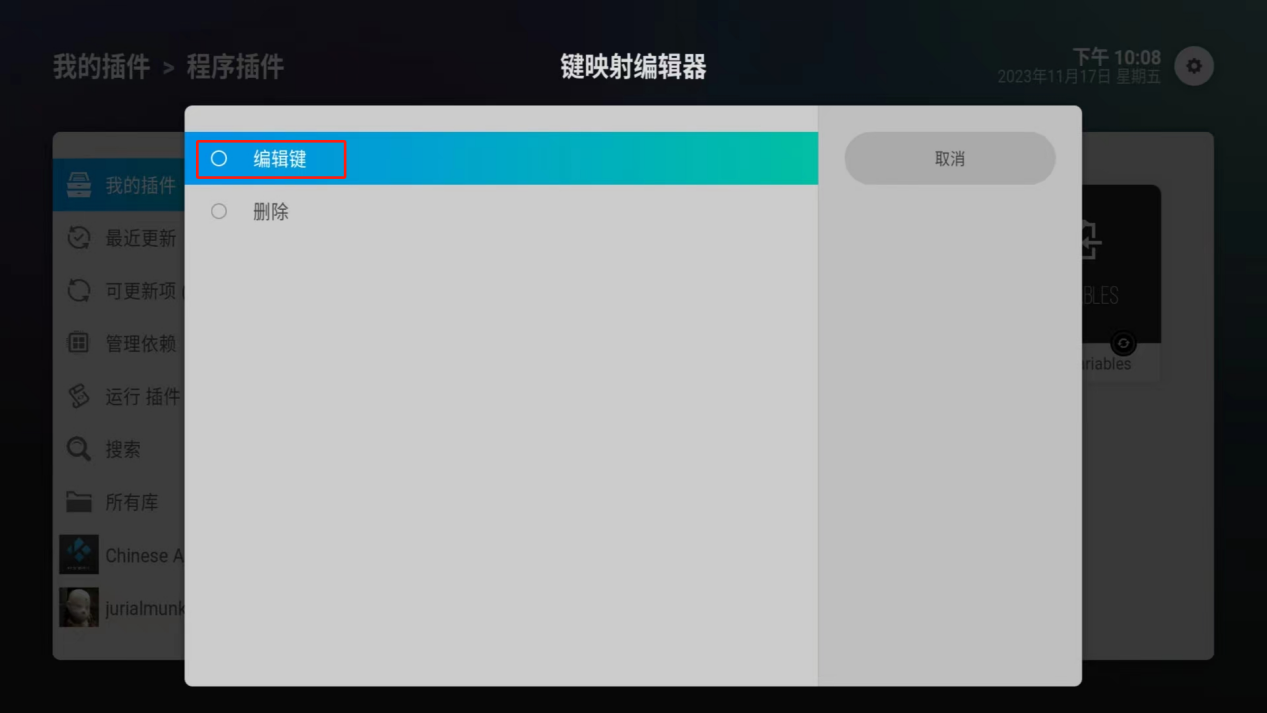
编辑键(这时会跳出来一个倒计时,在 5 秒内你需要按下遥控器对应的按键(这里就是返回键))
返回点击保存
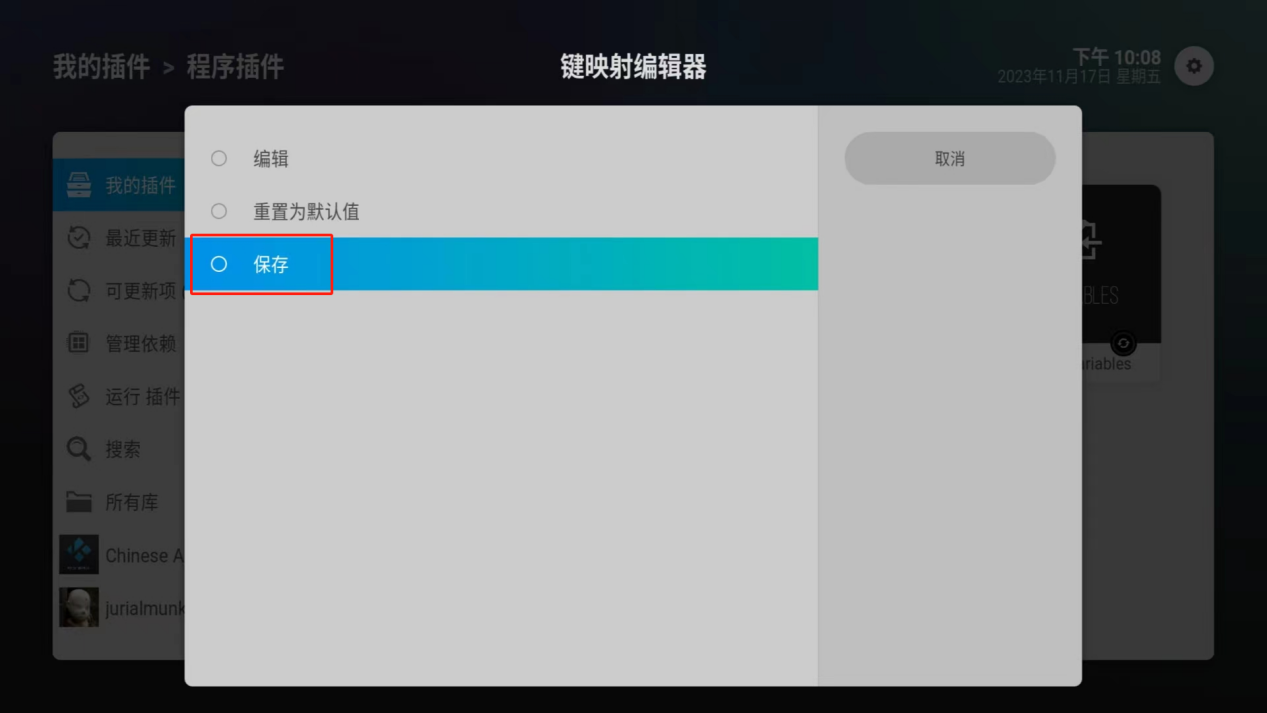
现在你再去播放影片,播放过程中按下返回键就可以直接退出了,类似的还可以自行设置 iptv 菜单调用键,上下键换台等等,非常方便。
# 12、备份插件
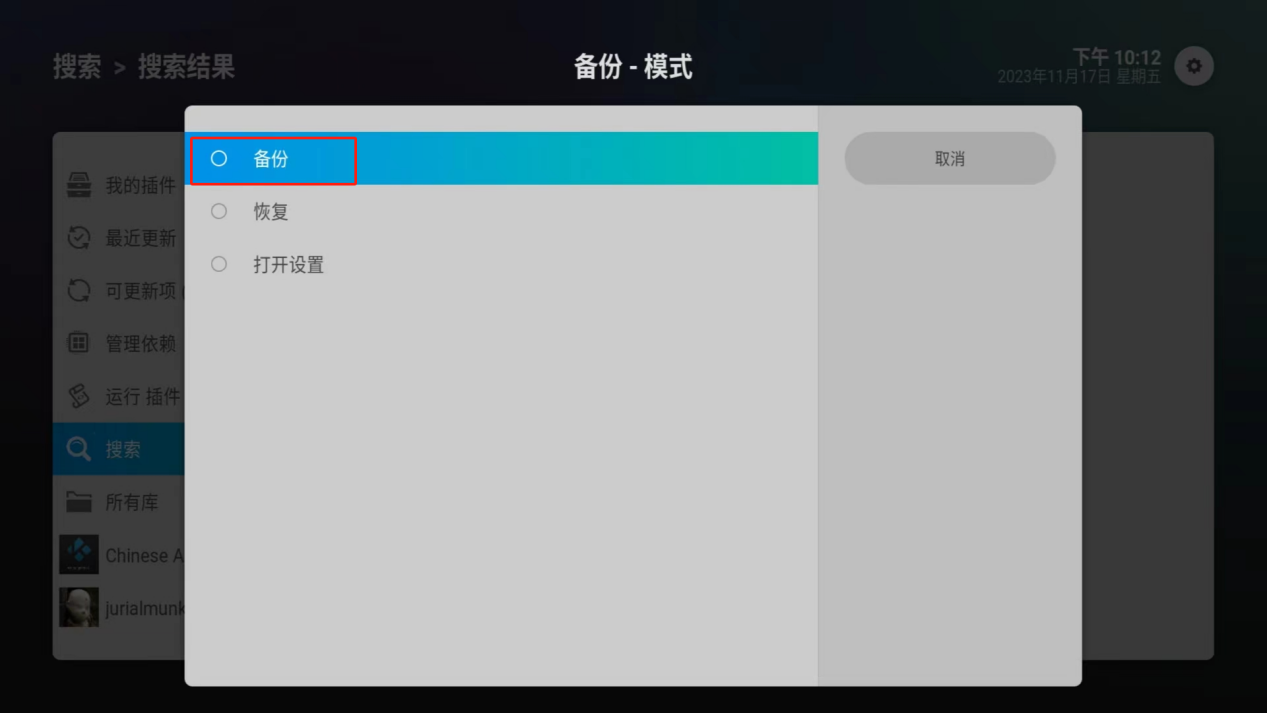
搜索 backup 插件
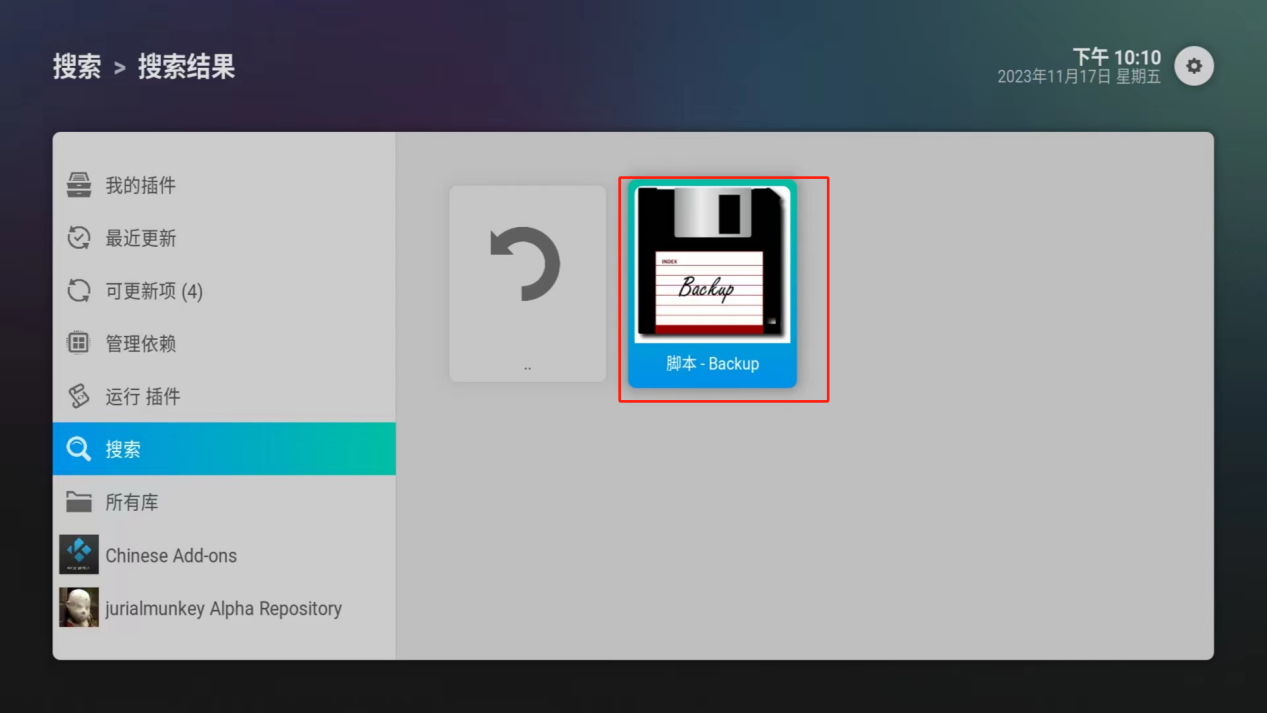
点击安装
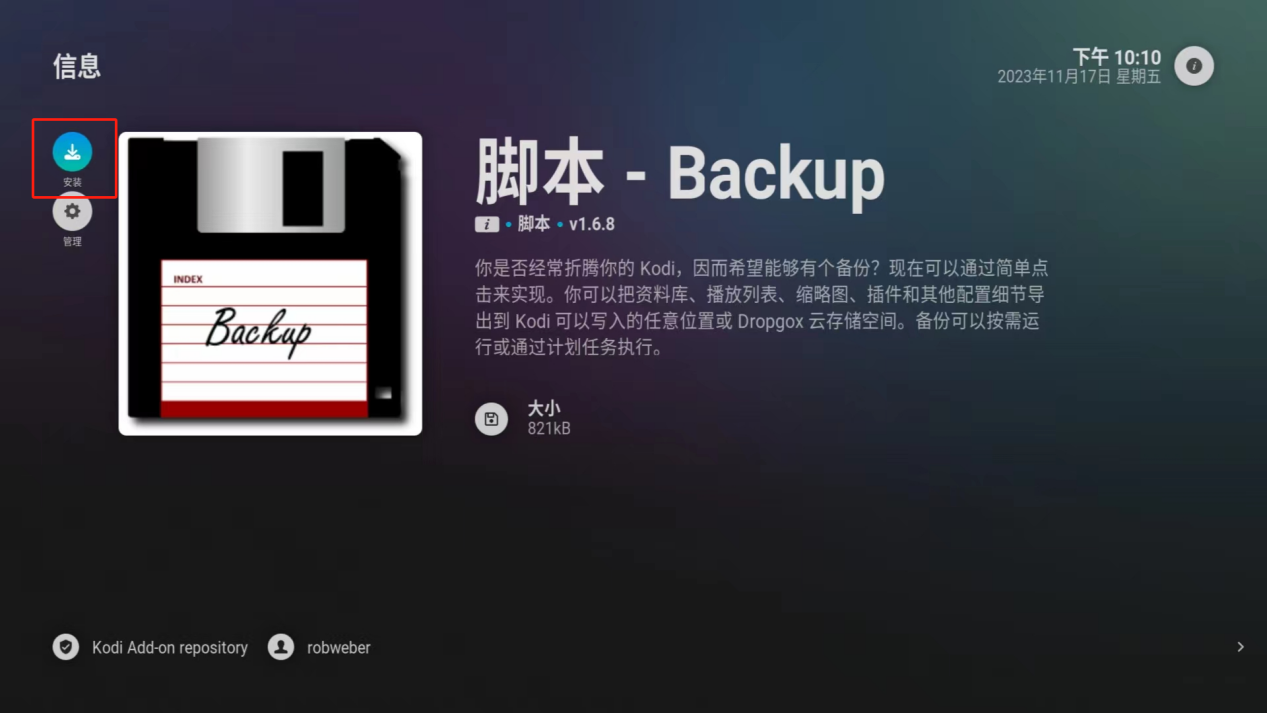
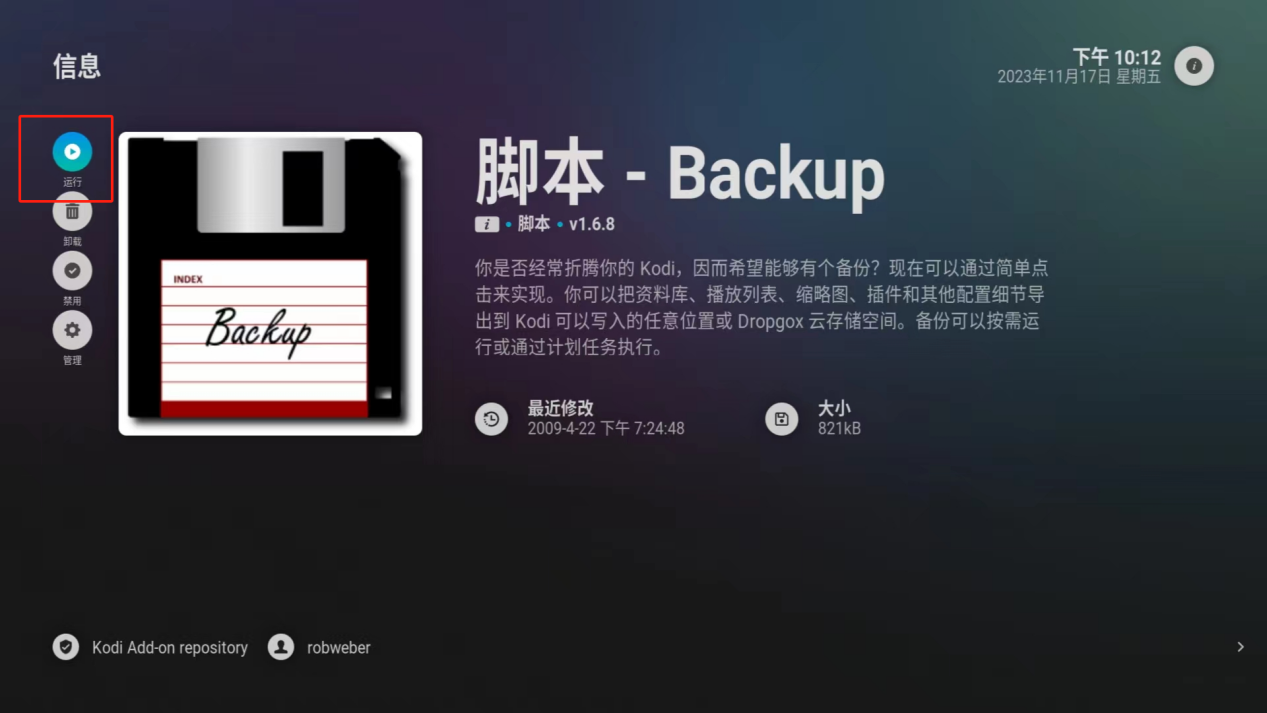
安装完成后点击运行
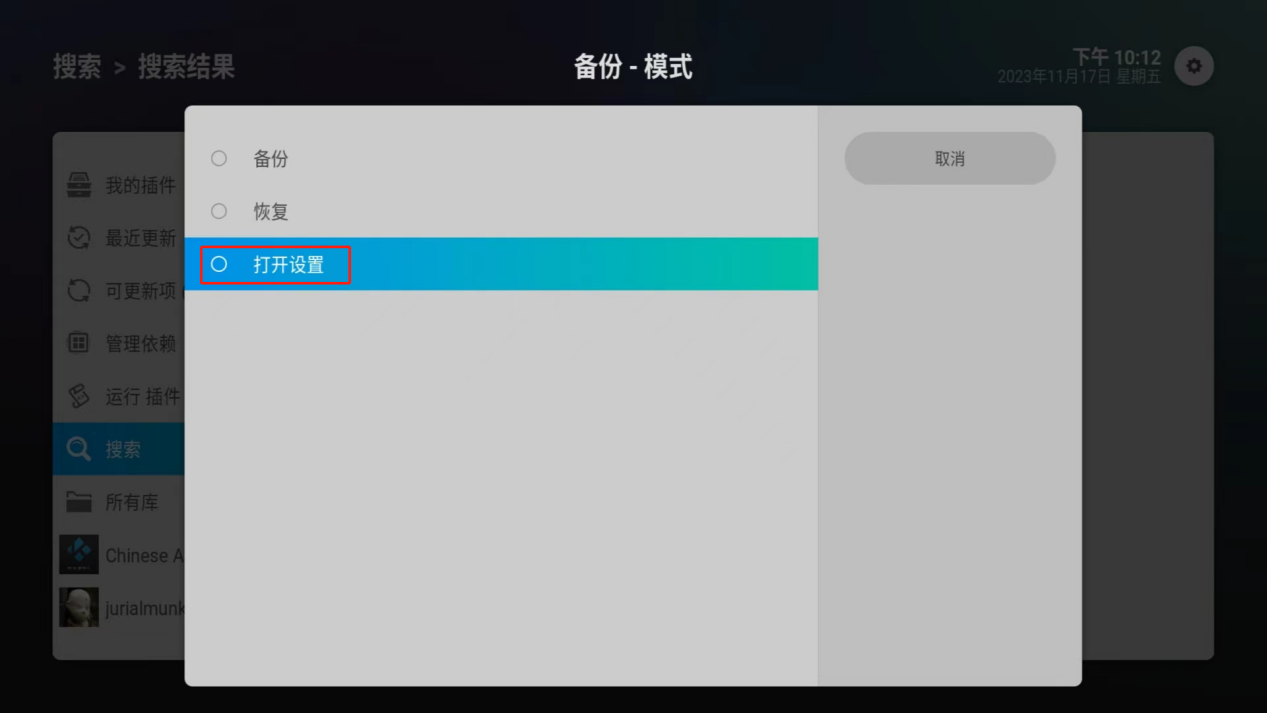
选择打开设置。
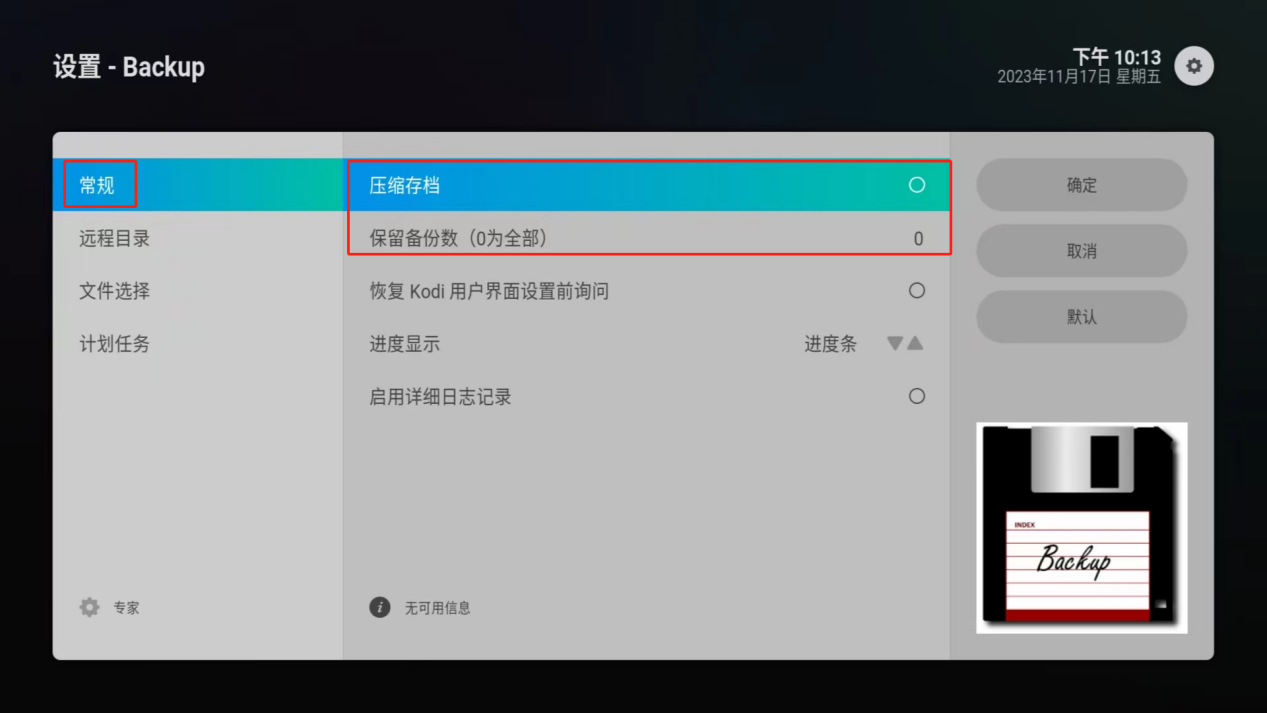
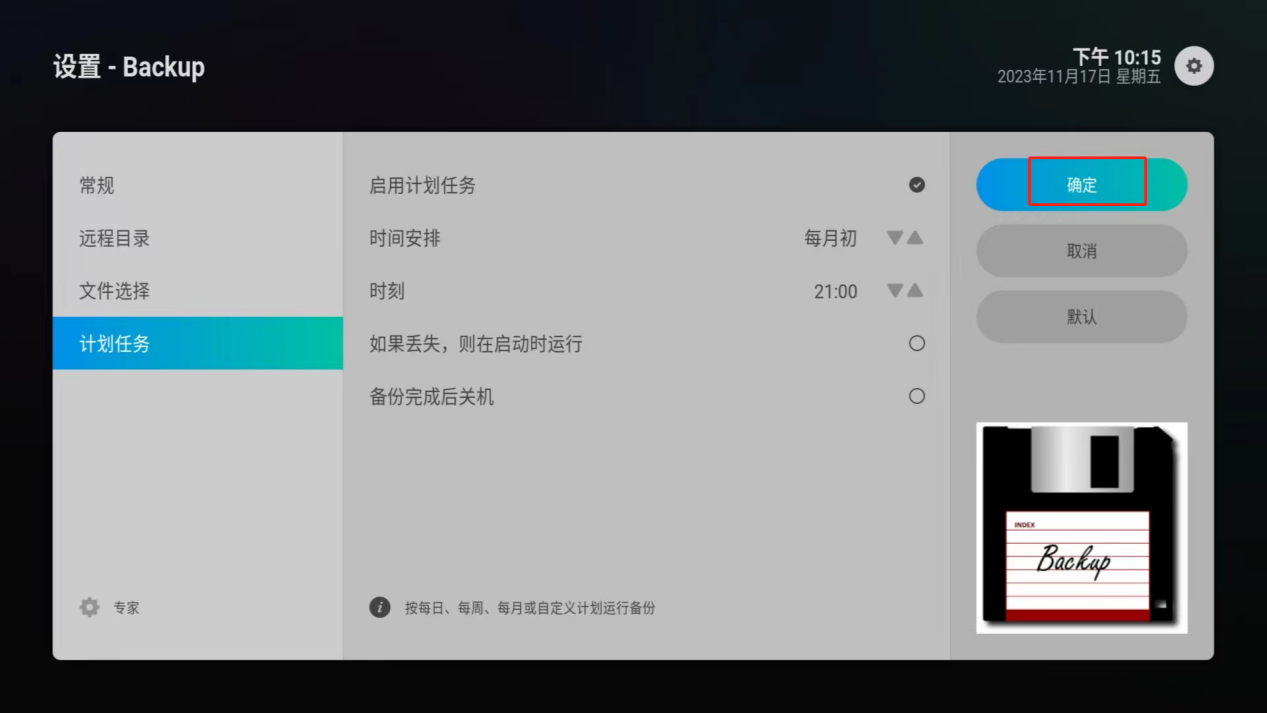
常规目录下压缩文档如果有勾选建议取消勾选。
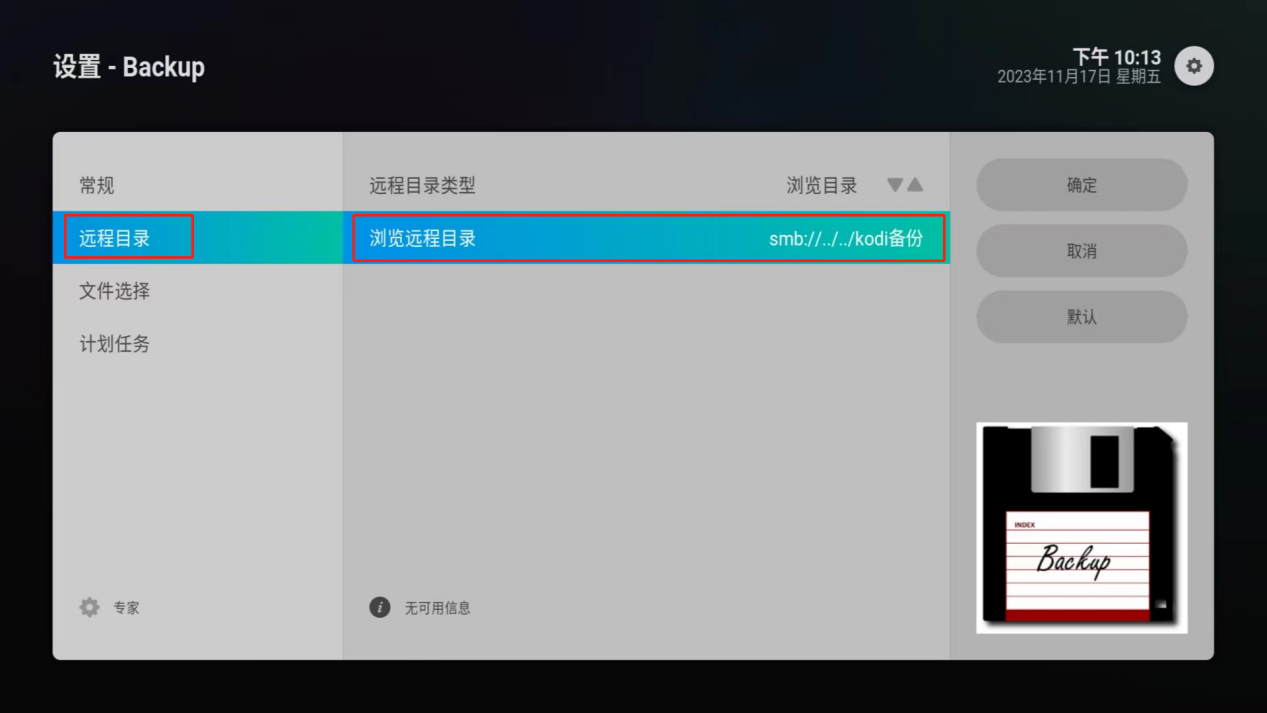
设置挂载远程目录
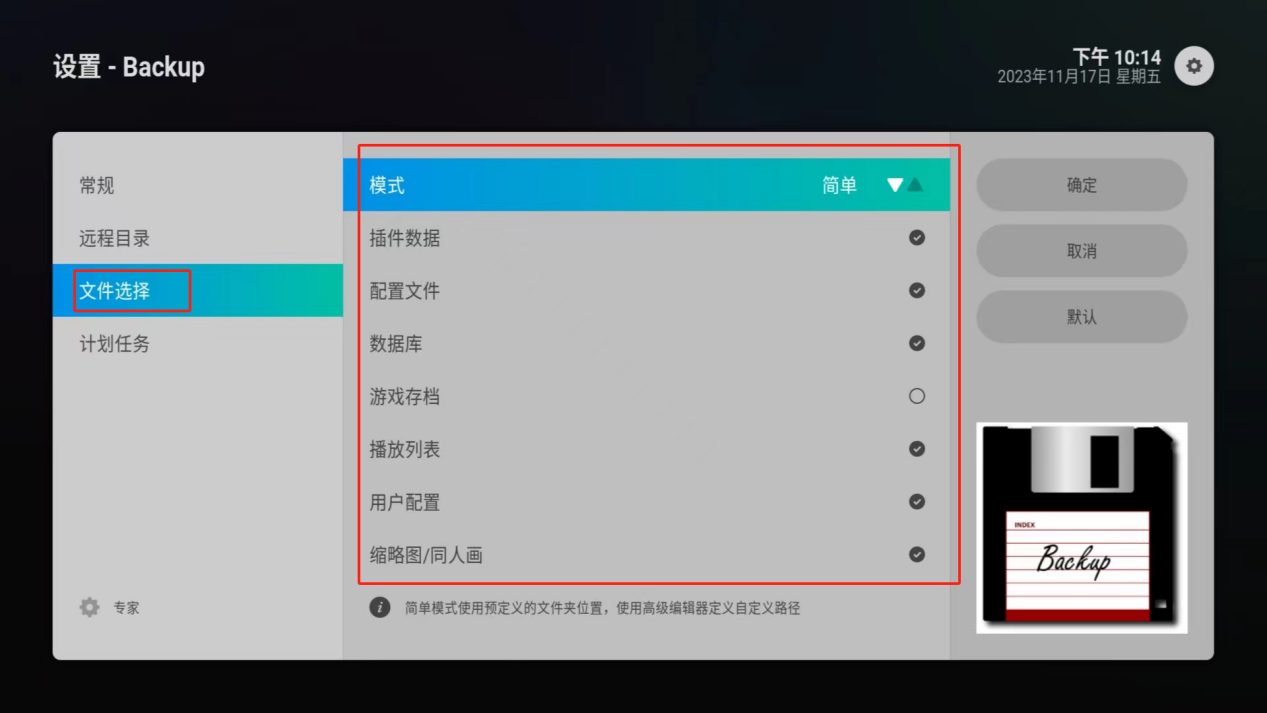
选择要备份的数据
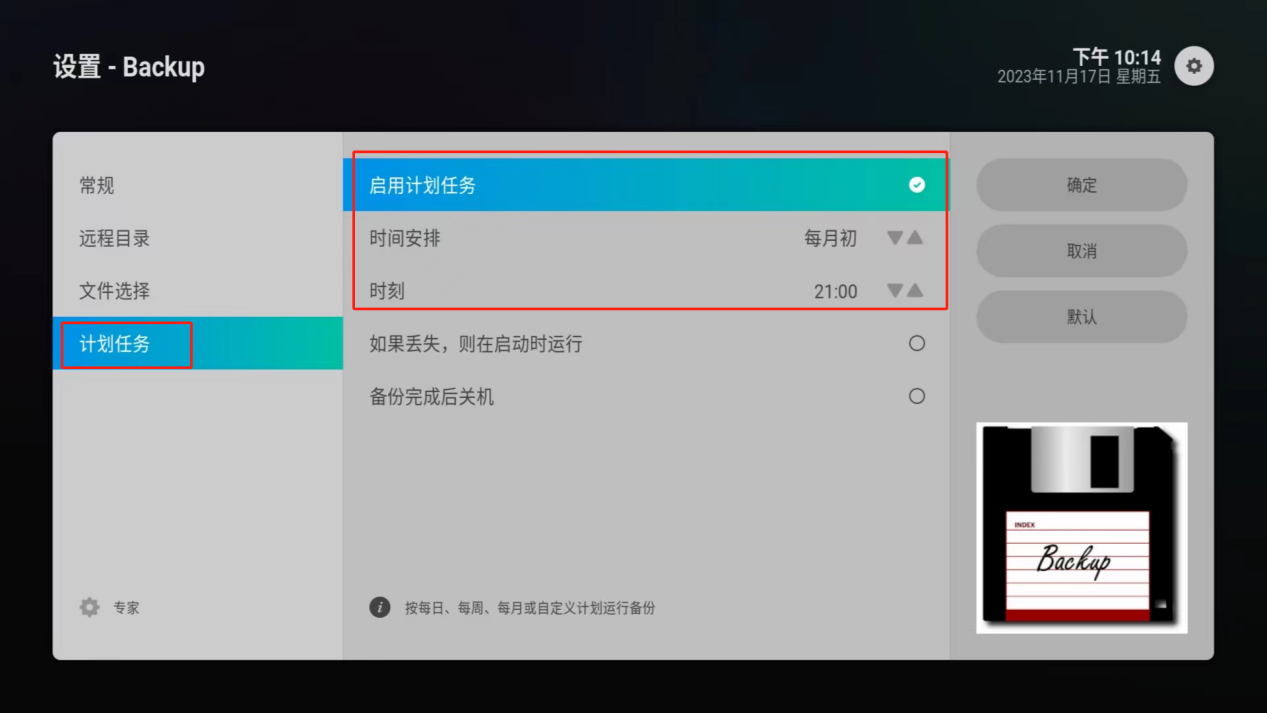
可以设置定时任务
然后点击确定保存
可以点击备份立即执行备份一次。
# 13、安卓手机遥控器
1)kodi 设置
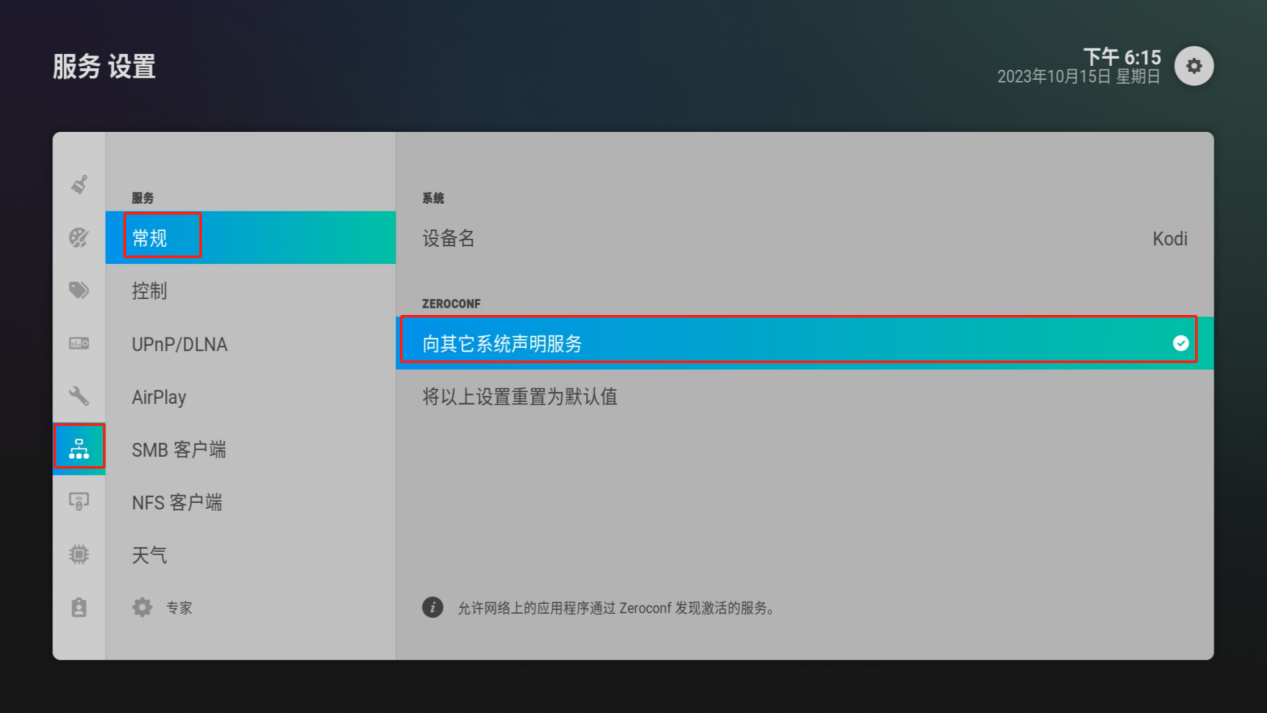
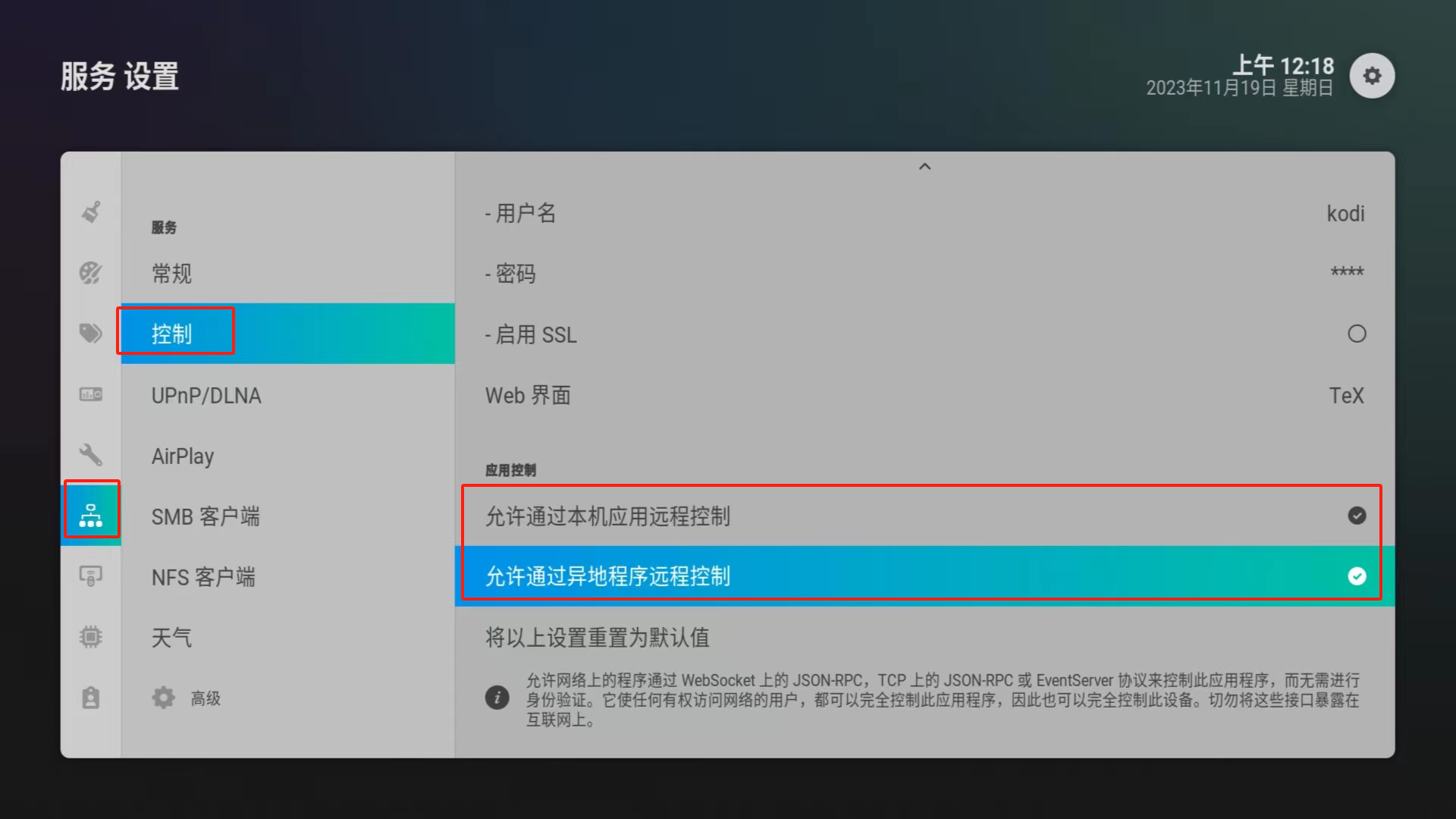
服务设置-常规里勾选向其它系统声明服务。
在控制里开启 kodi web 控制,自行设置密码和端口。
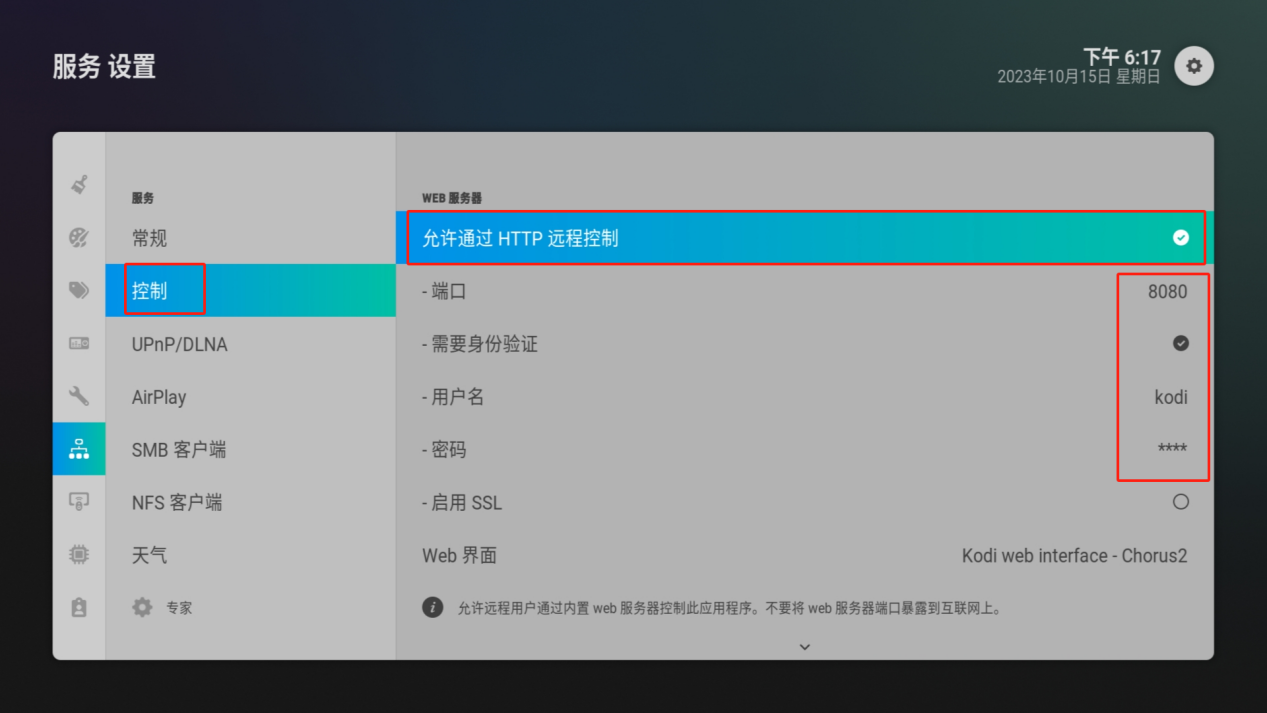
往下滑可以勾选这两项。
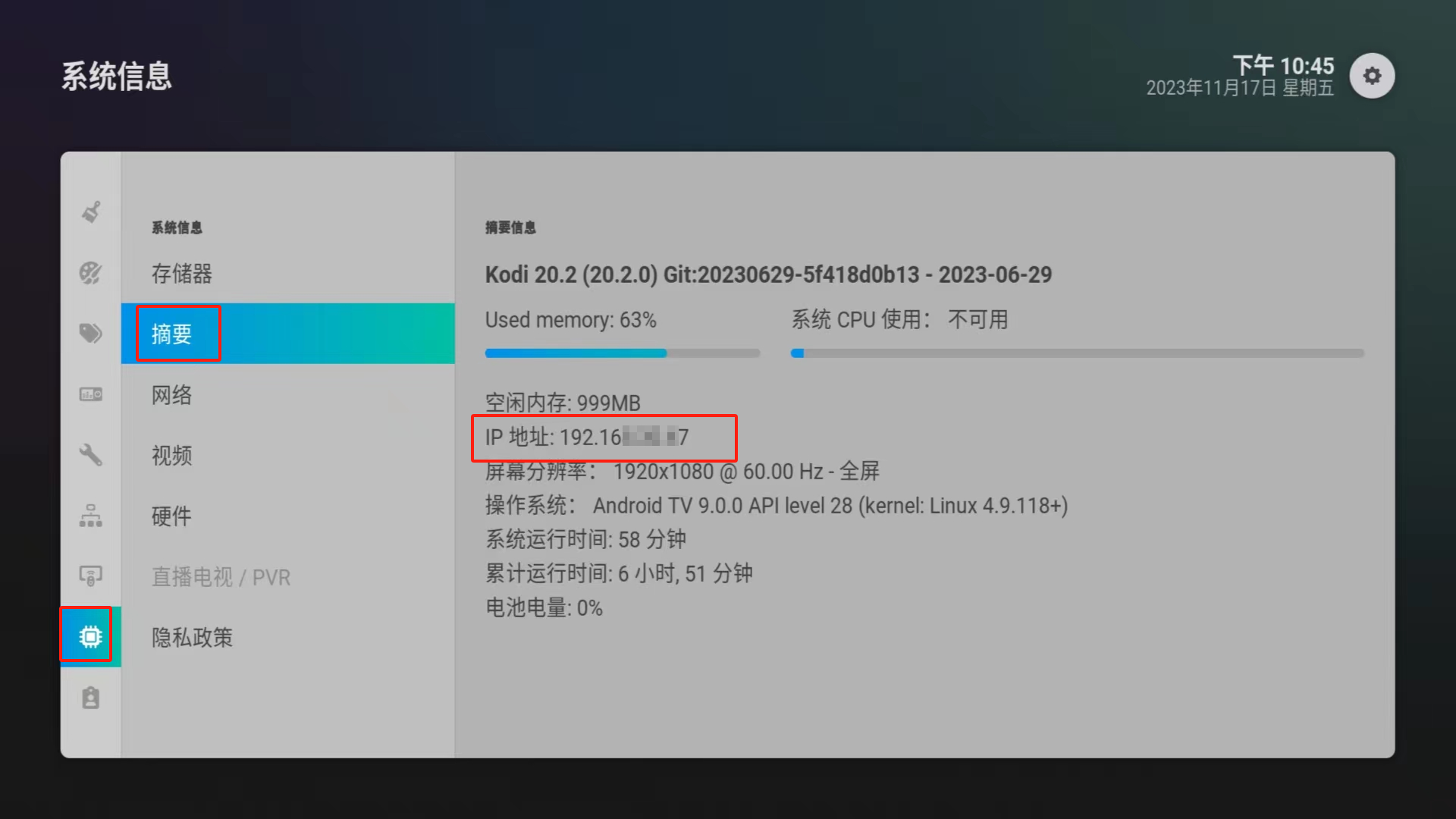
在系统信息-摘要里查看 kodi 的 ip 地址。
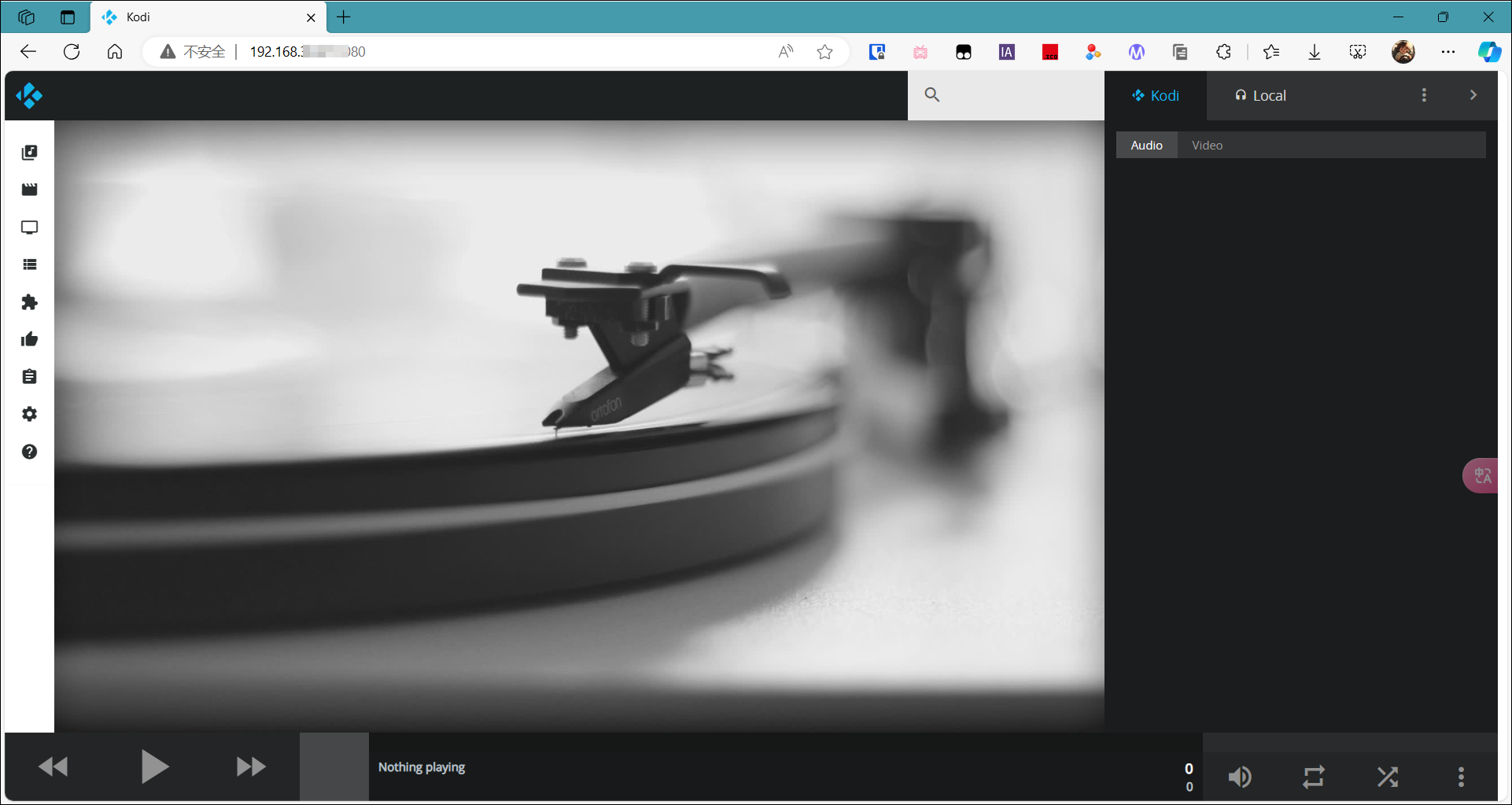
浏览器 Kodi ip+端口访问 web 界面。
2)web 界面 UI
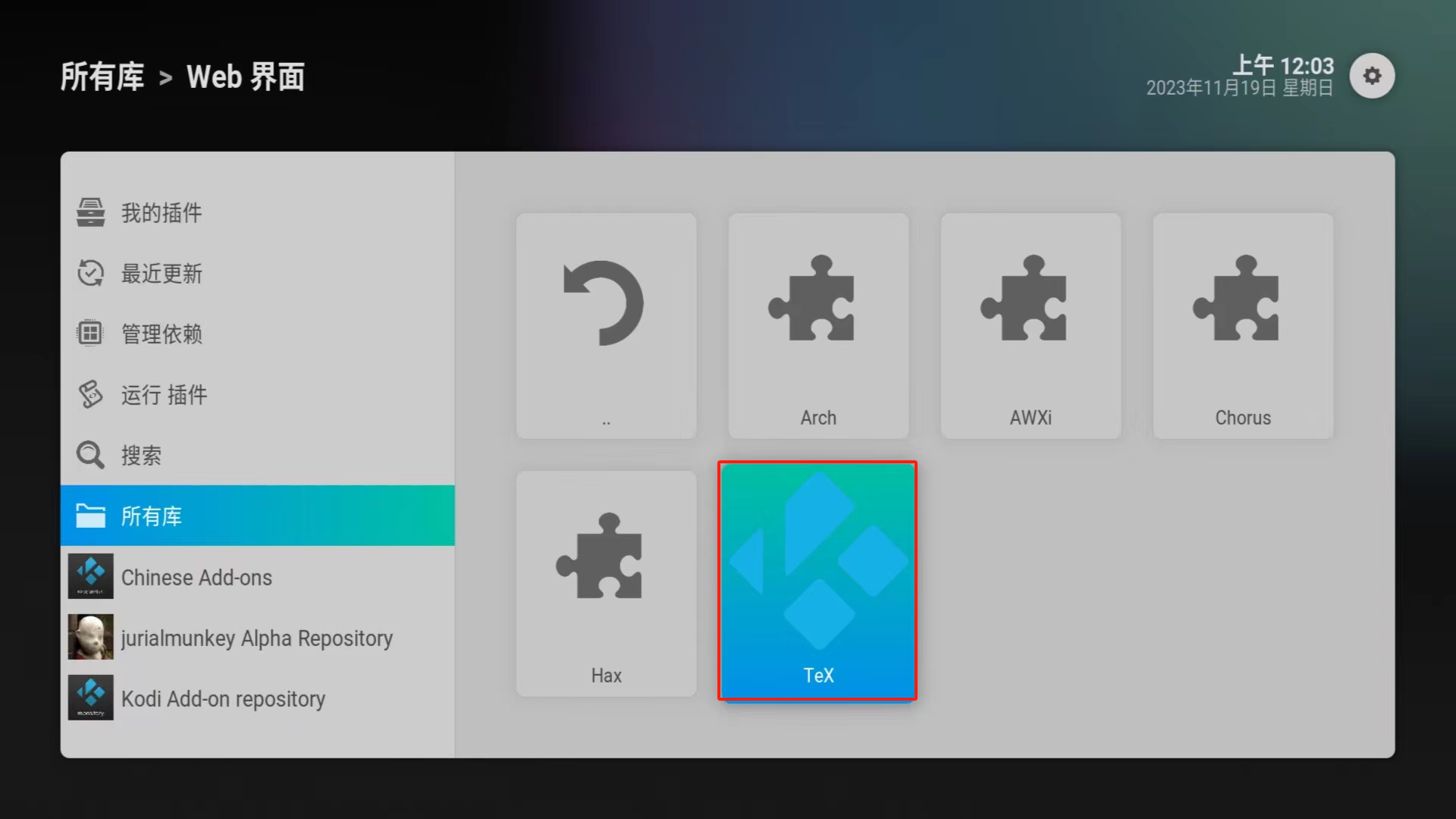
默认的 Web 界面 UI 是 Kodi web interface-Chorus2。我们也可根据自己喜好更换 Web 界面 UI ,这里推荐 TeX。
点开插件-所有库-Web 界面。
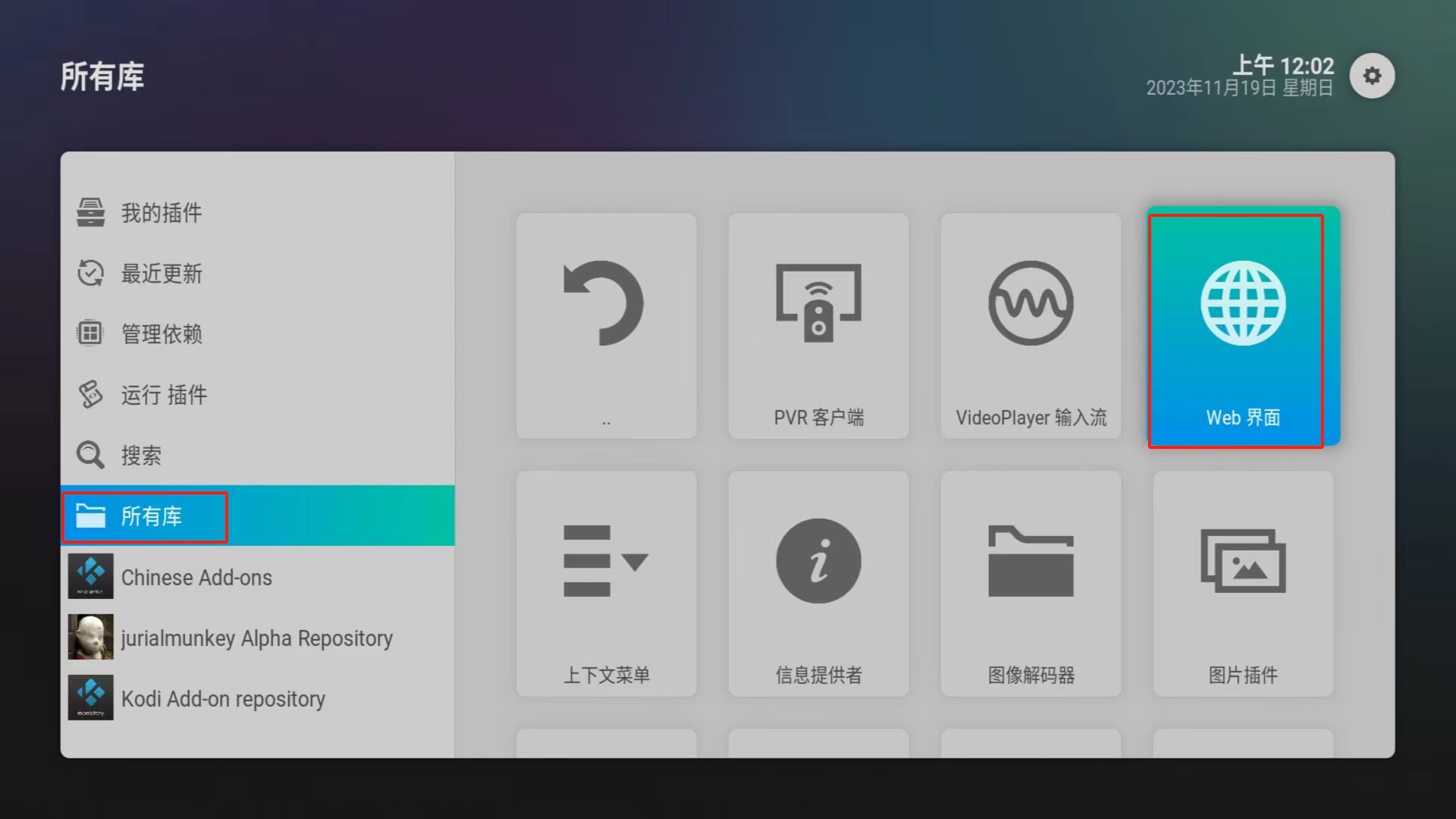
选择 Tex。
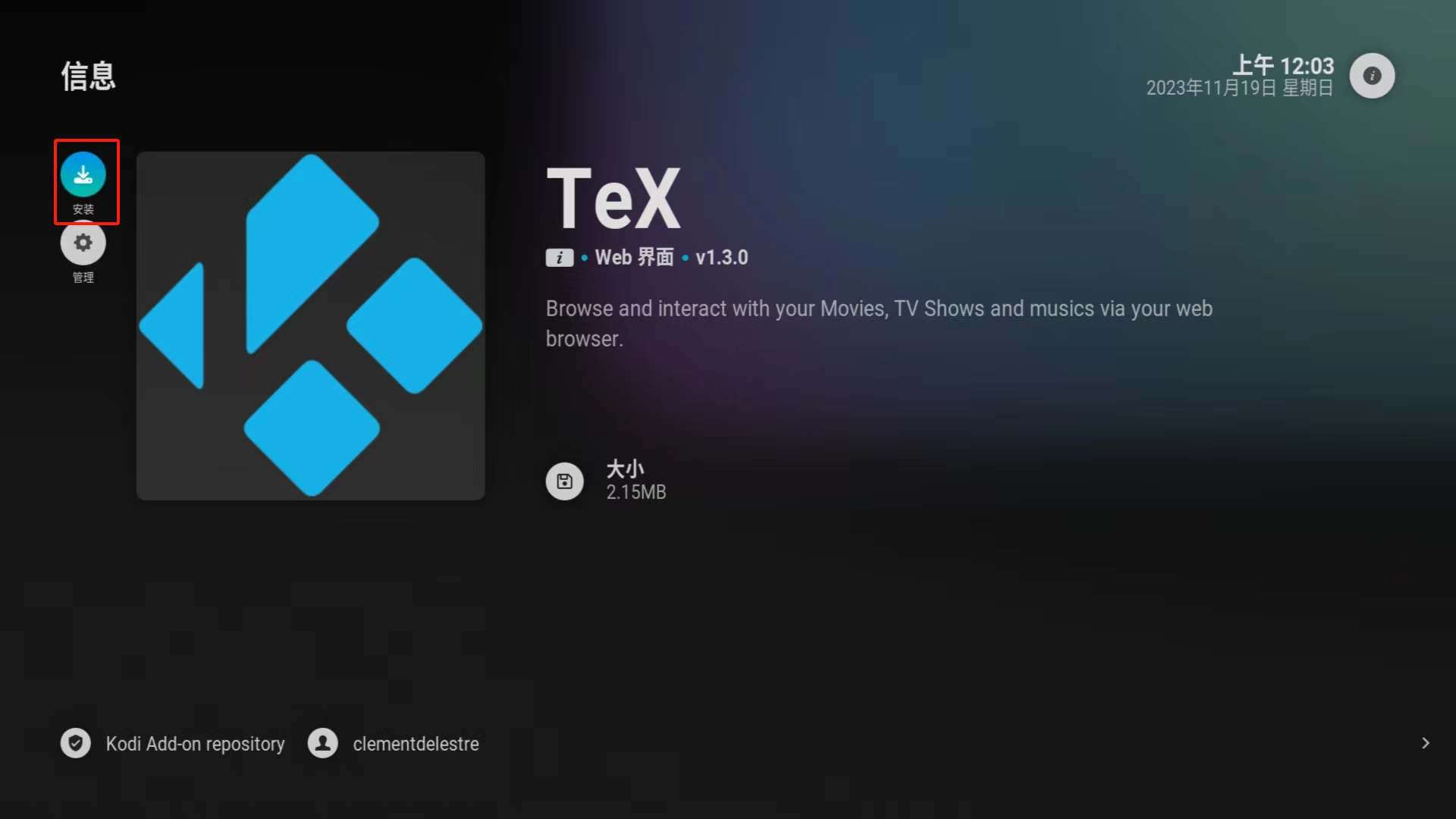
点击安装。
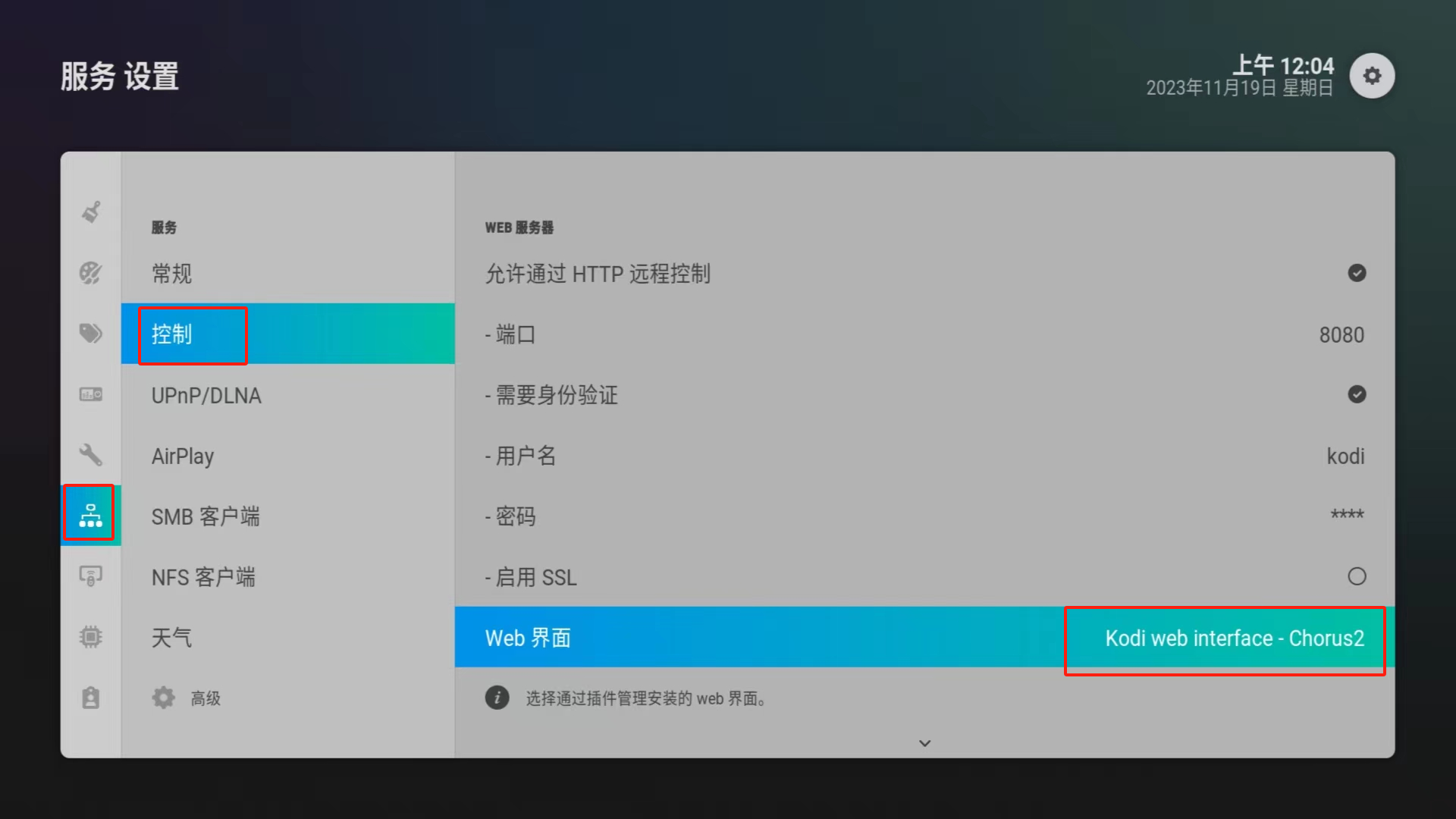
 打开设置-服务设置-控制,点击 web 界面。
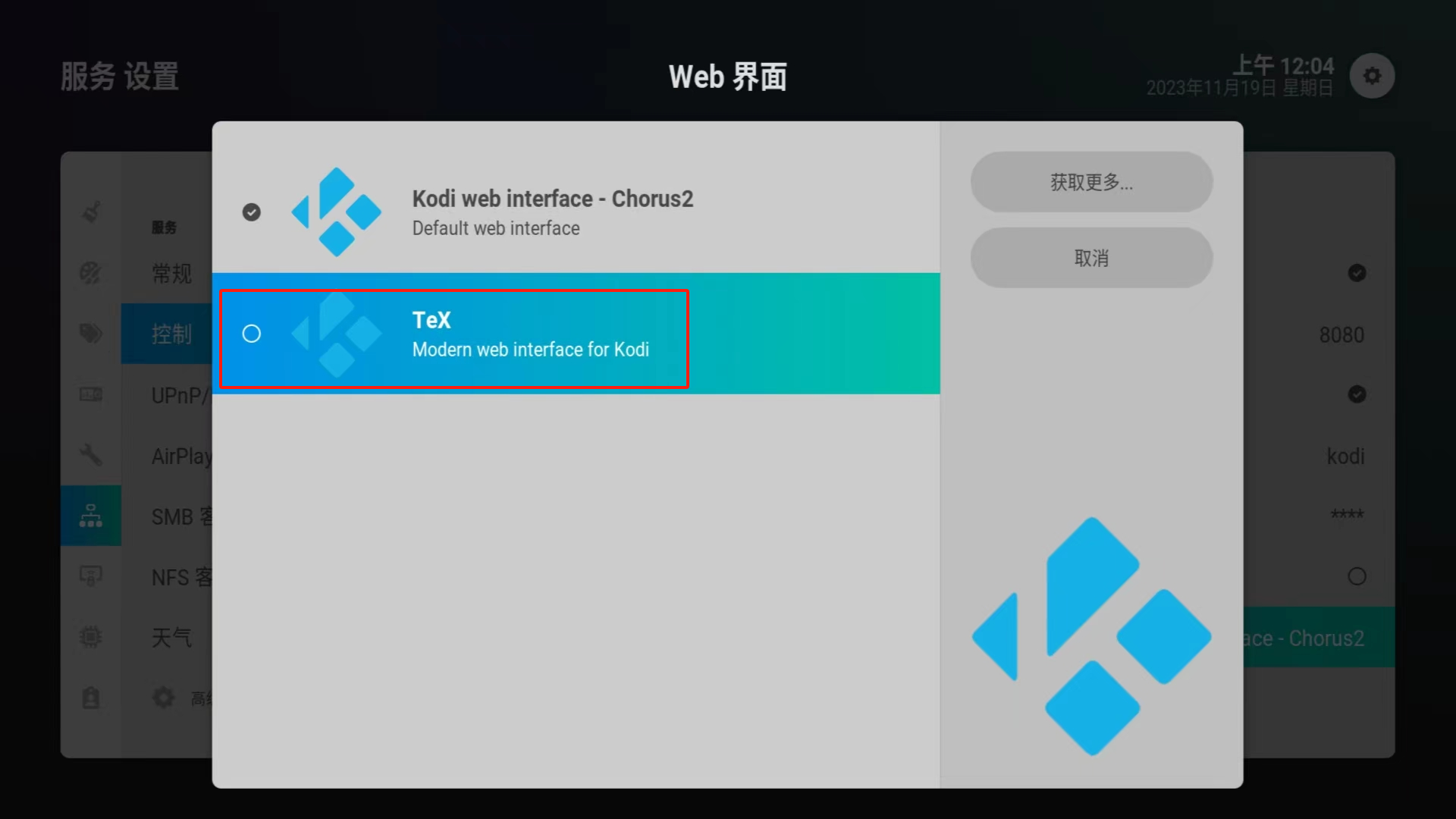
选择 Tex。
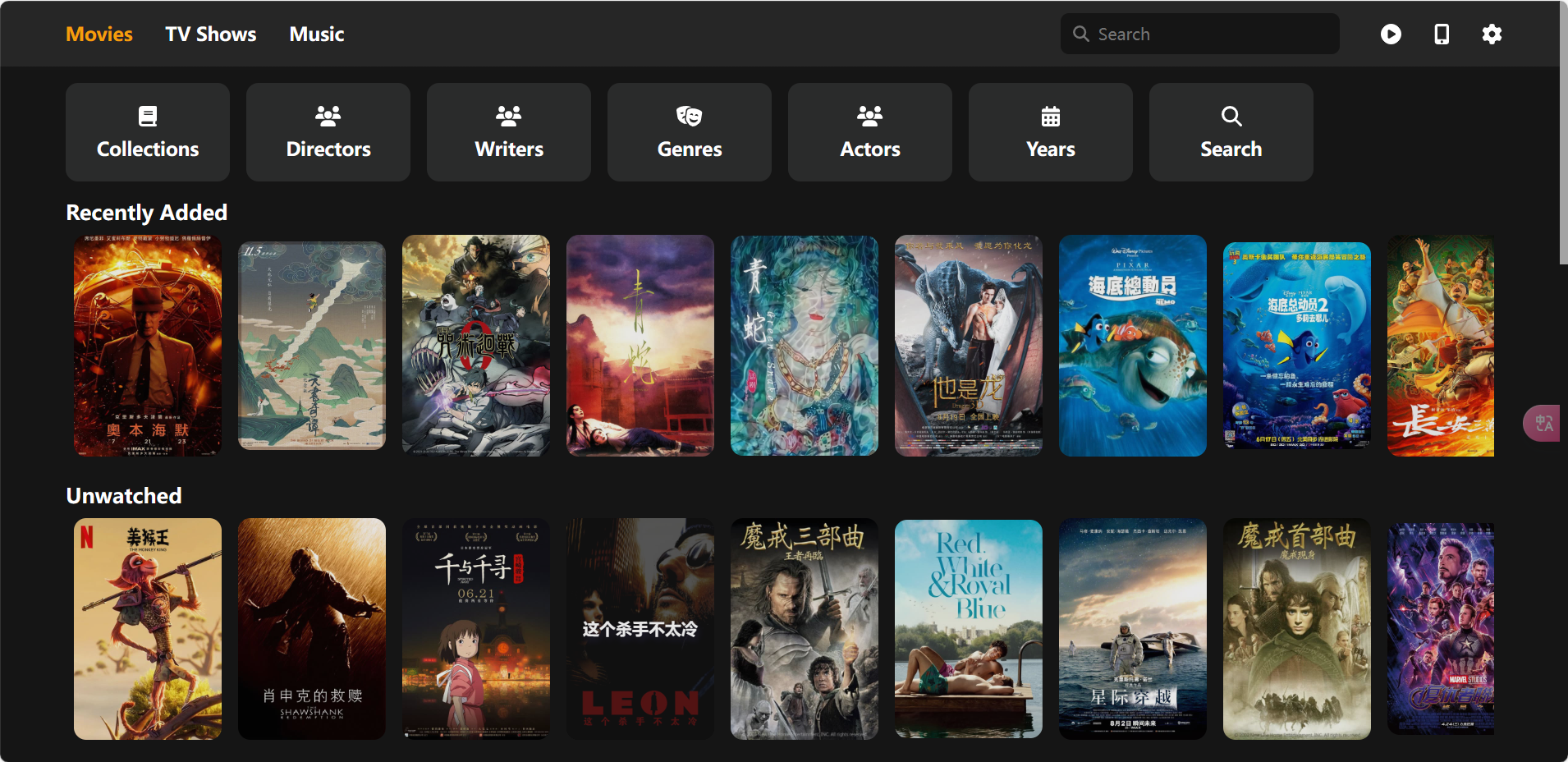
Tex UI 的界面是这样的。
3)手机 app 下载使用
下载 app 并安装:

根据引导添加 kodi。它会自动搜索局域网的 kodi,如果搜索不到的话可以手动添加。
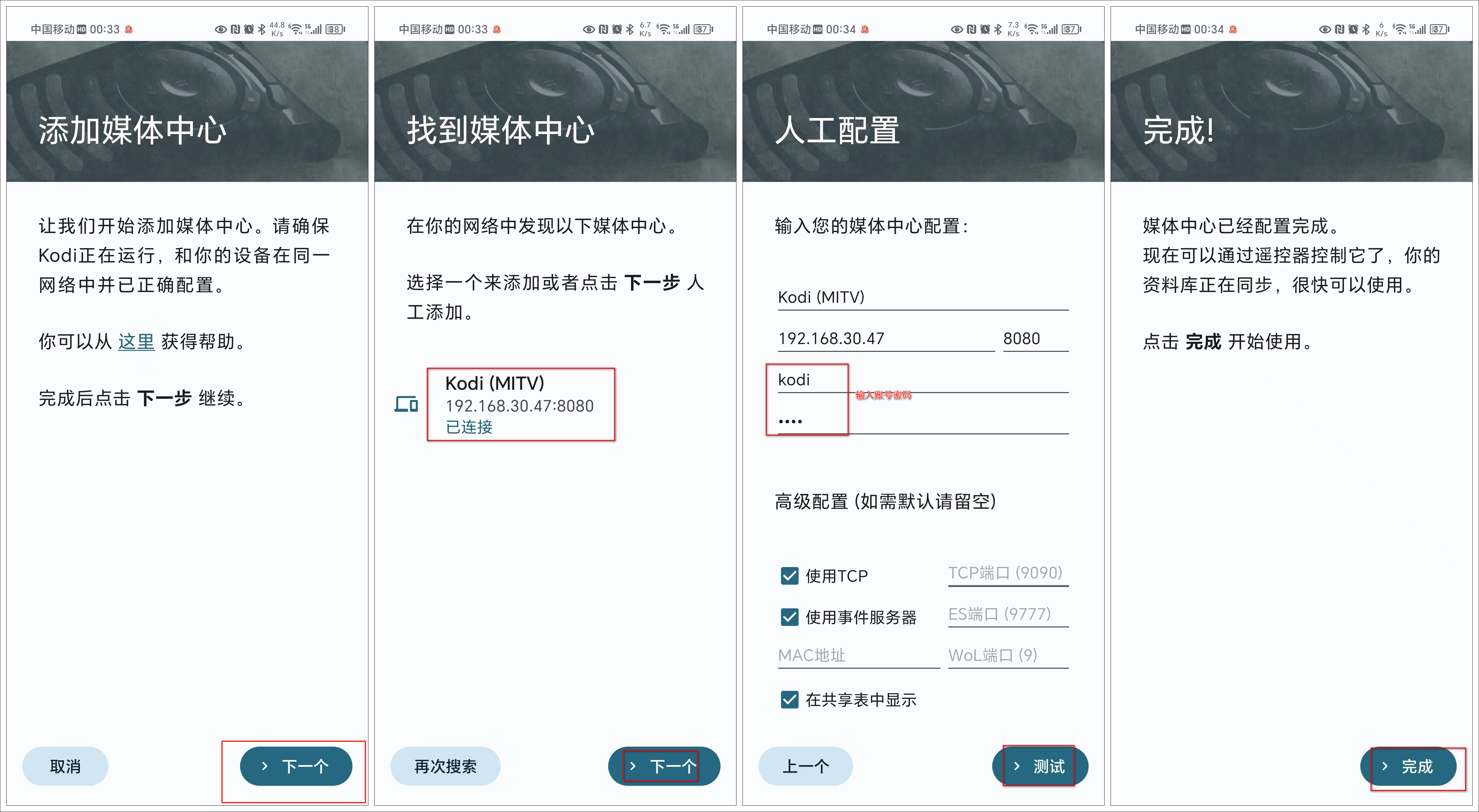
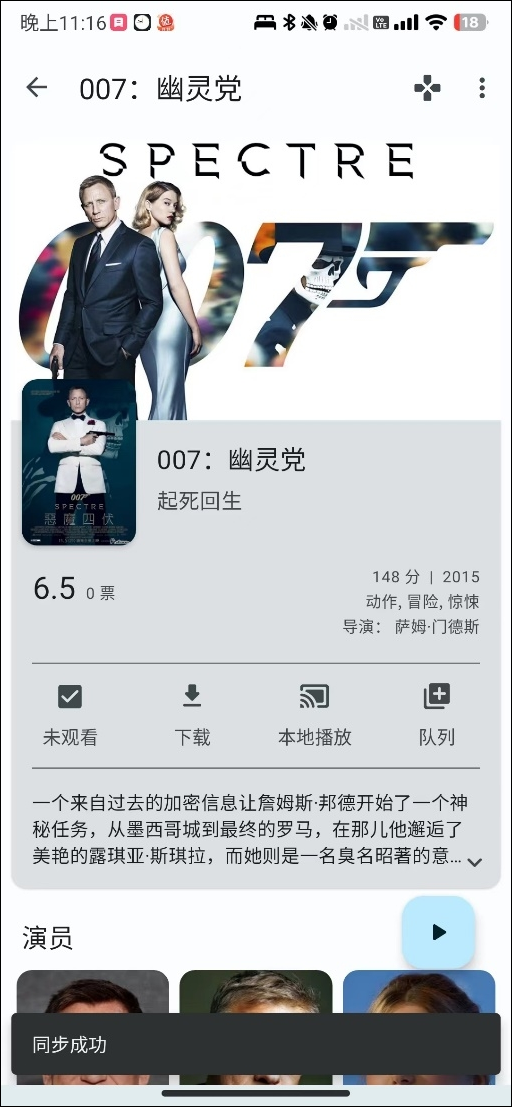
App 界面如下,功能强大,自行探索。
# 14、歌词插件
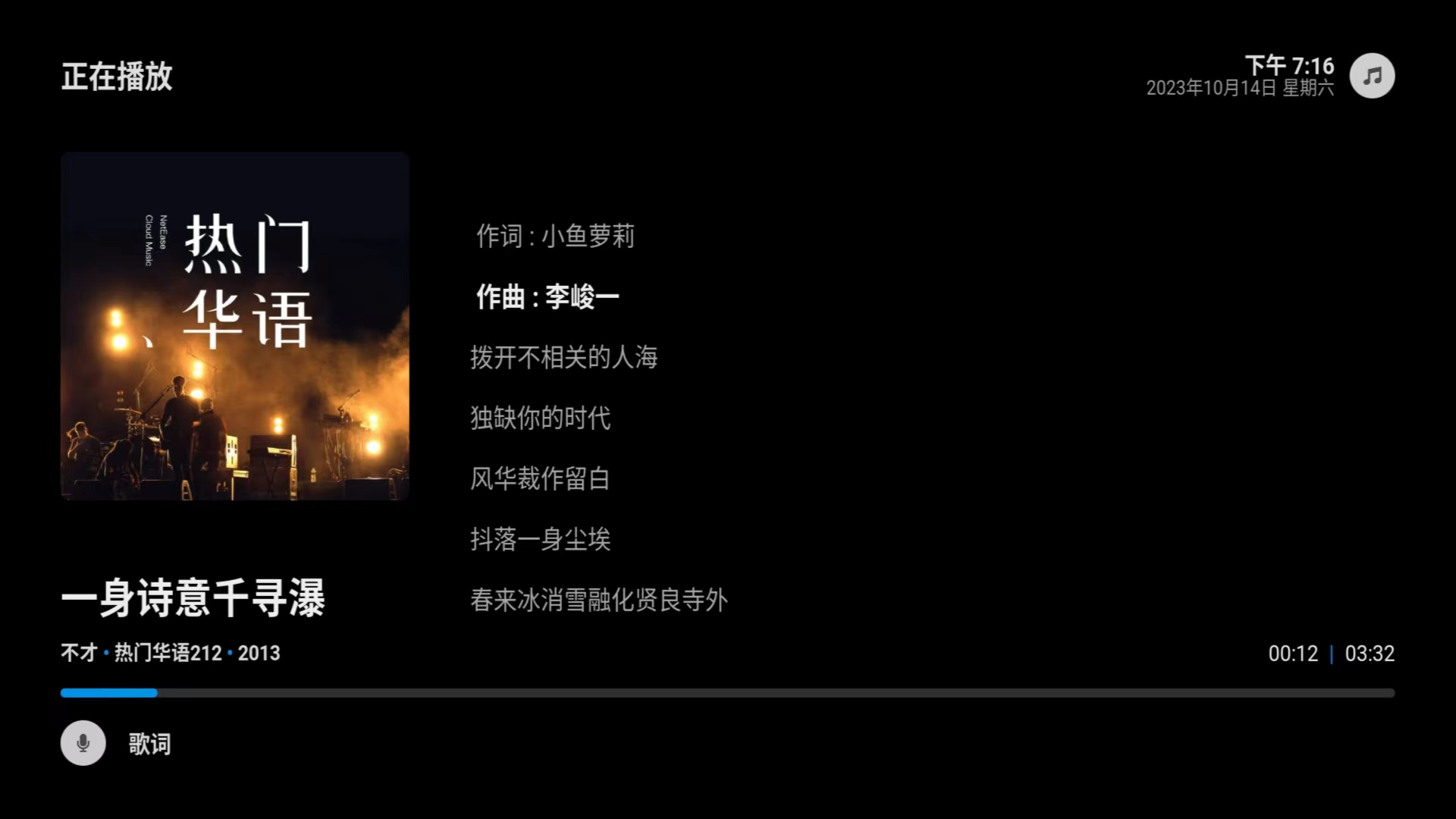
CU LRC Lyrics 是 Kodi 的歌词插件,该插件能搜索内嵌、本地文件(以相同文件名与歌曲文件保存在相同目录的 .lrc/.txt 歌词文件)或通过刮削器(网易云音乐等)获取歌词。不管是播放自己创建的音乐资料库还是音乐插件(网易云音乐插件)都能匹配展示。
插件获取地址:http://www.kodiplayer.cn/plugins/3044.html (opens new window)
使用插件后效果:
# 15、其它插件
更多插件可以点击:http://www.kodiplayer.cn/plugins/ (opens new window)查看。