
 firpe重装系统
在U盘中安装 WinPE 系统后,可以通过 U 盘启动电脑,进入 WinPE 环境进行操作:系统修复、数据恢复以及磁盘分区等。
# 下载系统镜像
1、下载镜像
推荐一下几款系统:
- MSDN微软原版系统:MSDN,我告诉你 (opens new window)
- 专注于Win7: 专注于Win7 (opens new window)
2、校验系统镜像MD5
- 下载安装并打开 fHash软件
- 点击 "打开" 按钮选择要校验的文件
- 等几分钟校验完成后点击 "验证" ,输入需要比较的MD5值(一般在镜像下载网址能找到)
- 如出现匹配结果则MD5正确
3、重装系统之后需要更新相关硬件驱动,所以需要下载有万能网卡的驱动安装工具,否则重装完成后网络没得,声音也没得。
# 制作PE启动盘
1、FirPE说明文档 (opens new window) 2、点击进入 FirPE 官网 (opens new window)下载 FirPE。
3、将事先准备好的最少8G的U盘(建议16G或以上)插入到电脑中。
4、打开下载的 FirPE 程序,设备这里会自动识别插入的U盘。
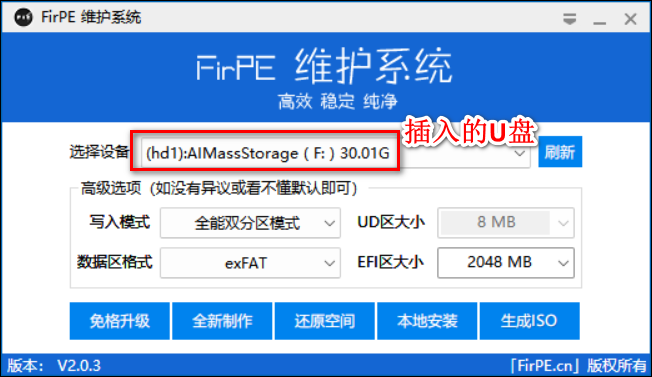
5、高级选项里一般默认设置即可,除非有额外的需求。
6、选择制作启动盘的方式,一般直接点击「全新制作」按钮制作启动盘。
- 1.全新制作
- 首次使用 FirPE
- U 盘存在不可修复错误
- 需要彻底清除旧数据
- 2.免格升级
- 适用场景
- 保留 U 盘数据,更新/降级 WinPE 版本
- 修复启动盘
- 3.还原空间
- 清除 U 盘中的 WinPE 系统,恢复为普通存储盘。
7、制作成功后把下载的系统镜像复制到U盘内。
# 进入PE
将刚才制作好的PE启动盘插入到电脑上,确保 U 盘已被正确识别,然后重启电脑,以便引入 BIOS。
重启电脑后,在开机自检(POST)画面出现时,连续按下启动菜单热键进入PE。
不同的硬件,进入 BIOS 的快捷键不同,如果嫌麻烦直接 DEL、F12或F10键 一起狂按。
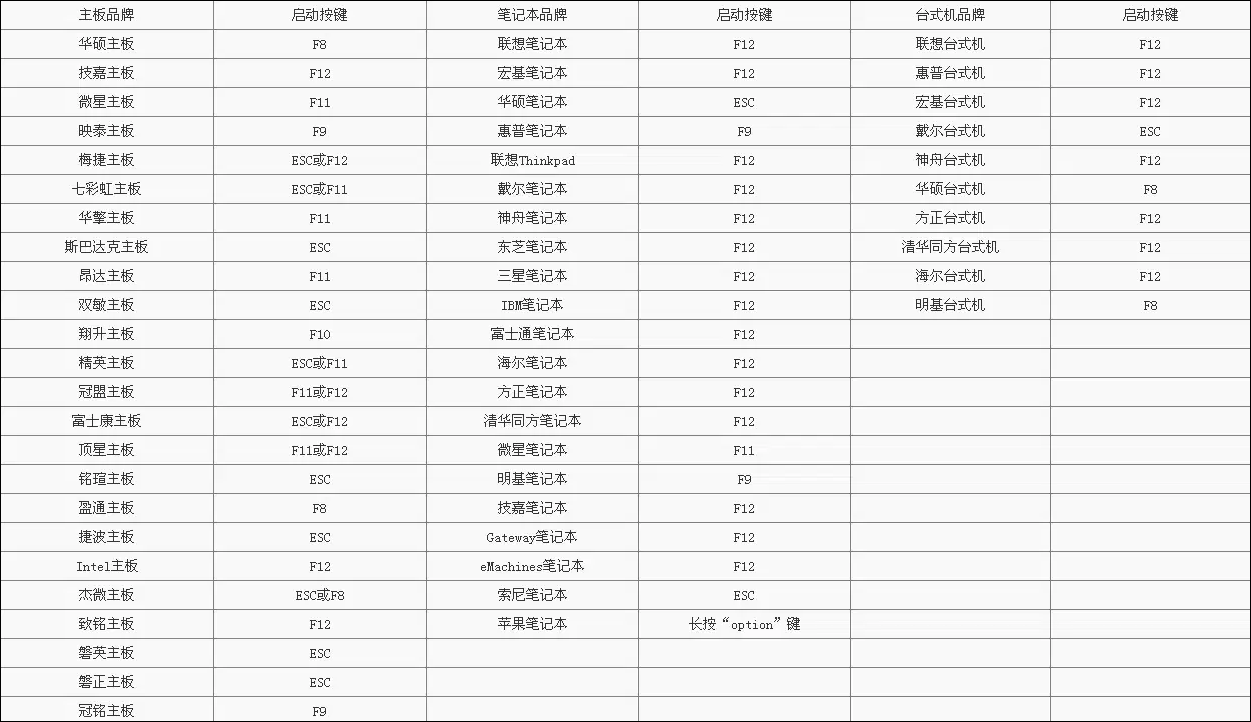
- 进入BIOS界面后在启动设备列表【bot】目录下中选择U 盘启动。
BIOS 页面启动设备列表通常包含以下几类设备:
- CD-ROM或CD/DVD:光盘驱动器
- Hard Disk Driver:硬盘驱动器
- U盘启动:通常以U盘品牌名或 “USB -” 前缀标识,具体包括:
- USB-FDD:USB 软驱。
- USB-ZIP:USB 接口的 ZIP 驱动器。
- USB-CDROM:USB 外接光驱。
- USB-HDD:最常用,指 USB 硬盘或 U 盘,多数 U 盘默认识别为此项。
# 硬盘分区
使用 WinPE 自带的分区软件DiskGenius (opens new window)对硬盘进行分区:
- 全新硬盘默认没有分区,表现为 WinPE 内"此电脑"中看不到硬盘,需要使用硬盘工具进行分区。
- 如果之前硬盘已有操作系统(即第二次安装操作系统),此时可以不对硬盘进行分区,保留原分区结构。
- 分区的主要目的是初始化硬盘和区分系统与数据独立,建议以系统、数据、游戏这三者为界限分区。
- 此操作会将硬盘的文件抹除,需要谨慎操作!
# 重装系统
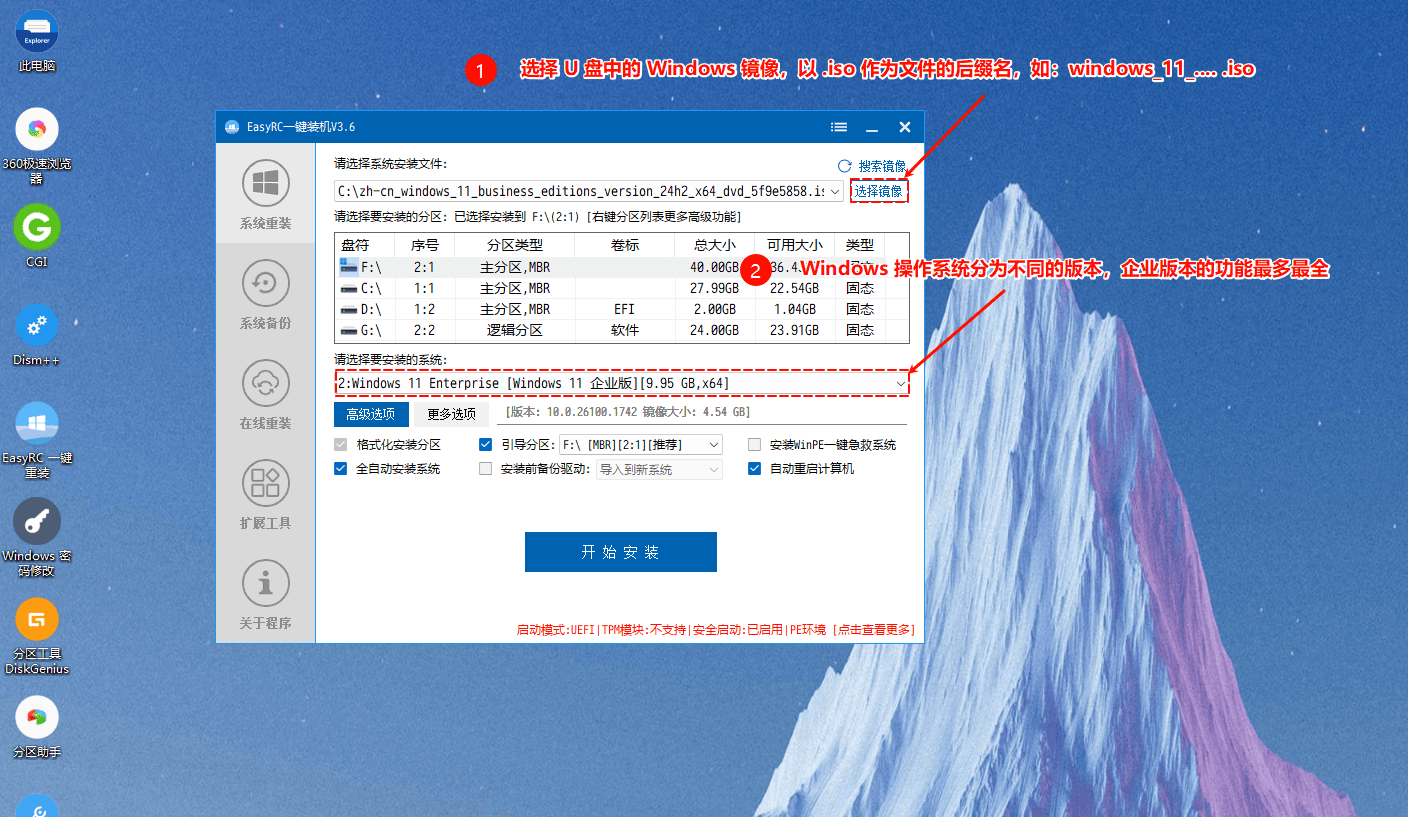
1、进入PE系统后找到桌面上的【EasyRC】双击打开,打开程序后进入一键重装功能
2、 选择 U 盘中的 Windows 镜像作为系统安装文件,并选择需要安装的系统。
3、 选择安装的硬盘分区,这里是电脑的硬盘,而不是 WinPE 所在的 U 盘。
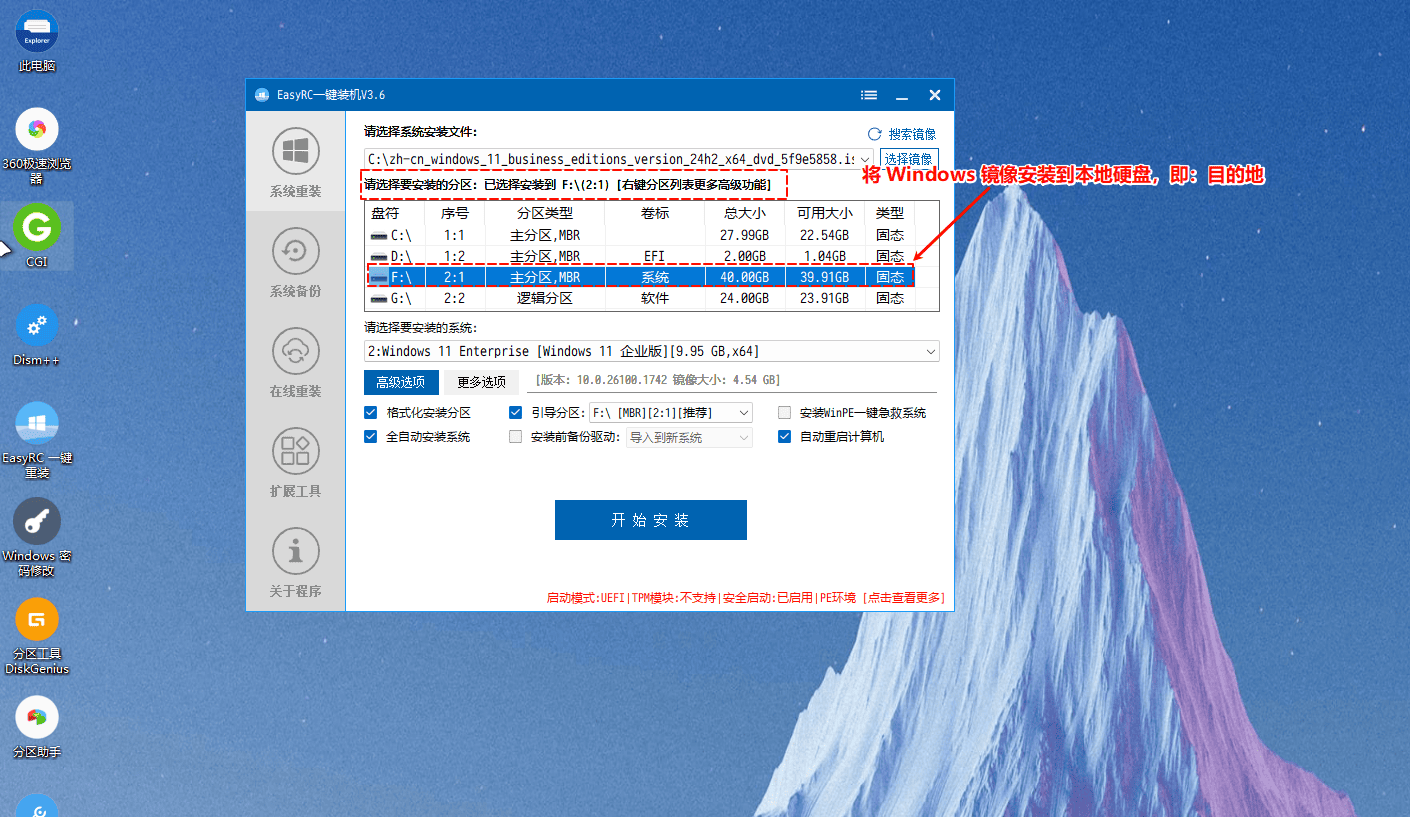
4、点击开始安装,等待一段时间安装完成关闭EasyRC软件 5、在 WinPE 中选择重启系统,拔出 U 盘,进入 Windows 安装过程,安装过程中可能会多次重启请耐心等待
如未拔出 U 盘进行 Windows 安装则会影响盘符顺序。
6、 进行 Windows 系统的设置:
Windows11 默认是需要联网登录微软账户,也可以使用本地账户登录,步骤如下:
使用 Shift + F10 调用 cmd 窗口:
在 cmd 窗口,输入如下的命令,并按回车:
oobe\bypassnro.cmd1等待重启,重启之后,就可以使用本地账户登录