 emby
emby
# 1、compose安装命令
services:
  emby:
    image: linuxserver/emby:latest
    container_name: emby
    restart: always
    privileged: true
    devices:
      - /dev/dri:/dev/dri             # 开启硬件转码
    network_mode: bridge # DLNA and Wake-on-Lan 需要 bridge
    ports:
      - 8096:8096 # 对外访问端口, 以后反代 emby 请用这个端口,这样才会走直链。
    volumes:
      - /volume3/docker/emby/config:/config  # 配置文件目录
      - /volume2/Media_movie:/hddMovie  # 媒体文件目录
    environment:
      - PUID=1007
      - PGID=10
      - TZ=Asia/Shanghai # 设置容器的时区为亚洲/上海
2
3
4
5
6
7
8
9
10
11
12
13
14
15
16
17
18
# 2、初始化
通过 Emby 前期搭建、Emby 参数配置,Emby 的部署工作已经完成了,接下来是初始化,里面涉及到大量的个性化设置,请大家按照自己需求修改即可,如果不明白什么意思那么就和我选择同样的即可。
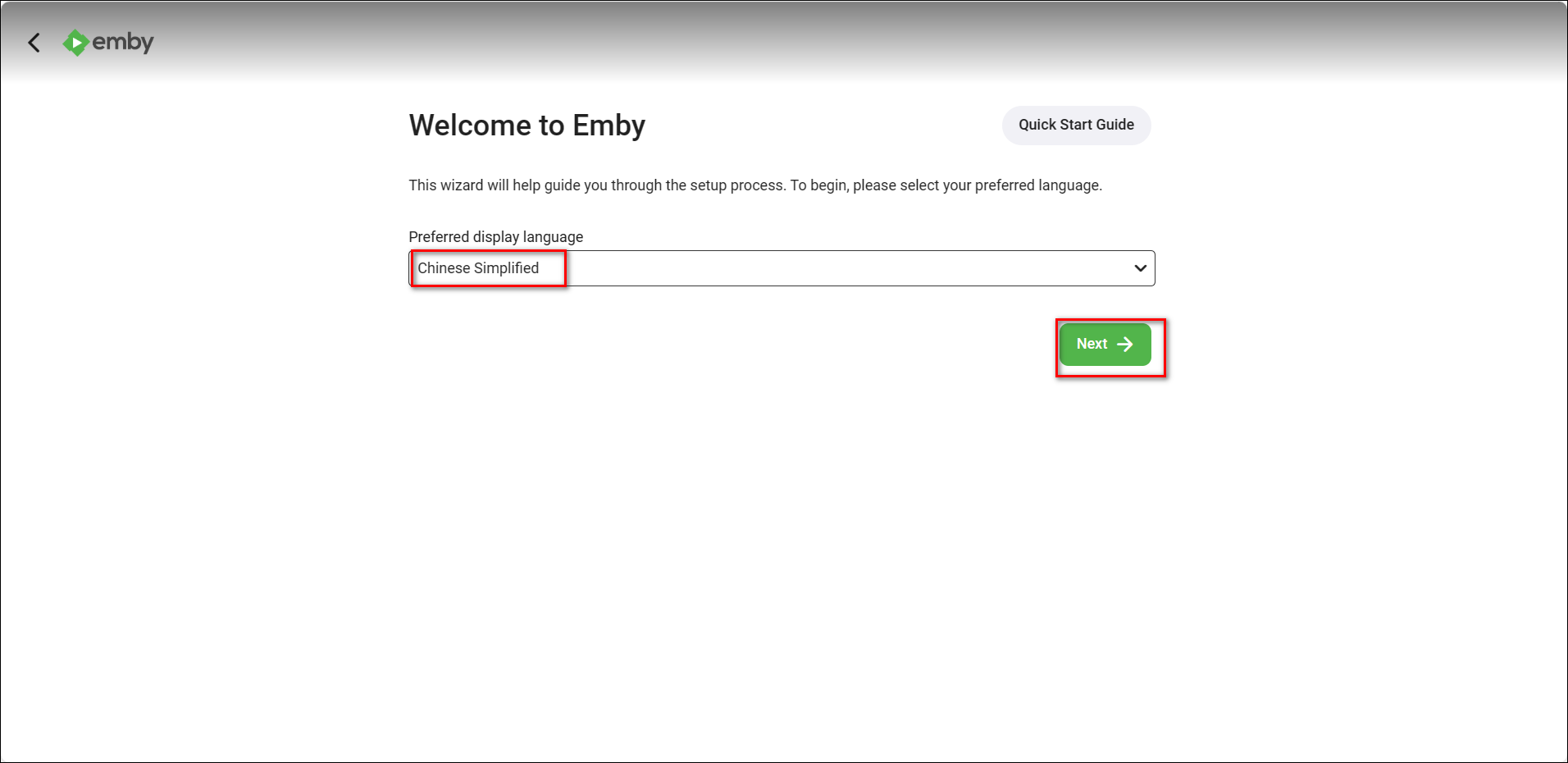
1、打开浏览器,地址栏中输入绿联 IP:8096,下拉列表选择中文,然后点击 next。
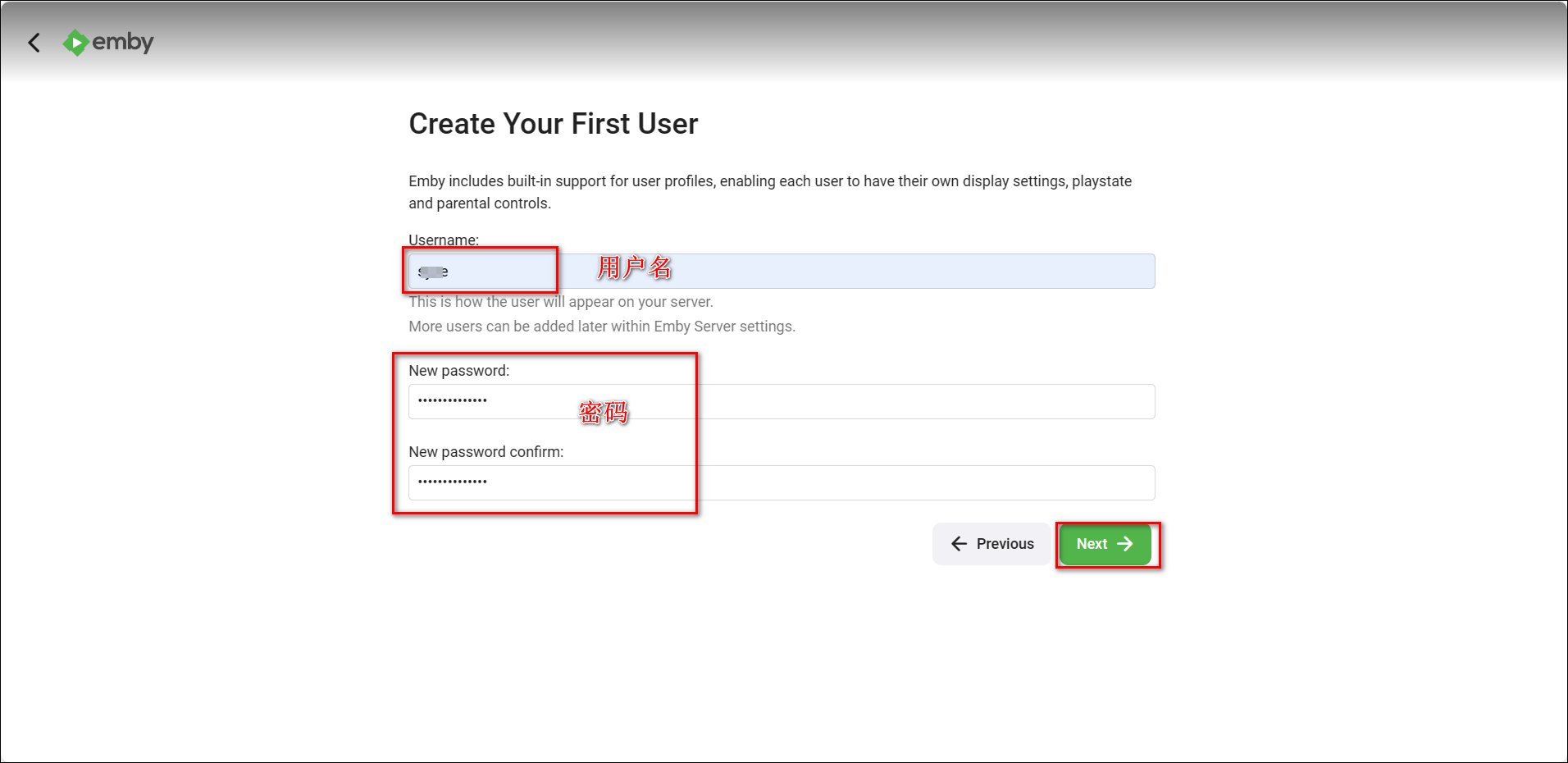
2、配置用户名和密码,点击下一步。
在这个页面点击一下刷新才可使之前的设置生效,变为中文,我懒得刷新了。
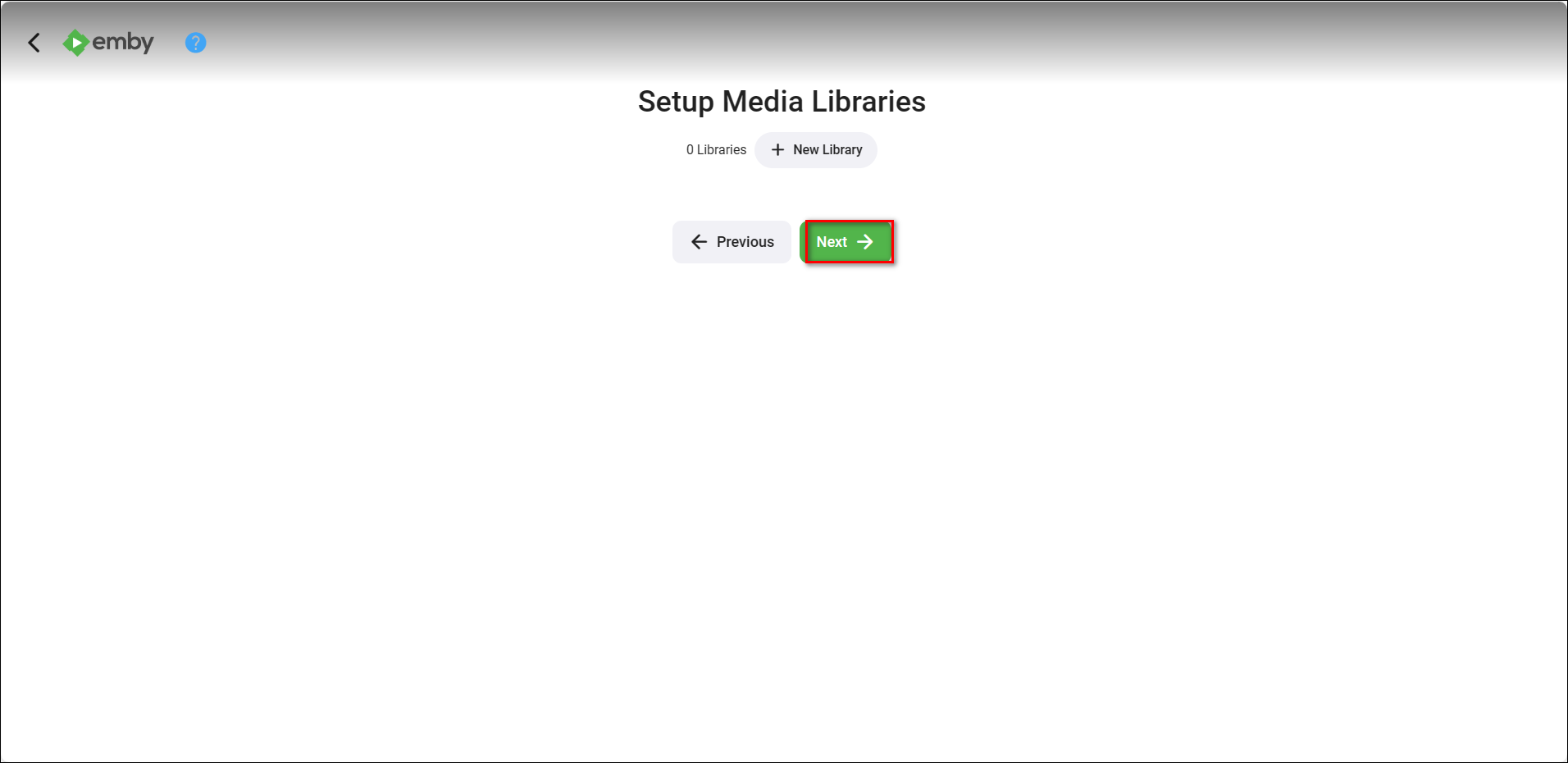
3、设置媒体库这里因为设置选项过多,我们稍后配置,点击下一个。
4、首选元数据语言和国家按照自己需求选择,这里我选择简体中文和中国。
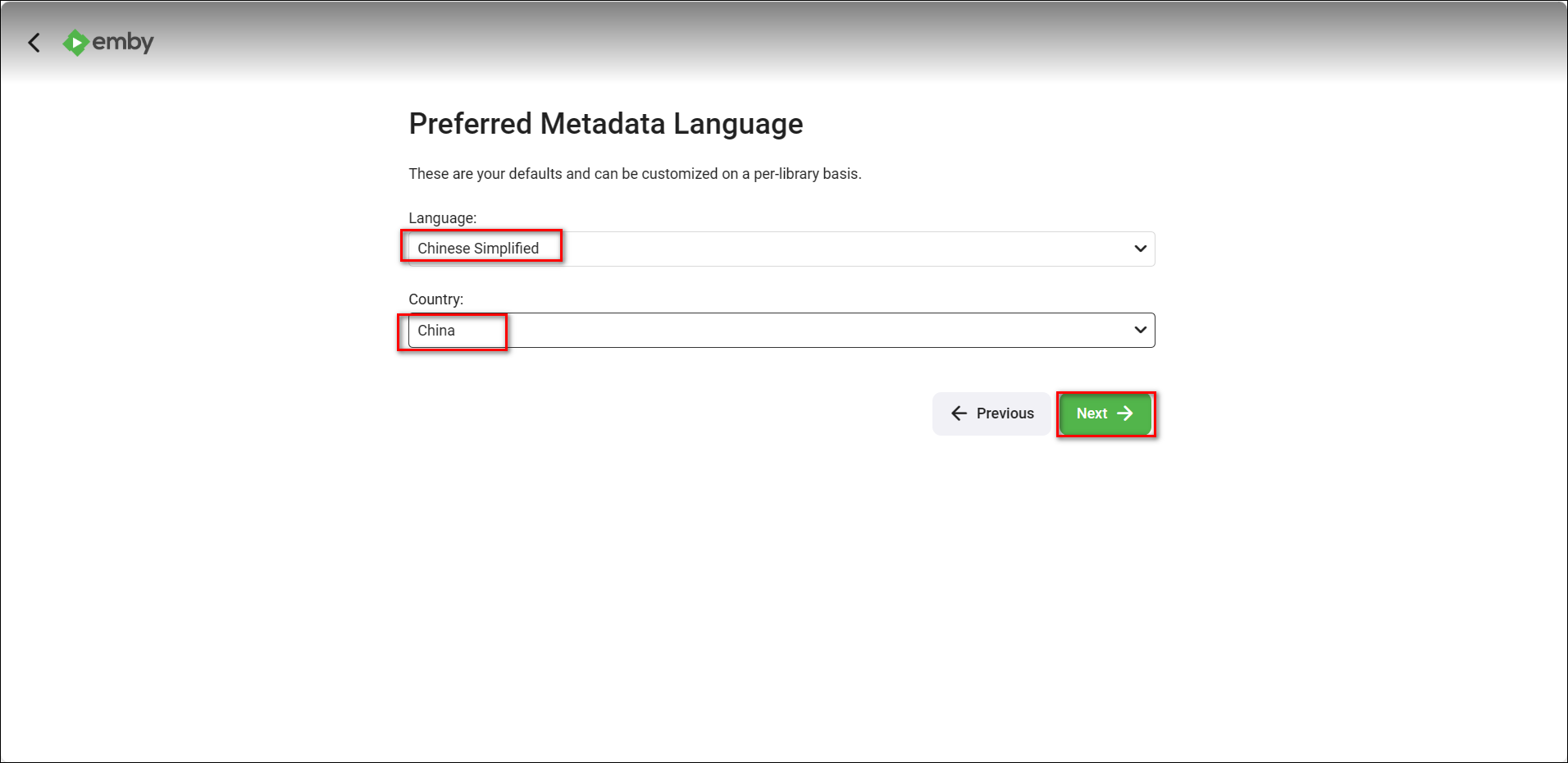
5、配置远程访问这里是否勾选无影响直接选择下一个。
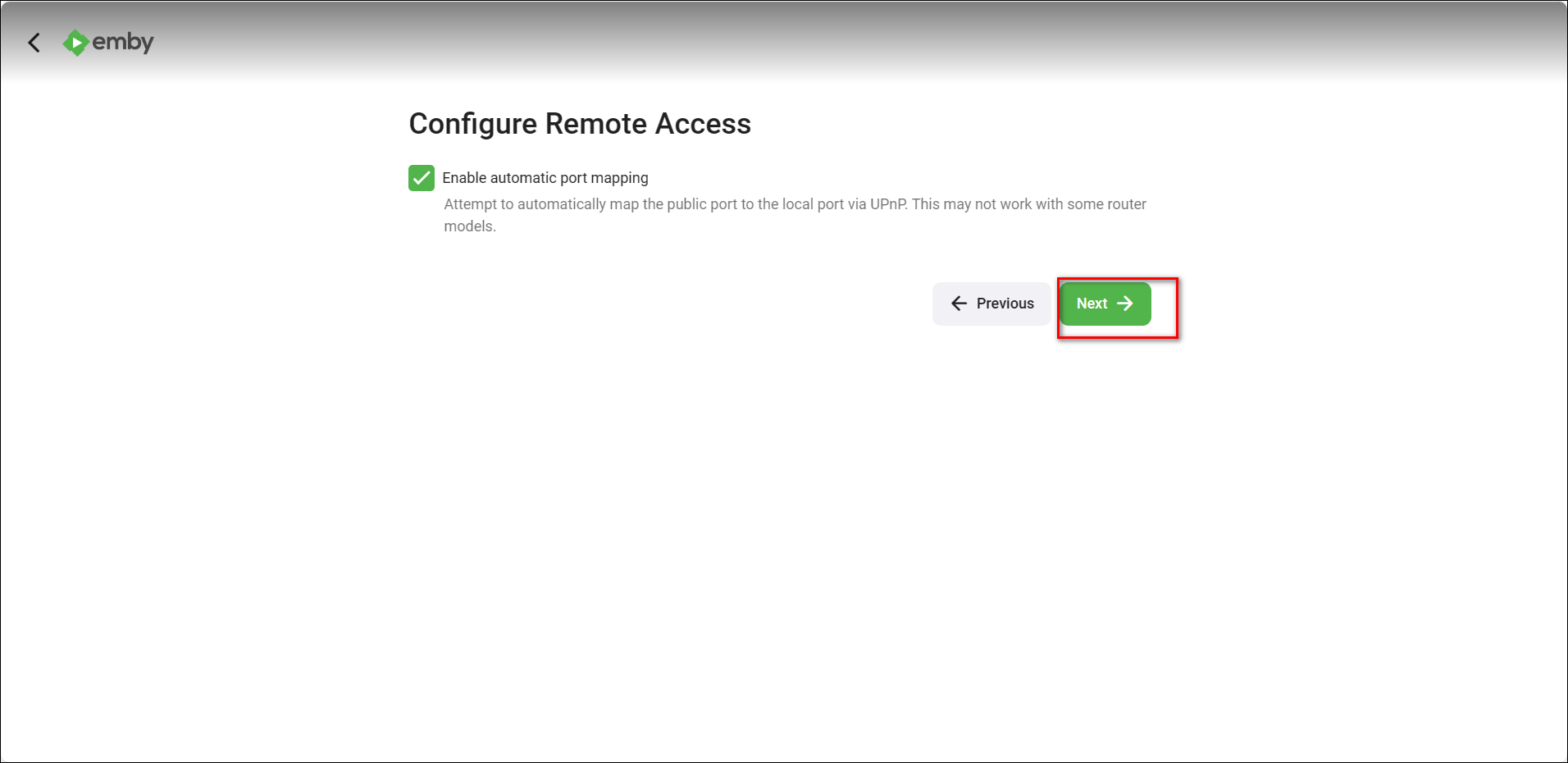
6、接受 emby 条款,然后继续点击下一个。
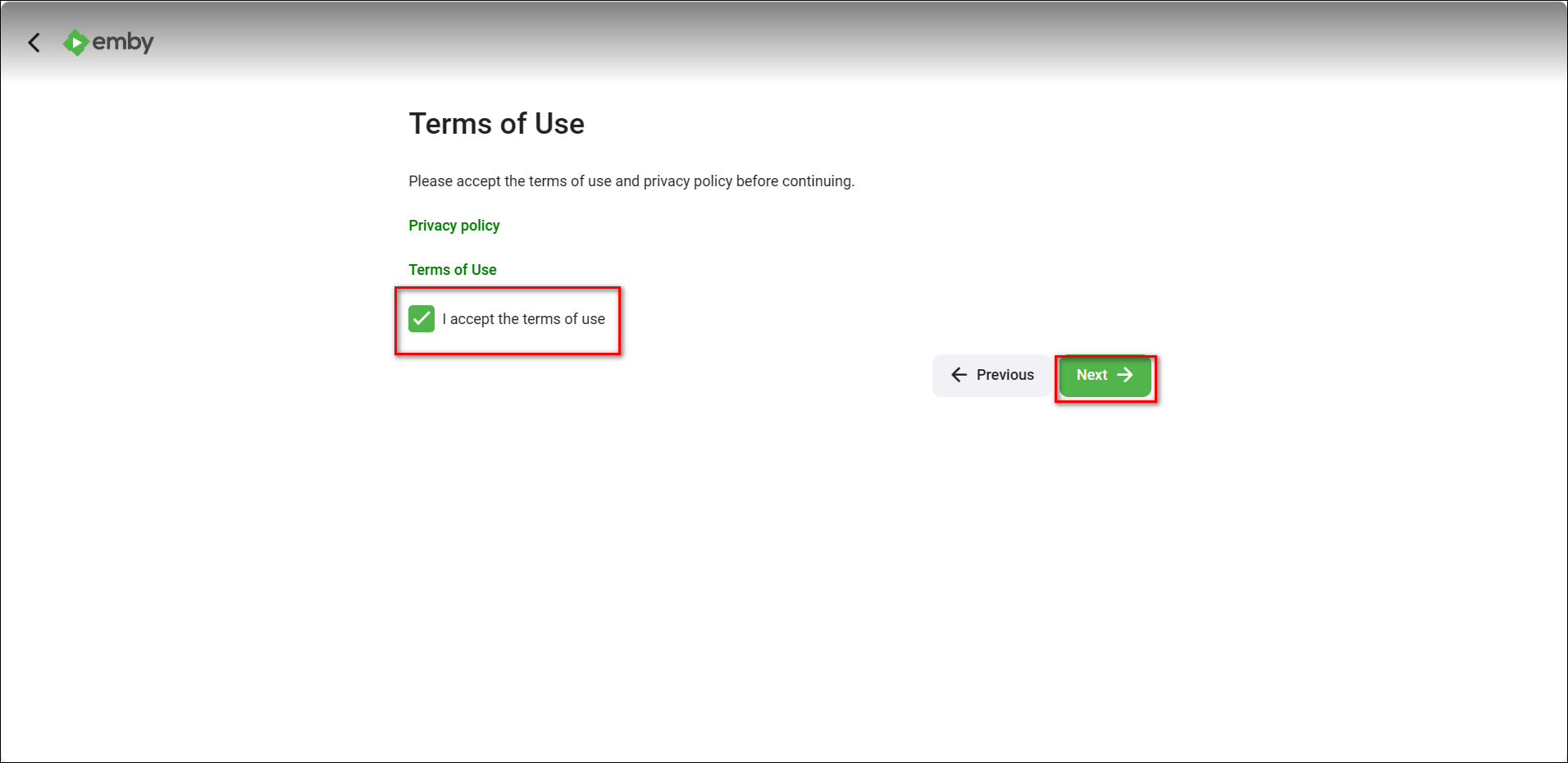
7、初始化步骤结束点击完成。
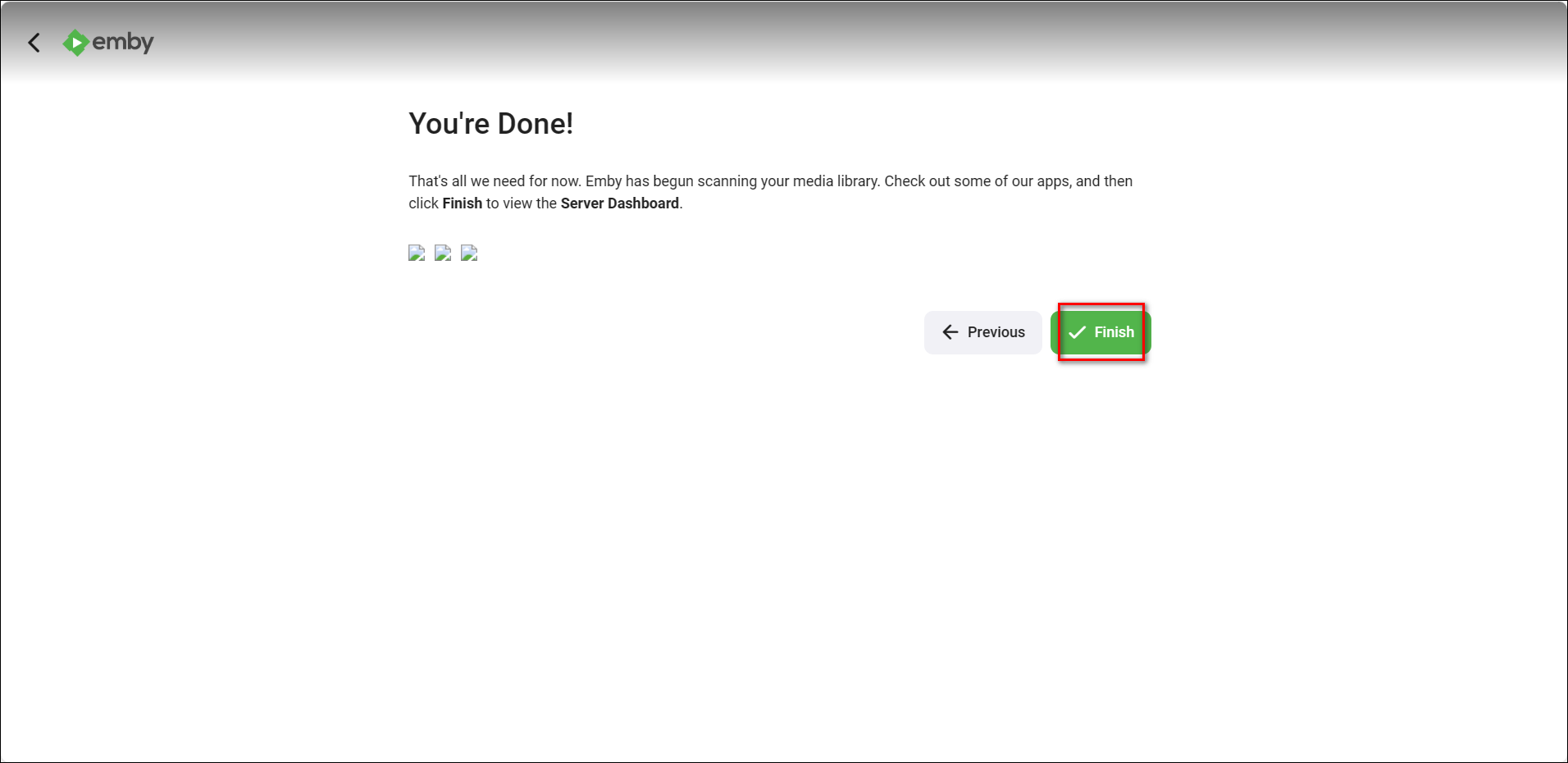
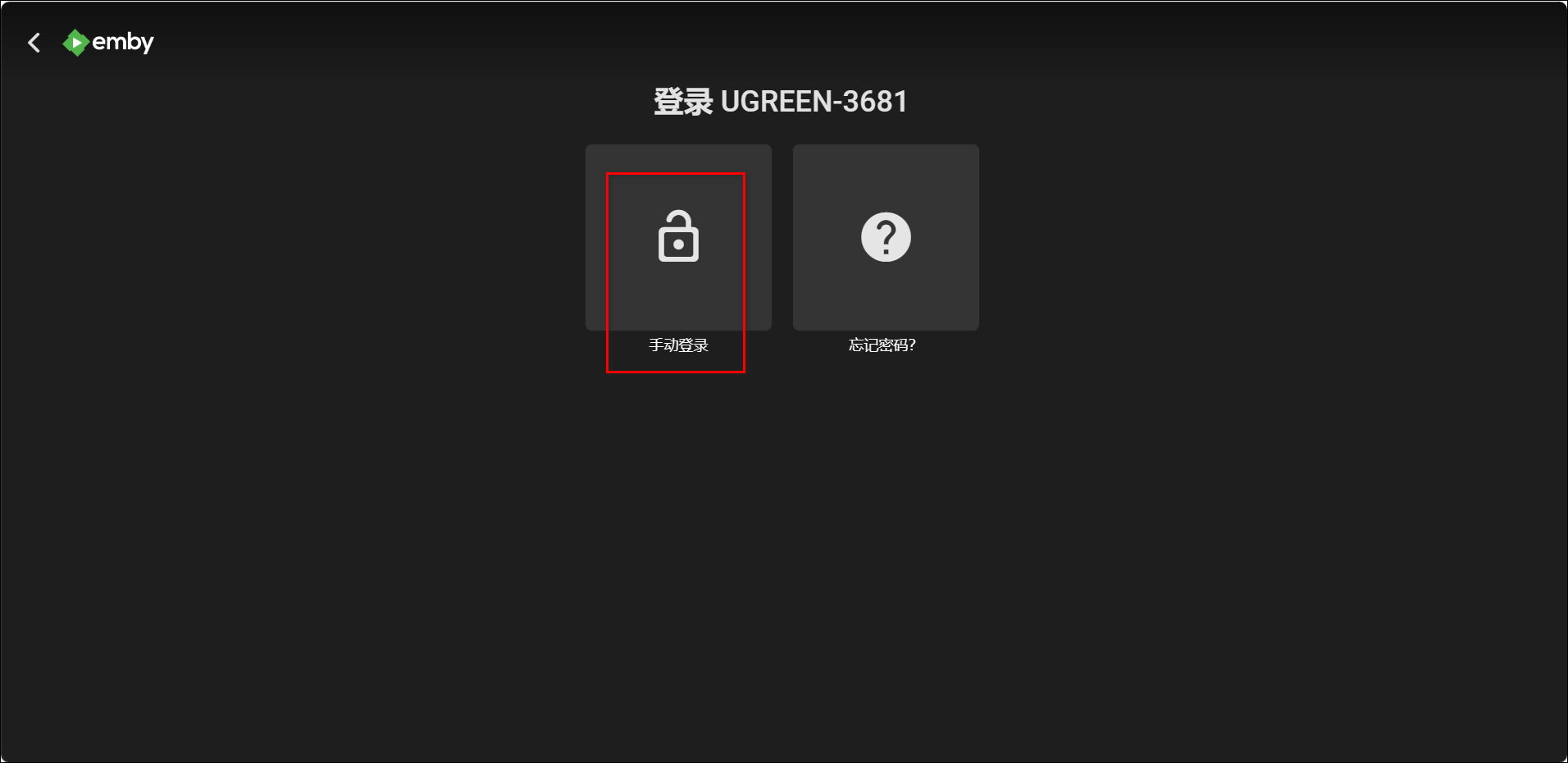
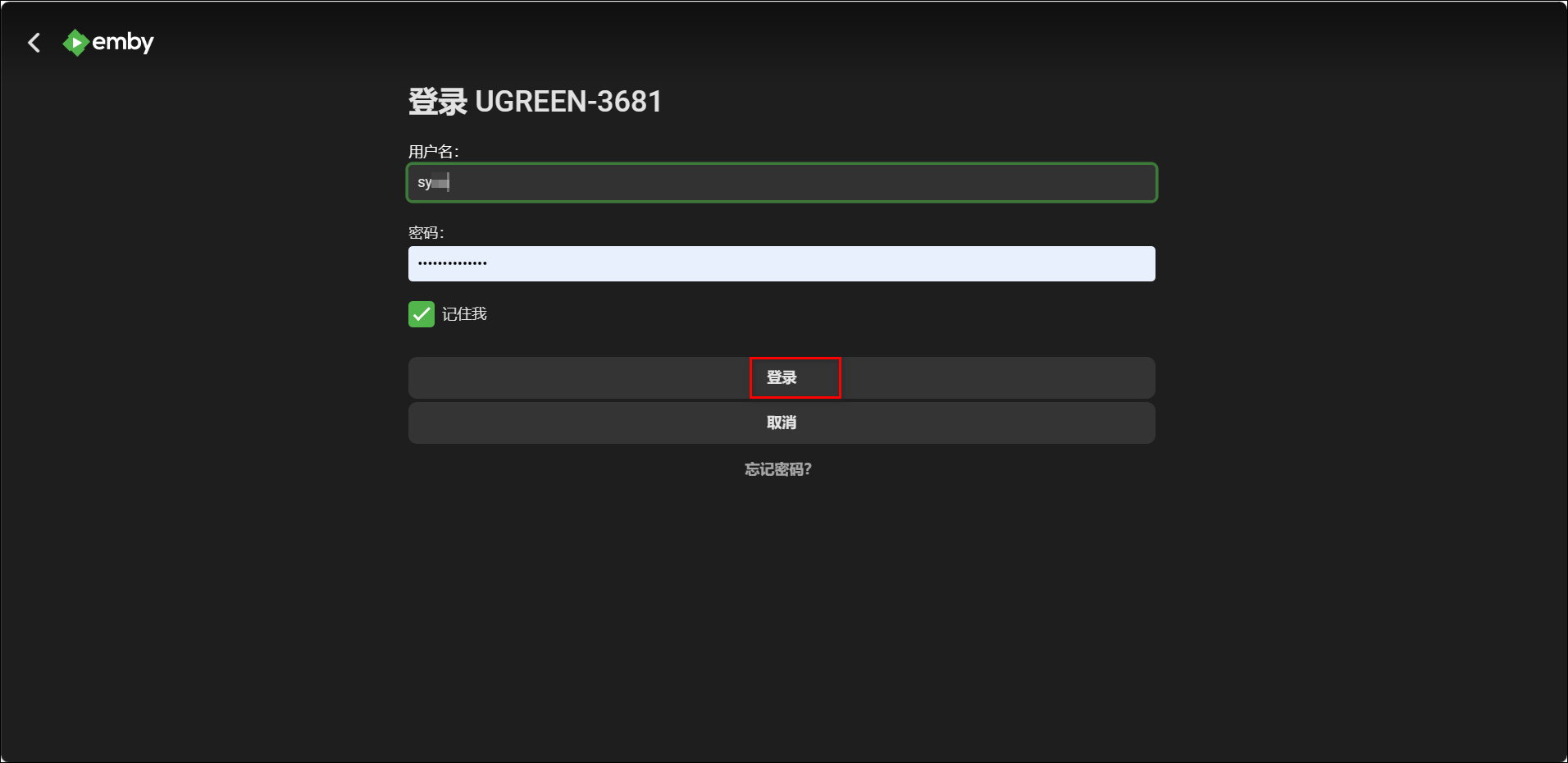
8、点击手动登录并输入刚刚设置的账号密码来登录刚刚创建的账户。
9、进入了首页
# 3、设置
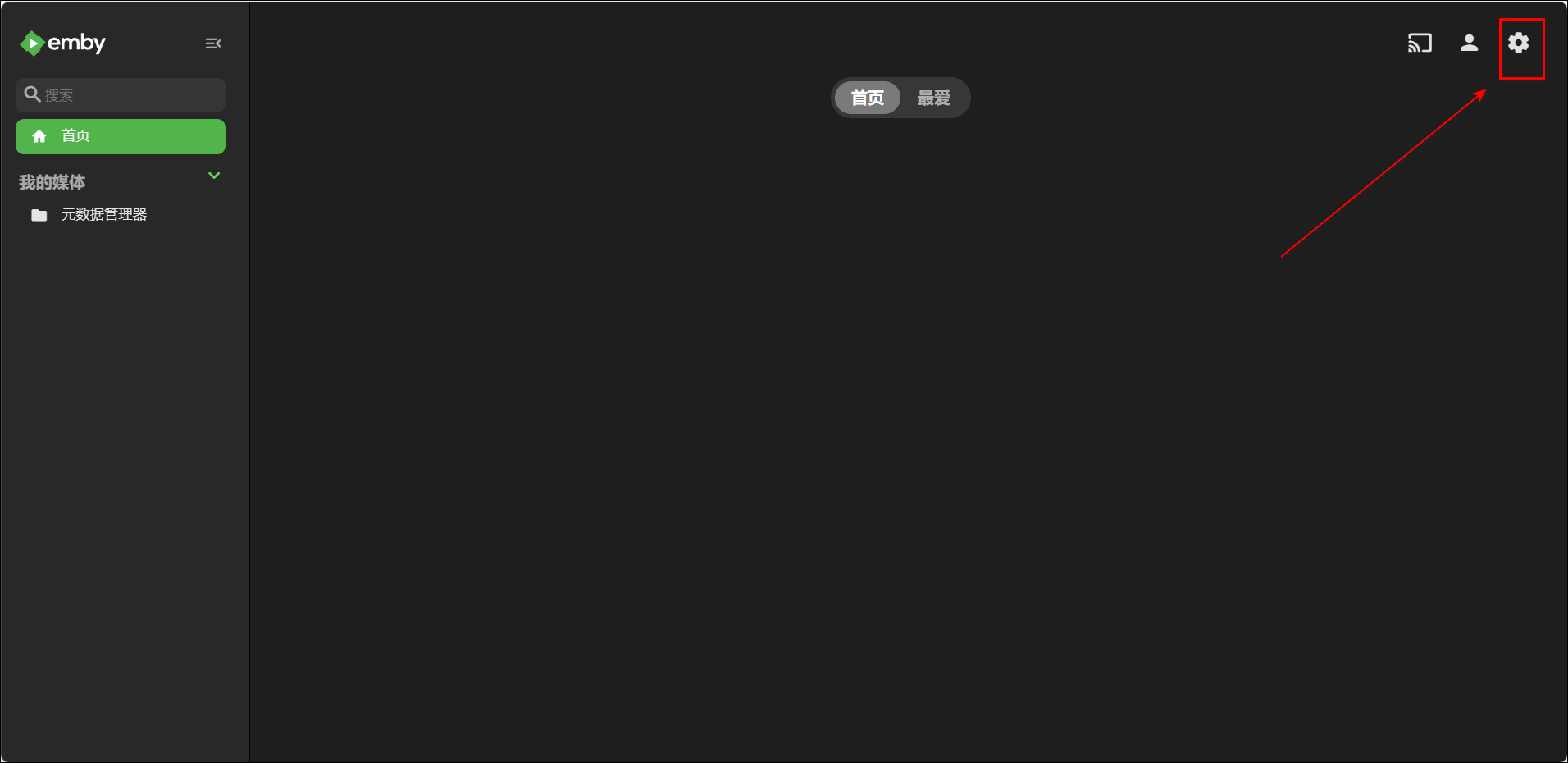
登录 emby,点击右上角的小齿轮图标进入 emby 设置页面。
# 1、转码
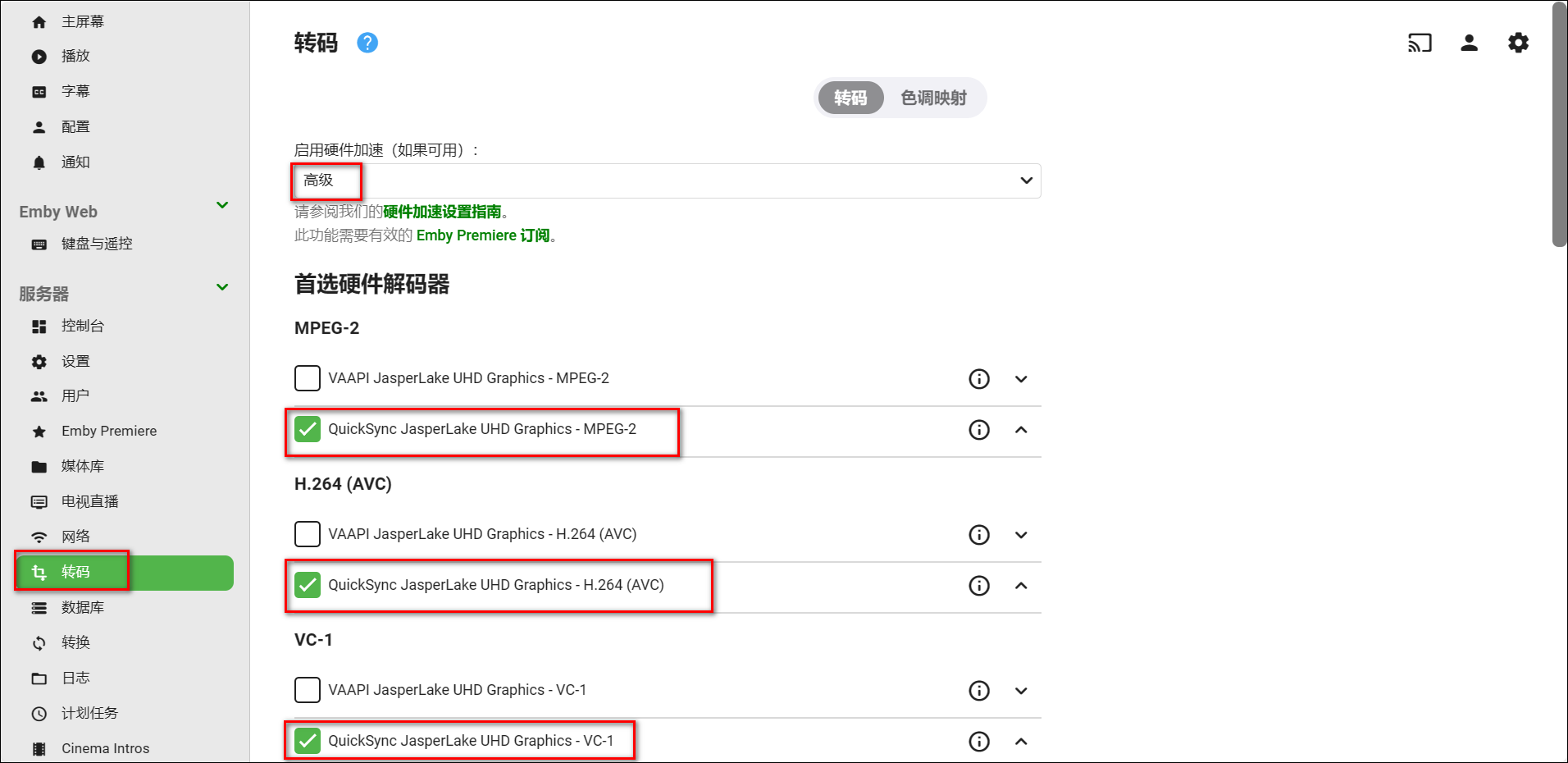
点击转码,在启动硬件加速中选择高级,将下列的解码器全部选择 QuickSnyc,关闭所有的 VAAPI,然后记得翻到下面点击保存。
# 2、添加媒体库
关于媒体库的添加这里我主要演示一下电影的添加,关于剧集之类的因为命名比较影响信息的搜刮效果。 此步骤设置为 bt 和个人资源的信息搜刮,正在做种的资源不要按照这种方式配置容易影响做种。
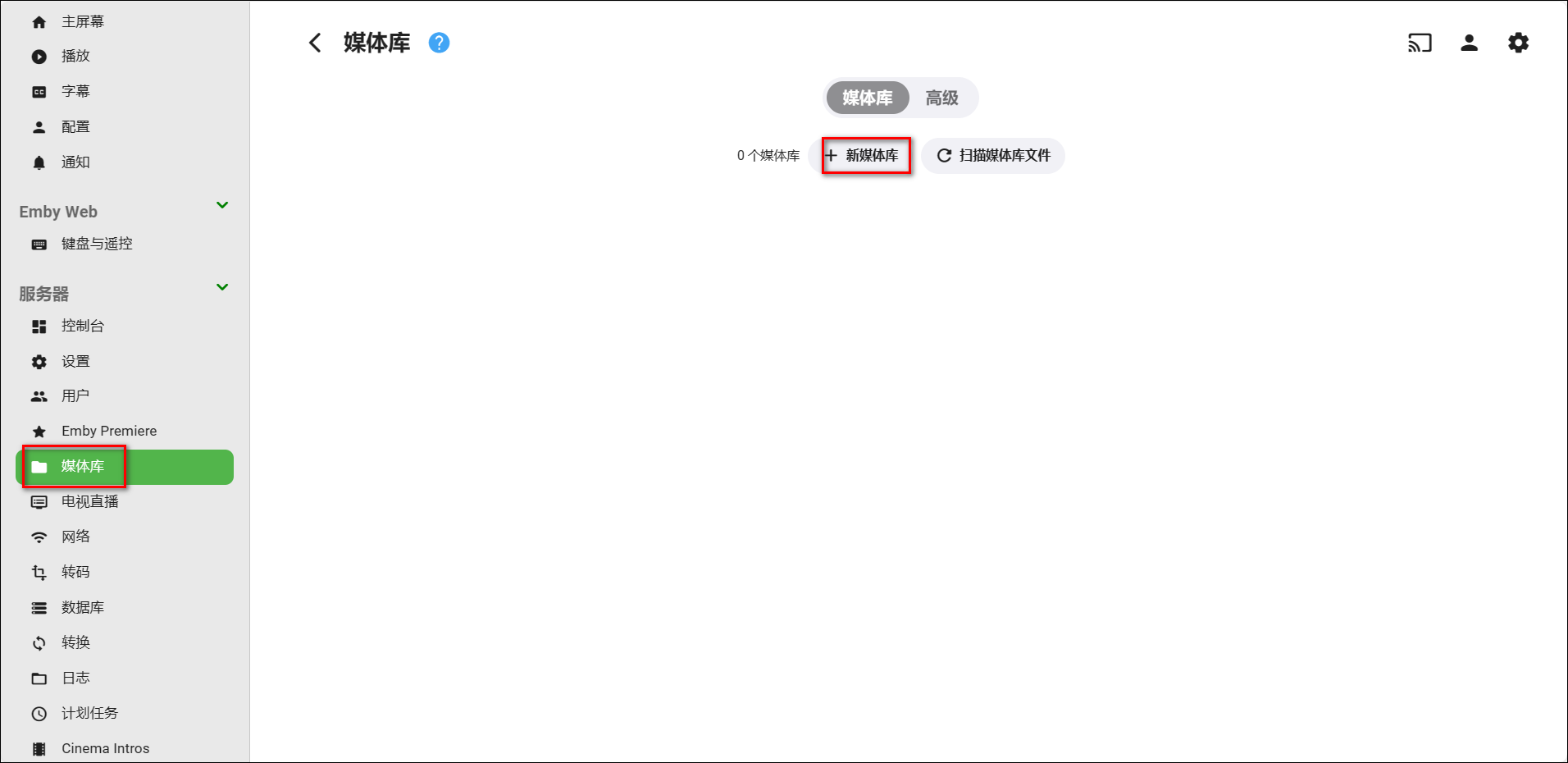
1、点击媒体库,点击新增媒体库
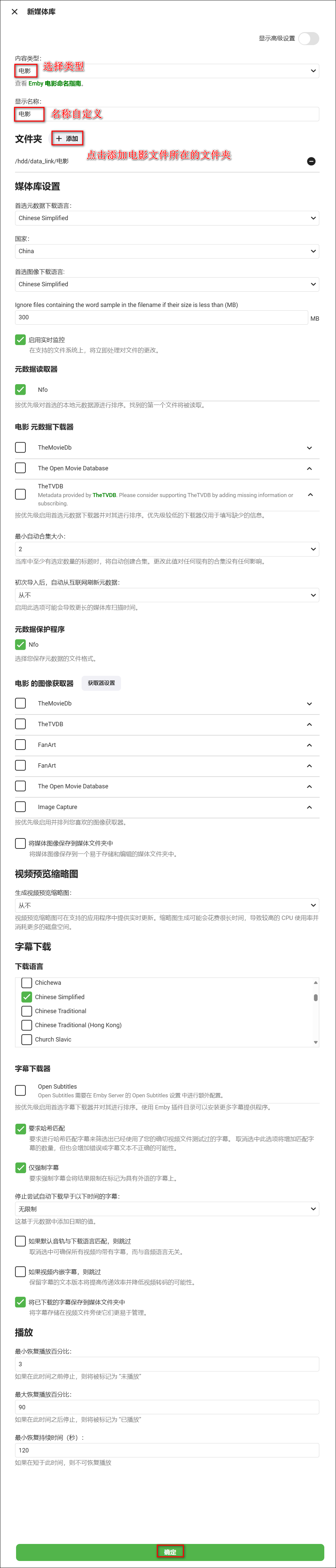
2、这里因为我都是通过其它工具刮好的媒体,所以一些 emby 刮削的选项没有设置了,填写完点击确定。
首次添加需要时间才能刮削完毕,请耐心等待。
# 4、插件
1)第三方插件安装
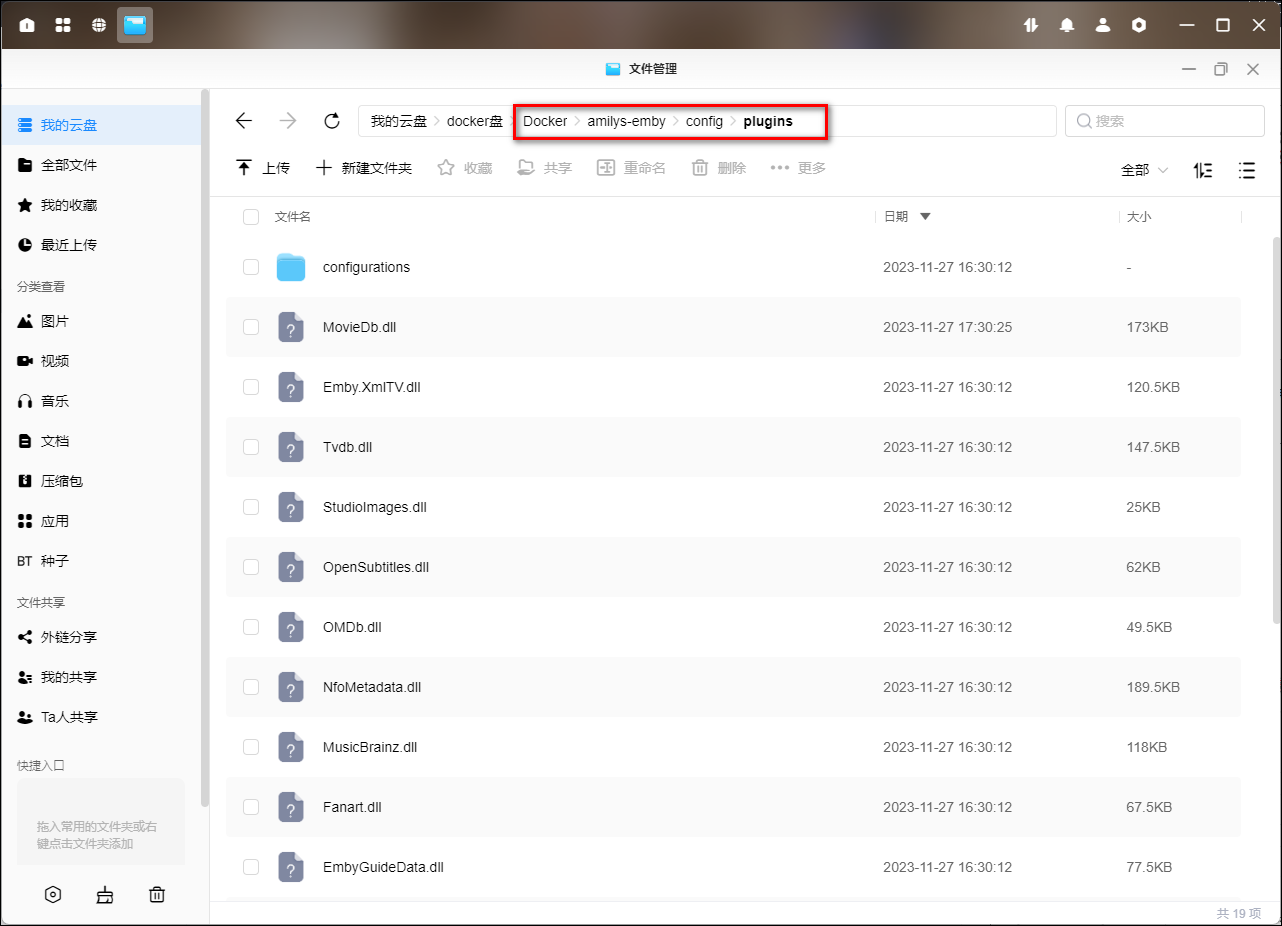
1、将下载好的后缀为 dll 的插件放到文件夹/docker/emby/plugins 中即可,然后重启 emby 服务器。
2、在 emby 插件选项中配置插件即可。
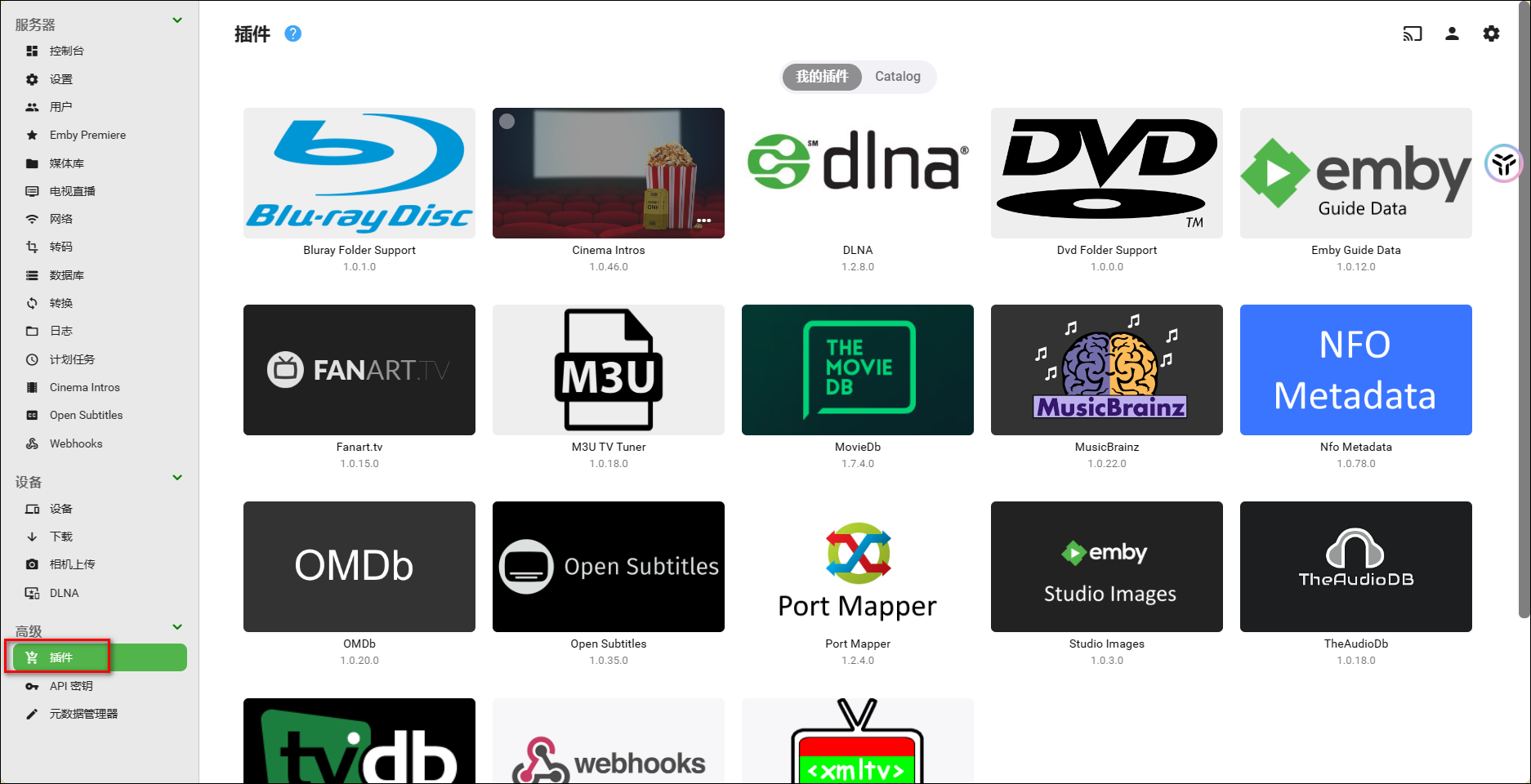
2)字幕插件
字幕插件:https://github.com/91270/MeiamSubtitles (opens new window)。
# 5、其它
# 1)emby 客户端
emby 支持全平台客户端,可在官网 (opens new window)直接下载官方软件,也可下载其他版本的。
# 2)webhooks
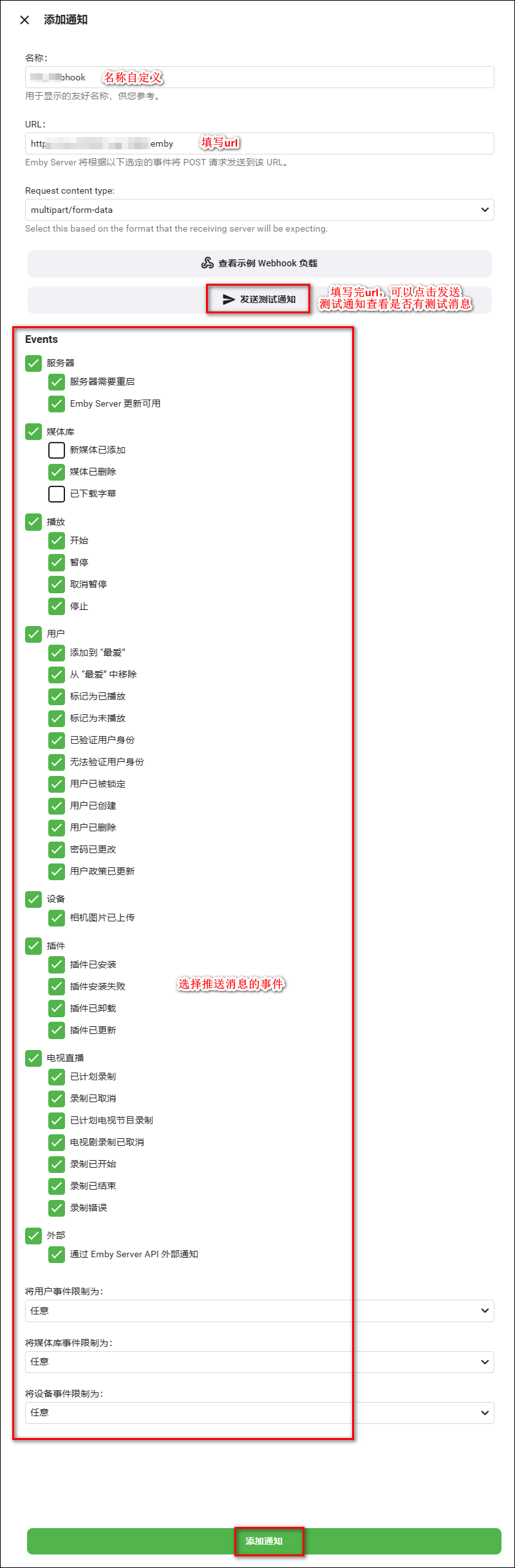
点击通知-添加通知,选择 webhooks
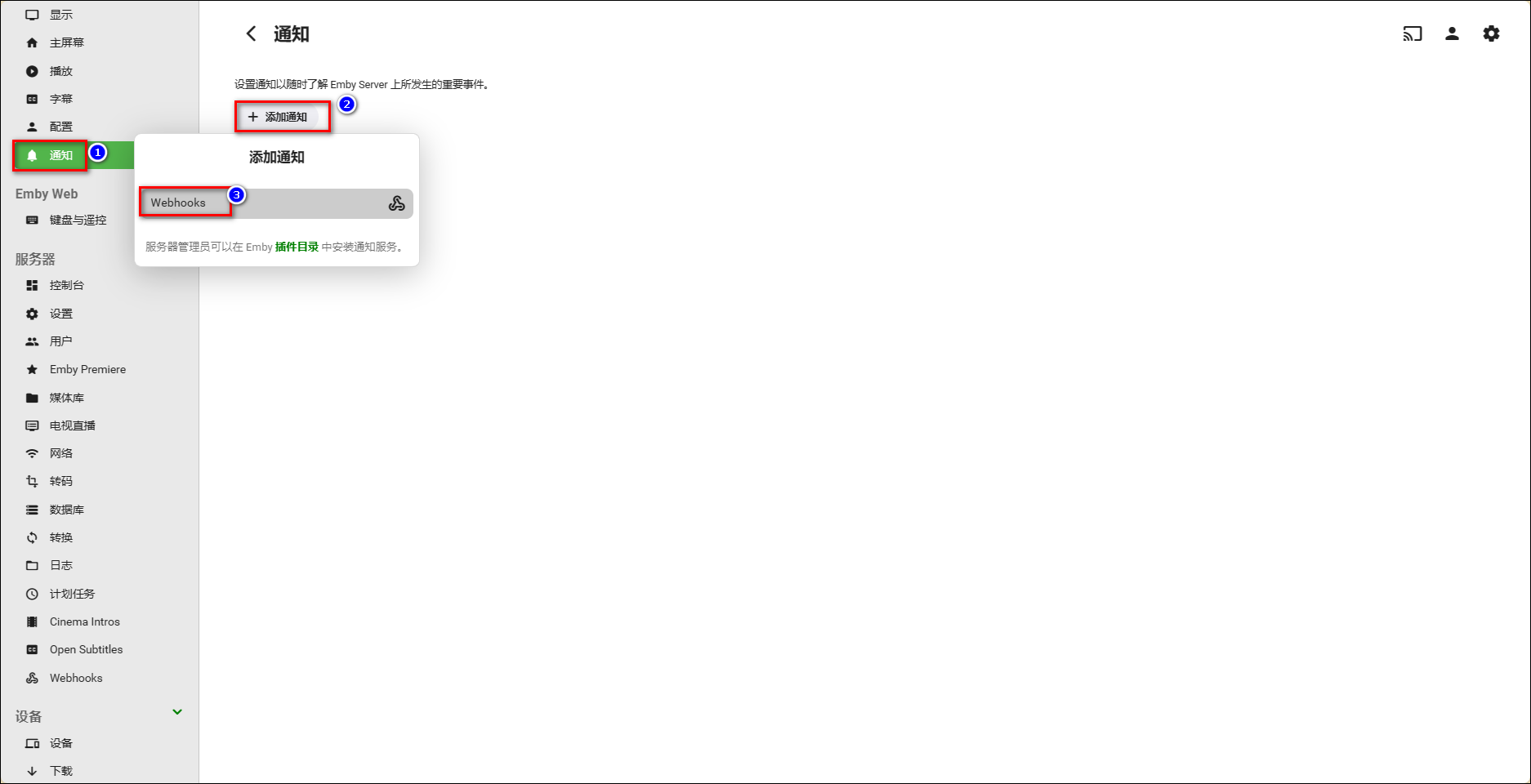
设置 webhooks 名称,填写 url 后可以点击发送测试通知查看 url 是否填写正确。然后勾选想发送通知的事件。填写完成后点击添加通知。
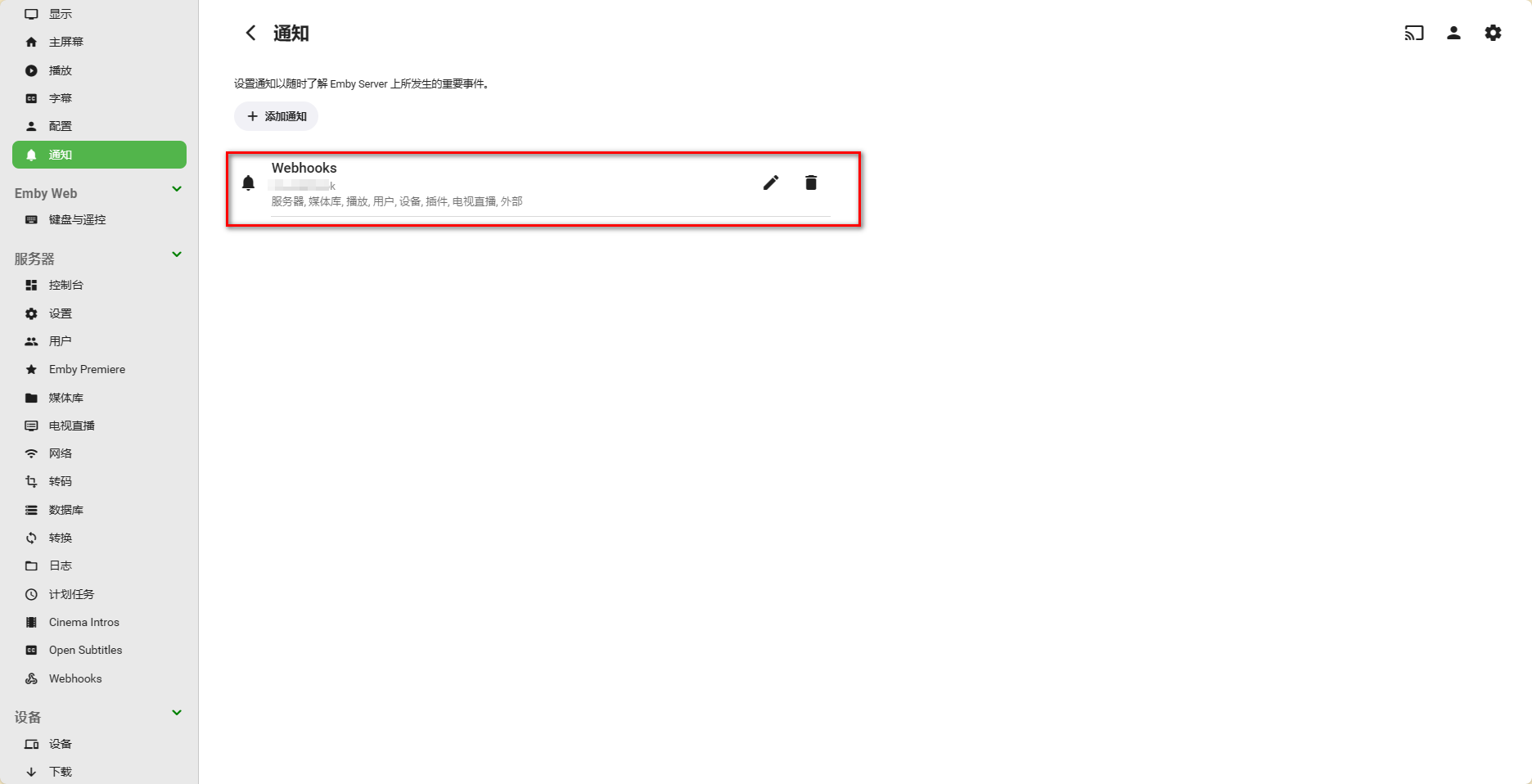
设置完成。
# 6、命名规范
# 1)电影的命名
标准命名规范:影片名.年份.分辨率.视频编码.音频编码
例:
- 变形金刚 3.2011.1080p.AVC.TrueHD7.1.mkv
- Transformers Dark Of The Moon.2011.1080p.AVC.TrueHD7.1.mkv
- 变形金刚 3.Transformers Dark Of The Moon.2011.1080p.AVC.TrueHD7.1.mkv
但其实不需要那么多后缀,中文名.年份,就够了(那么多后缀你看着烦不烦,要是有的你多的东西命名又不规范还会影响你海报识别,真心没必要),例如:【变形金刚 3.2011】。
要是系列电影有小标题的,中文名中间是用冒号分开,例如【007:八爪女.1983】。
真想要保留分辨率,视频编码,音频编码,中间也是用英文状态的【.】 隔开,例如【007:八爪女.1983.Blu-Ray.1080P】。
# 2)电视剧的命名
标准命名规范:影片名.季+剧集.年份.分辨率.视频编码.音频编码
例:
- 萨布丽娜的惊心冒险.S01E01.2018.1080p.x264.DD5.1.mp4
- Chilling Adventures of Sabrina.S01E01.2018.1080p.x264.DD5.1.mp4
- 萨布丽娜的惊心冒险.Chilling.Adventures.of.Sabrina.S01E01.2018.1080p.x264.DD5.1.mp4
要是有的剧,每一集有小标题的话,用括号括在里面,目的是为了防止造成海报识别干扰,而不是要利用小标题,例如:【 超智能足球 2.S02E02(奥尼外传 不敌.心魔)】
# 3)动漫剧的命名
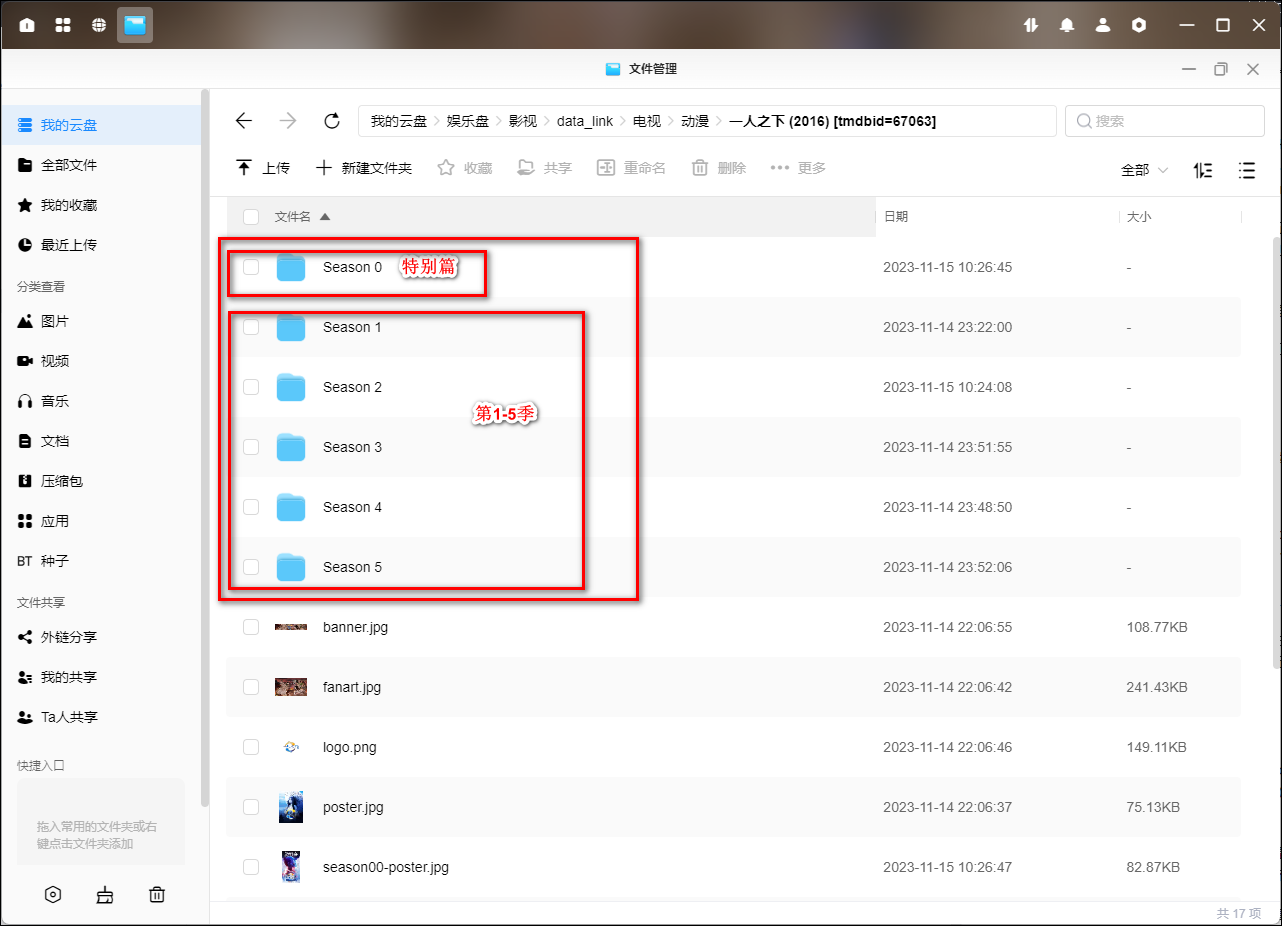
不管动漫是否只有一季,一定要创建一个“Season 1”的文件夹,不然刮削的时候不能搜到每一集的介绍。而特别篇是建一个文件夹(Season 0,Season 00,Specials)来存放的。
比如我们动漫一人之下: