 linux常用命令
# 常用命令
# 1、切换root权限
sudo su或sudo -i命令 : 用于切换到超级用户(root)权限
- 输入命令后按回车键
- 输入密码,密码不显示,输入完成后按回车即可
- 输入的符号从【$】变成【#】就代表有权限了。

# 2、退出ssh
输入 exit 然后按回车 快捷键:Ctrl+D
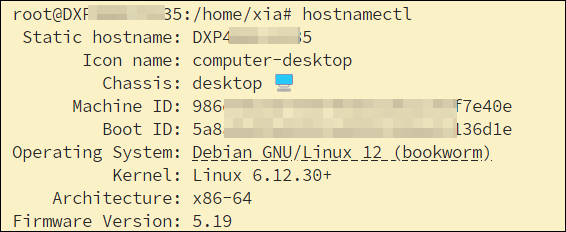
# 3、查看主机信息hostnamectl
hostnamectl 是一个 Linux 命令,通常用于管理系统的主机名和相关的系统信息。执行后会显示以下信息:
- Static hostname:系统静态主机名(永久生效,重启后不改变)。
- Icon name/Chassis:系统图标标识/设备类型,常见Chassis:
- vm:虚拟机
- laptop:笔记本
- desktop:台式计算机
- server:服务设备
- container:容器
- tablet:平板电脑
- Machine ID/Boot ID:系统唯一标识(Machine ID 永久,Boot ID 每次重启生成)。
- Operating System:操作系统完整版本
- Kernel:当前运行的 Linux 内核版本
- Architecture:硬件架构
- Firmware version:固件版本
修改主机名:通过
hostnamectl set-hostname xxx命令,您可以更改系统的主机名为 XXX。
# 4、获取用户id和组id
id命令用于显示用户的ID,以及所属群组的ID。
语法:id [-gGnru][--help][--version][用户名称]
参数说明:
-g 或 --group: 显示用户所属群组的ID。-G 或 --groups: 显示用户所属附加群组的ID。-n 或 --name: 显示用户,所属群组或附加群组的名称。-r 或 --real: 显示实际ID。-u 或 --user: 显示用户ID。-help: 显示帮助。-version: 显示版本信息。
示例:
- 显示当前用户ID:
id - 显示指定用户的ID:
id xia
其中显示的uid和gid就是我们在docker环境设置里的PUID和PGID
# 目录及文件
# pwd--显示用户当前所处的工作目录
用法:pwd [选项]...
选项:-P 显示链接的真实路径。
# cd--命令用于切换当前工作路径
用法:
cd ..:切换路径至当前目录的上一级cd -:返回前一个路径cd:切换目录至当前用户的家目录
# ls--显示目录与文件信息
用法:ls [选项]... [文件/目录]
选项:
-a:显示所有,包括隐藏文件与目录。-d:显示目录本身的信息,而非目录内的文件。-h:人性化显示容量信息。-l:长格式列出文档详细信息。包括权限设置和文件属性。-i:显示每个文件的 inode 号。-S:根据文件大小排序-u:显示文件或目录最后被访问的时间。
示例:ls -l /volume3/docker/cow/godcmd.py
输出结果可能类似于以下格式:-rwxrwxrw-+ 1 syue admin 378 May 23 10:34 /volume3/docker/cow/godcmd.py
-rwxrwxrw-+: 表示文件权限,其中第一个字符 - 表示这是一个常规文件,后续的权限位分为三组,每组三个字符,分别代表文件所有者、文件所属组和其他用户的权限。其中:rwx:文件所有者 (syue) 具有读、写和执行权限。rwx:文件所属组 (admin) 具有读、写和执行权限。rw-:其他用户也具有读和写权限1: 表示链接数,通常是指向该文件的硬链接数。syue: 文件所有者是用户 syue。admin: 文件所属组是 admin。378: 表示文件大小(以字节为单位)。May 23 10:34: 表示文件的最后修改日期和时间。/volume3/docker/cow/godcmd.py: 是文件的完整路径。
通过这个命令的输出,您可以查看文件 openai_voice.py 的权限设置,所有者、所属组、大小以及最后修改时间等信息。
# mkdir--创建目录
用法:mkdir [选项]...[目录]...
选项:-p 创建多级目录。
# cp--复制文件与目录
用法:cp [选项] 源 目标
选项:
-r:递归复制目录及其子目录内的所有目录。-a:复制时保留源文档的所有属性(包括权限、时间等)。
# rm--删除文件或目录
删除文件时可以不加选项,删除目录时必须加选项 -r
用法:rm [选项]...文件...
选项:
-f:不提示,强制删除。-r:递归删除,删除目录及目录下的所有内容。
# find--搜索文件或目录
用法:find [命令选项] [路径] [表达式选项]
选项:
-name: 按文档名称查找-iname: 按文档名查找,且不区分大小写-mtime: 按修改时间查找-group: 按组查找-user: 按用户查找-size: 按容量大小查找-type: 按文档类型查找,文件(f)、目录(d)、设备(b,c),链接(l)等。-exec: 对找到的文档执行特定的命令-a: 并且-o: 或者
# du--计算文件或者目录的容量
用法:du [选项] [文件或目录]
选项:
-h:以人类可读格式(如 KB、MB、GB)显示结果。-s:仅显示目录或文件的总大小,而不显示子目录的大小。
比如查看当前目录大小:du -h .
# chmod--改变文件或目录的权限
1、符号模式
在符号模式下,可以使用 chmod 命令按以下格式添加权限:
chmod [类别][操作][权限] 文件名
- 类别:u(用户User)、g(组Group)、o(其他Others)、a(所有All)
- 操作:+(添加)、-(移除)、=(设置)
- 权限:r(读Read)、w(写Write)、x(执行Execute)
比如给所有用户添加读权限:chmod a+r filename
2、八进制模式
在八进制模式下,可以使用 chmod 命令按以下格式添加权限:chmod [权限] 文件名
权限:由三个数字组成,每个数字代表不同用户类别的权限(用户、组、其他)。
八进制表示法中的每个数字表示一个用户类别的权限,具体如下:
- 4:读(read)
- 2:写(write)
- 1:执行(execute)
这些值可以相加,以表示组合权限:
- 7(4 + 2 + 1):读、写和执行
- 6(4 + 2):读和写
- 5(4 + 1):读和执行
- 3(2 + 1):写和执行
比如chmod 755 filename:文件所有者有读、写和执行权限(7),所属组和其他用户有读和执行权限(5)
# 查看文件内容
# cat--查看文件里的内容
用法:cat [选项] [文件]
选项:
-n:显示行号,包括空白行-b:显示行号,空白行不显示行号
# more--查看文件里的内容
more 命令和 cat 的功能一样都是查看文件里的内容,但有所不同的是 more 可以按页来查看文件的内容,还支持直接跳转行等功能。
用法:more [选项] [文件]
常用操作命令:
Enter键:向下n行,需要定义。默认为1行空格键:向下滚动一屏Ctrl+B:返回上一屏=:输出当前行的行号v:调用 vi 编辑器,编辑当前查看的文!:不退出 more 查看模式,临时执行其他 Linux 命令q:退出more,返回命令行
# less--分页查看文件内容
操作:
- 空格(下一页)
- 方向键(上下回翻)
- q 键(退出查看)
# head--显示文件头部内容
用法:head [选项] [文件]
选项:
-c nK:显示文件前 nKB 的内容。-n:显示文件前 n 行的内容。
# tail--显示文件尾部内容
用法:tail [选项] [文件]
选项:
-c nK:显示文件末尾 nKB 的内容。-n:显示文件末尾 n 行的内容。-f:动态显示文件内容,常用于查看日志,按 Ctrl+C 组合键退出。
# grep--查找
用法:grep [选项] 匹配模式 [文件]...
常用选项:
-i:忽略大小写-v:取反匹配
比如在 passwd 文件中过滤出包含 root 的行:grep root /etc/passwd
# md5sum--查看文件md5
用法:md5sum <filename>
这里的 filename 是你想要计算 MD5 校验和的文件的名称。例如:md5sum example.txt
处理文件名中的特殊字符:如果文件名包含空格或特殊字符,你可能需要将文件名用单引号或双引号括起来。例如:md5sum '散就散了 - 庆庆.mp3'
# apt 相关
apt 命令执行需要超级管理员权限(root)。
- 列出所有可更新的软件清单命令:
apt update - 升级软件包:
apt upgrade - 列出可更新的软件包及版本信息:
apt list --upgradeable - 升级软件包,升级前先删除需要更新软件包:
apt full-upgrade - 安装指定的软件命令:
apt install <package_name> - 安装多个软件包:
apt install <package_1> <package_2> <package_3> - 更新指定的软件命令:
apt update <package_name> - 显示软件包具体信息,例如:版本号,安装大小,依赖关系等等:
apt show <package_name> - 删除软件包命令:
apt remove <package_name> - 清理不再使用的依赖和库文件:
apt autoremove - 移除软件包及配置文件:
apt purge <package_name> - 查找软件包命令:
apt search <keyword> - 列出所有已安装的包:
apt list --installed - 列出所有已安装的包的版本信息:
apt list --all-versions
# vi编辑器
vi(visual interface)是Linux/UNIX系列OS中通用的全屏编辑器。
vi分为两种状态:
- 编辑状态:用来编辑文本资料
- 命令状态(初始状态):所键入的字符系统均作命令来处理
:q:在未修改文档的情况下退出:wq:文档存盘退出i:从光标前面开始插入文本a:从光标后面开始添加文本
当你进入vi时,会首先进入命令状态。此时可以通过i或a命令进入编辑状态。进入编辑状态后,可以按ESC键进入命令状态。
如果在编辑过程中不小心按了Ctrl+s,vi会处于僵死状态,按Ctrl+q可以恢复。
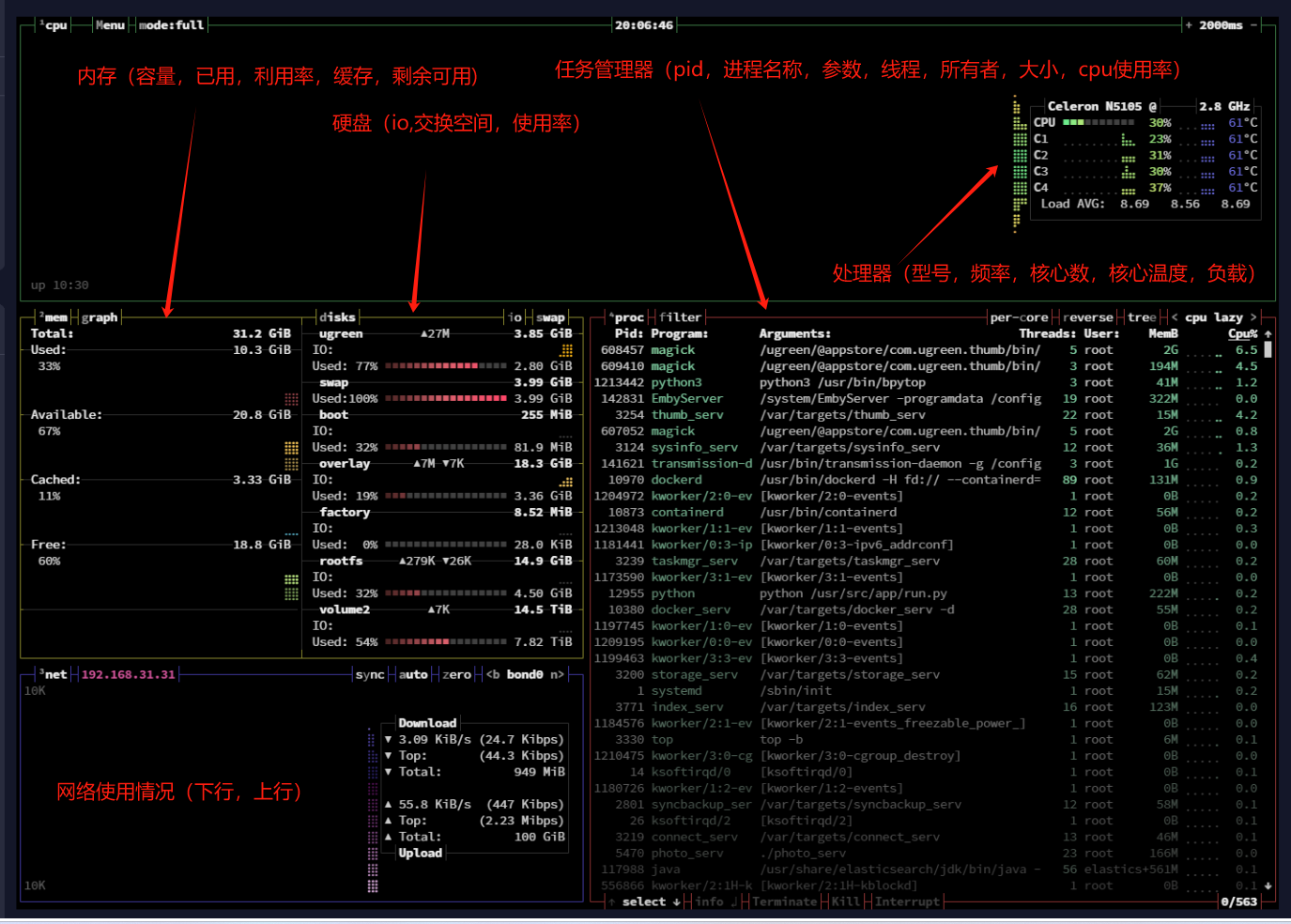
# bpytop--终端资源监视器
安装:
sudo apt install bpytop使用:在终端中输入
bpytop回车,即可打开 bpytop 工具退出:按键盘上的
q键,将关闭 bpytop 工具并返回到终端提示符效果: