
 常见docker部署错误
docker部署过程中经常会遇到这样那样的错误,遇到错误不要怕,首先去查看日志找到报错原因。
日志一般有两个地方:主菜单下的系统日志和容器下的日志。
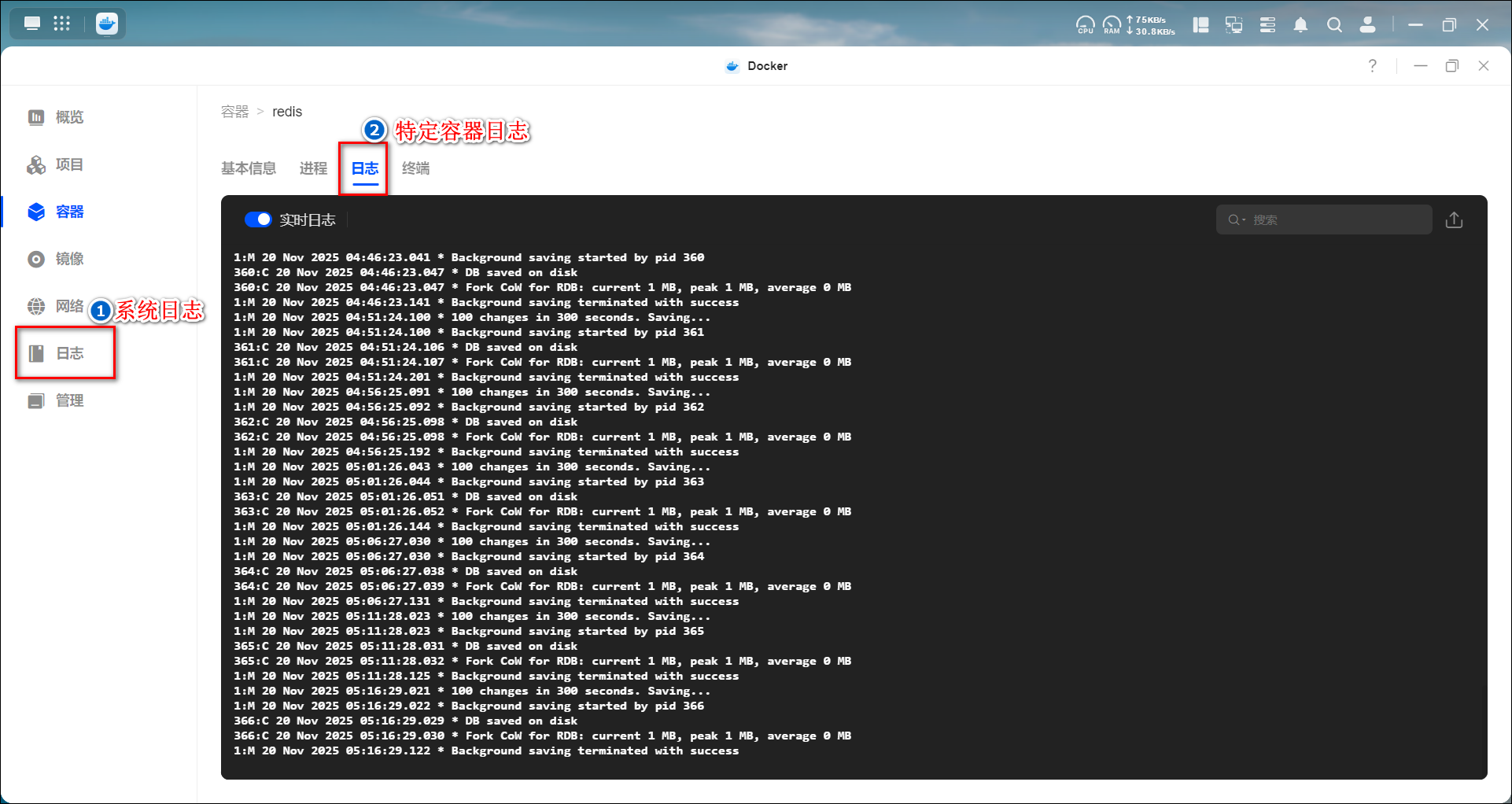
我们查看过程中可以关注下error,warnning这些词汇,如果看了后也不知道怎么解决,再带上日志去寻求帮助,不要笼统的来一句部署失败了怎么办。
# 网络相关
# 镜像下载失败
错误:
如果在拉取镜像或者compose创建容器的时候,出现如下错误:Get "https://registry-1.dockerio/v2/":...。
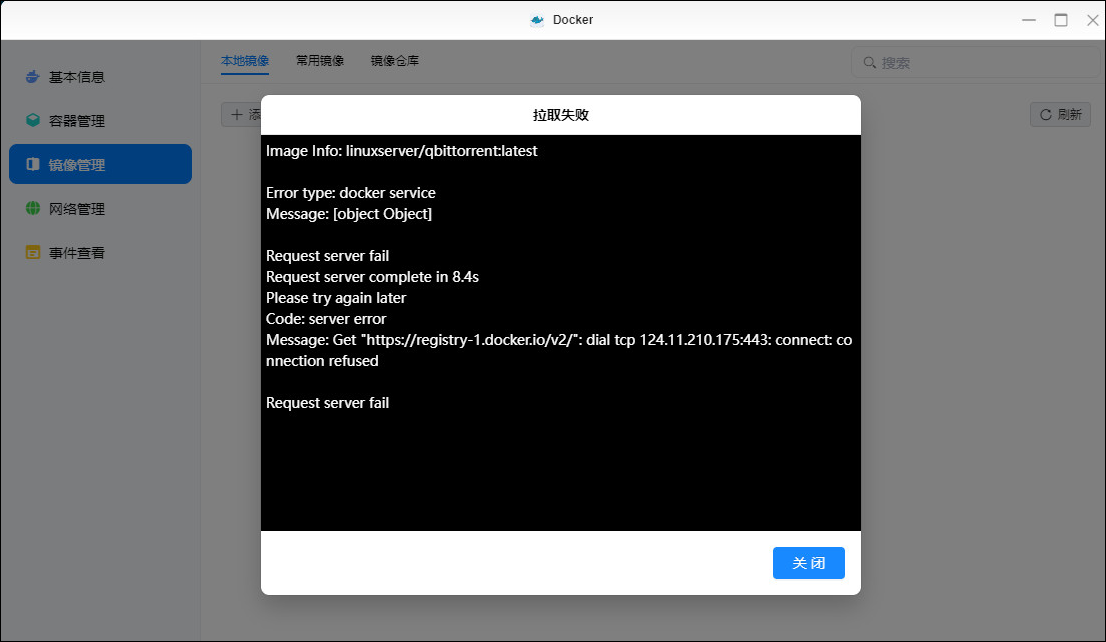

原因:网络问题连接不上docker仓库。
解决方法:配置加速器或者配置代理,加速器配置方法如下
- 在Docker应用中点击【镜像】,点击【设置】按钮。
- 在镜像仓库中,选择需要加速的镜像源,点击“加速器配置”。
- 在【源加速器URL】输入框里点击一下,会有个推荐的镜像地址,点击添加按钮即可填充推荐的地址。然后点击“确定”。
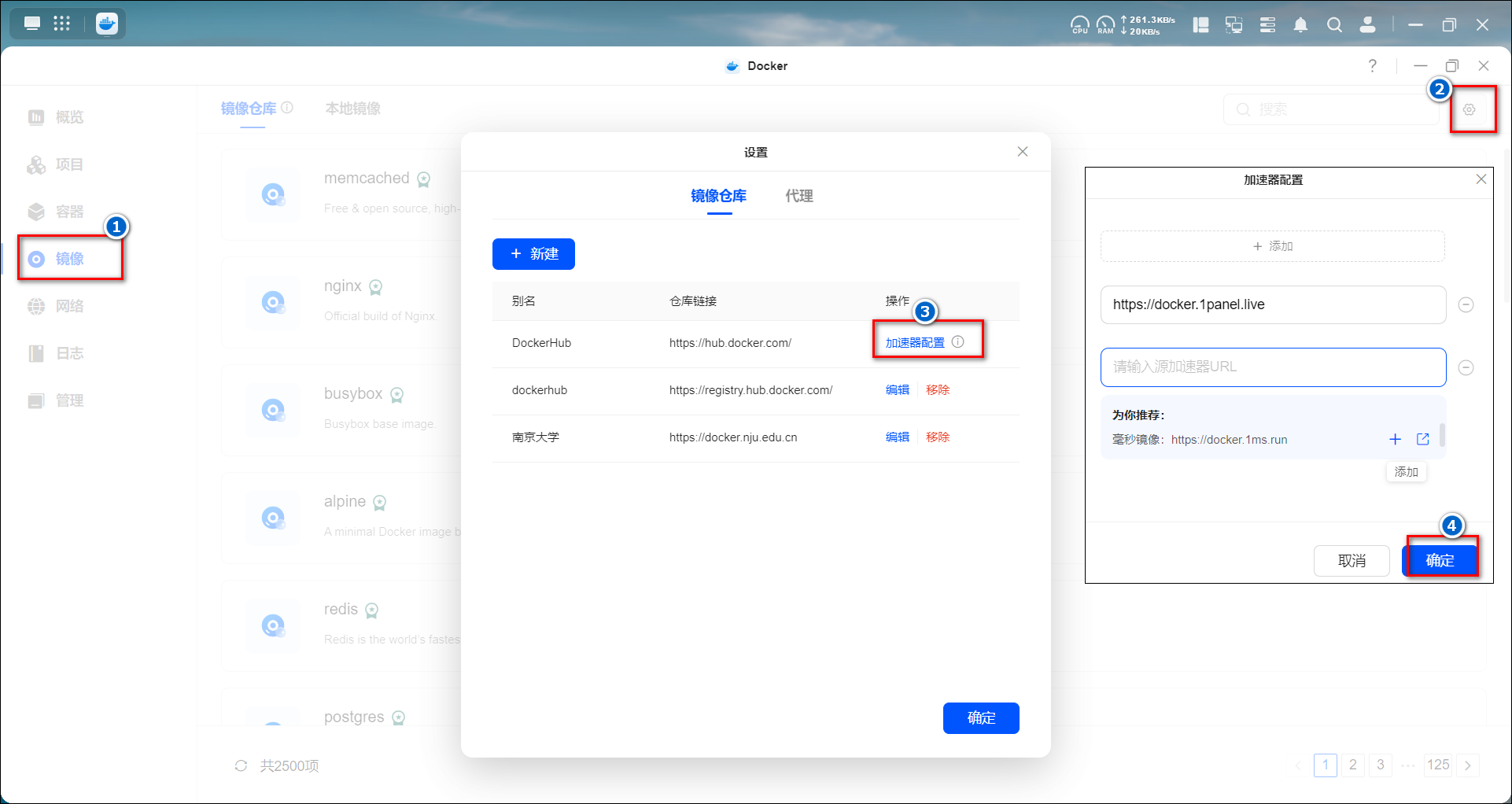
加速器可以多配置几个,可以访问境内 Docker 镜像状态监控 (opens new window)选择几个免费的在线的镜像加速源地址。
# 创建自定义网络失败
说明:
- 若在 Compose 项目中显式设置
network_mode: bridge,容器会接入 Docker 内置默认 bridge 网络(名称固定为bridge,一般默认子网 172.17.0.0/16); - 若未显式设置network_mode,Compose 会自动创建名为
项目名_default的自定义 bridge 网络,其子网从 Docker 默认地址池自动分配:- 优先池:172.17.0.0/16 ~ 172.31.0.0/16,共 15 个 / 16 网段,按顺序分配;
- 备用池:192.168.0.0/20 ~ 192.168.240.0/20,共 16 个 / 20 网段,仅优先池耗尽后启用。
错误:
✘ Network simplemindmap_default  Error                                    0.0s
failed to create network simplemindmap_default: Error response from daemon: could not find an available, non-overlapping IPv4 address pool among the defaults to assign to the network
2
错误原因: Docker 遍历默认 IPv4 地址池时,无法找到可用、不重叠的子网来创建名为「simplemindmap_default」的自定义 bridge 网络。其核心原因就是默认地址池被已创建的自定义网络耗尽。
解决方法:
1、接入默认 bridge 网络:即显式设置network_mode: bridge
- 优点:复用 Docker 默认 bridge 网络,无需创建新自定义网络,避开地址池耗尽问题;
- 缺点:默认 bridge 网络不支持容器名解析,容器间通信需用 IP,且所有容器共享一个网络,隔离性差;
2、删除长期未使用的自定义网络,释放已占用的网段
- 在docker-【网络】里删除不使用的网络
- 使用命令:
docker network prune -f
3、手动指定自定义网段或者调整 Docker 默认地址池。
# 端口相关
如果我们在部署容器的时候,查看日志后发现如下提示:Bind for 0.0.0.0:9091 failed: port is already allocated错误,他的意思是9091端口已经被占用了。

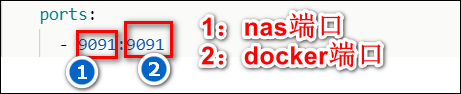
端口设置一般是[nas本地端口]:[docker容器端口]。
其中冒号前面的nas端口可以自定义,只要未被占用就可以,占用了就会报上面的错;冒号后的docker端口是容器定义的,不用动。
因此解决这个报错就是把冒号前面的9091换成其他未被占用的端口,比如19091即可。
# 路径相关
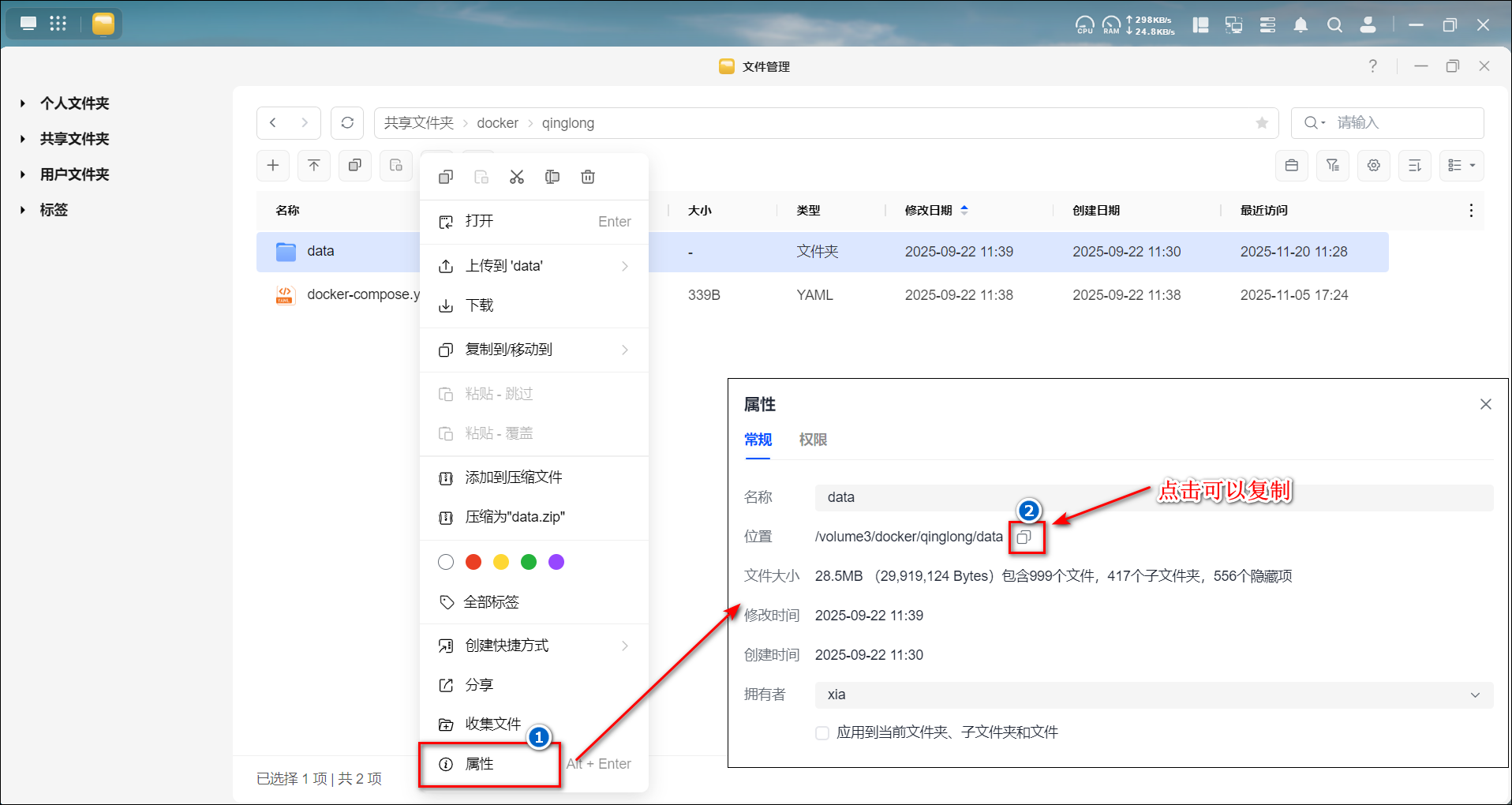
绿联获取文件夹路径方法:
- 右键目标文件夹,选择【属性】选项。
- 在打开的属性窗口中,位置后面的就是文件夹的真实路径,可以点击复制按钮复制此路径。
如果我们在创建compose文件的时候提示:volumes 参数配置错误: 不存在的 NAS 路径 (第 13 行)。
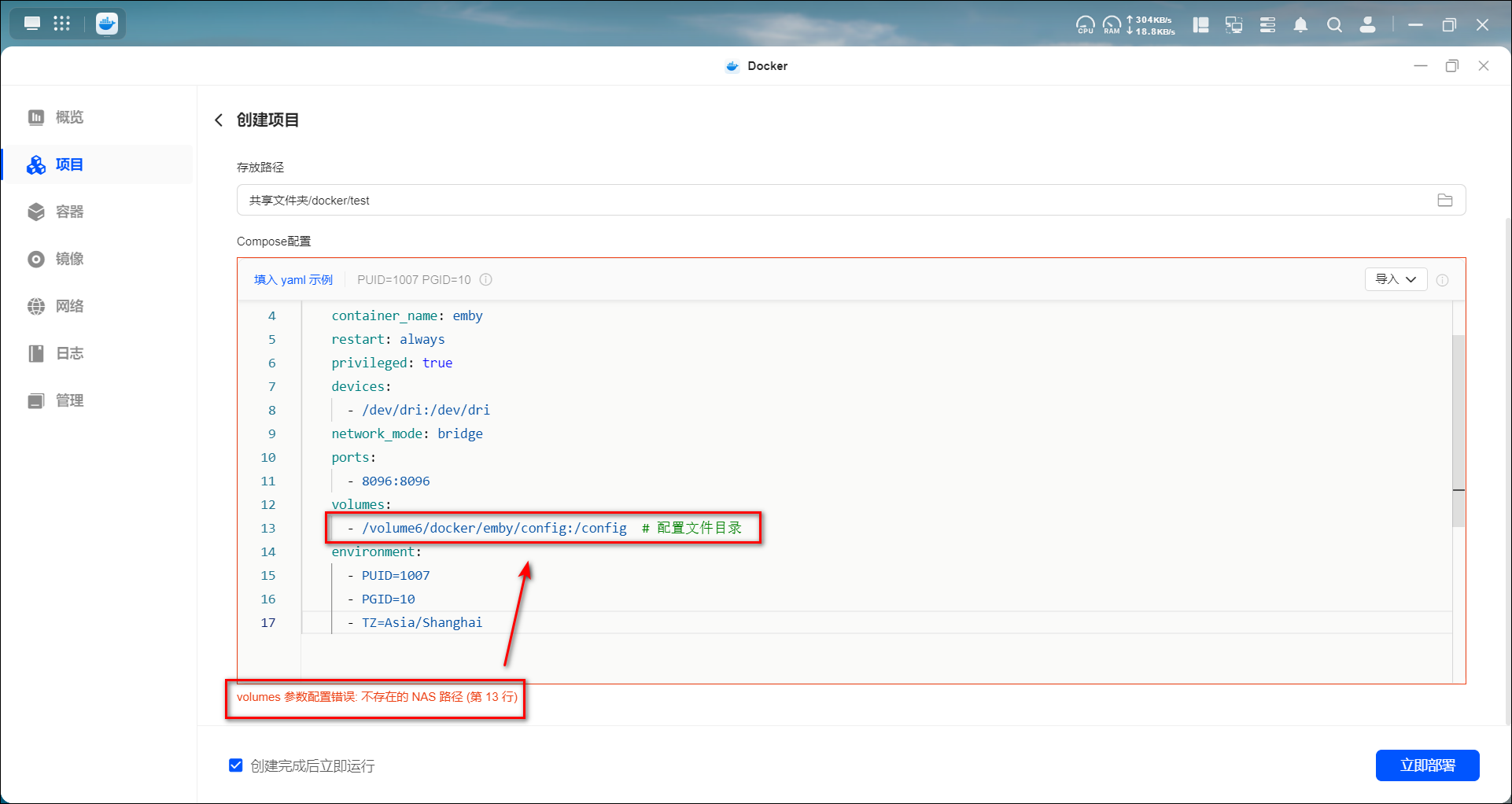
这个就是说我们挂载的这个NAS路径不存在,可以按照刚刚获取文件夹路径的方法复制好路径,然后把冒号前面的nas路径修改为刚刚获取到的路径。
如果我们在部署容器的过程中遇到:no such file or directory类似的找不到文件或者文件夹错误,第一也是要去查看挂载的目录是否正确。
# 权限相关
如果我们在部署的过程遇到:permission denied错误,一般是说用户权限不够。
我们可以先看看设置的PGID和PUID是否拥有正确的权限。如果还不行的话可以ssh进去用chmod命令进行赋权操作。
ssh查看PGID和PUID方法:
- 显示当前用户ID:
id - 显示指定用户的ID:
id xia